Накладання підпису через id.gov.ua на e-Lot: покрокова інструкція
Покрокова інструкція з підписання документів на e-Lot через сервіс id.gov.ua: файловий ключ (УЕП), токен (КЕП), хмарний підпис та Дія.Підпис.

Підпис документів через id.gov.ua на e-Lot
Автор: e-Lot Procurement · Оновлено: серпень 2026 р.
Сервіс id.gov.ua дозволяє підписувати документи на e-Lot без встановлення окремого Агента — через Web-бібліотеку ІІТ Користувач ЦСК-1. Підтримуються чотири способи: файловий ключ (УЕП), токен (КЕП), хмарний підпис та Дія.Підпис.
Підготовчий крок — встановлення Web-бібліотеки
Встановіть Web-бібліотеку для браузера та застосунок
Встановіть Web-бібліотеку підпису ІІТ Користувач ЦСК-1 у свій браузер та застосунок для комп'ютера. Як це зробити — читайте в інструкції «Налаштування бібліотеки підпису ІІТ Користувач ЦСК-1».
⚠️ Без встановленої Web-бібліотеки модальне вікно підпису не зможе передати дані до сервісу id.gov.ua — жоден з чотирьох способів підпису не спрацює.
Підпис за допомогою УЕП (файловий ключ)
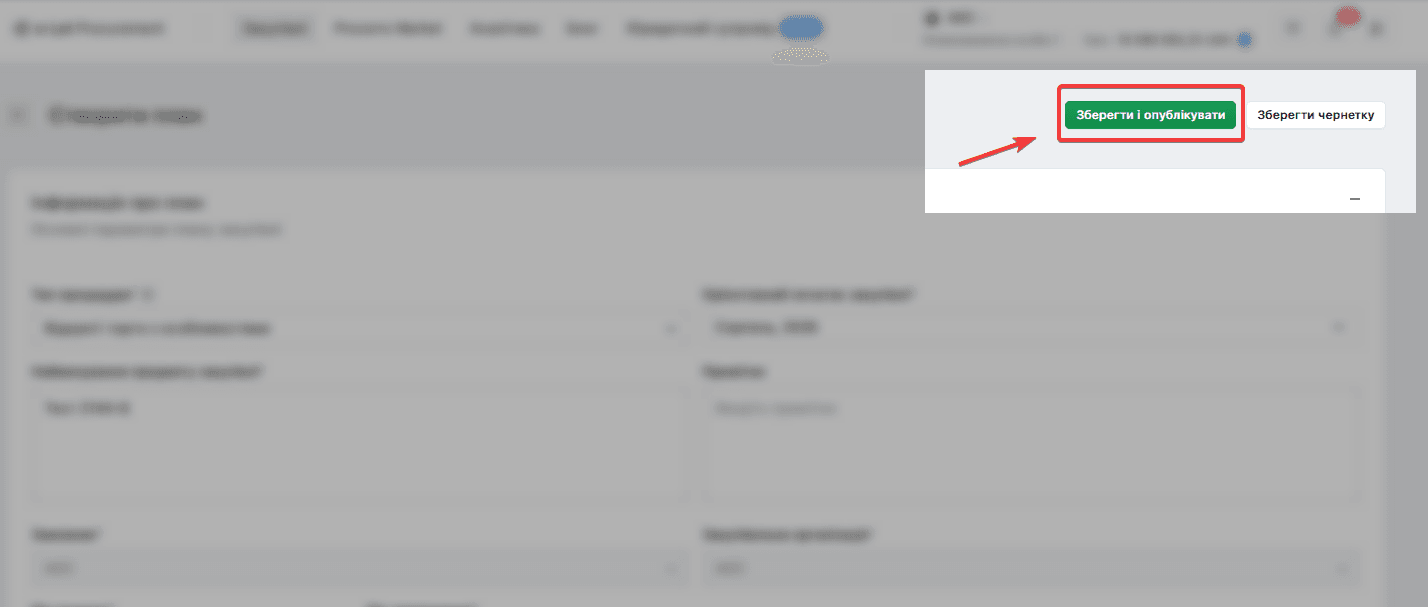
Активуйте модальне вікно підпису
Розпочніть дію, що вимагає підпису — наприклад, публікація плану закупівель або подання пропозиції. Система відкриє модальне вікно підпису.
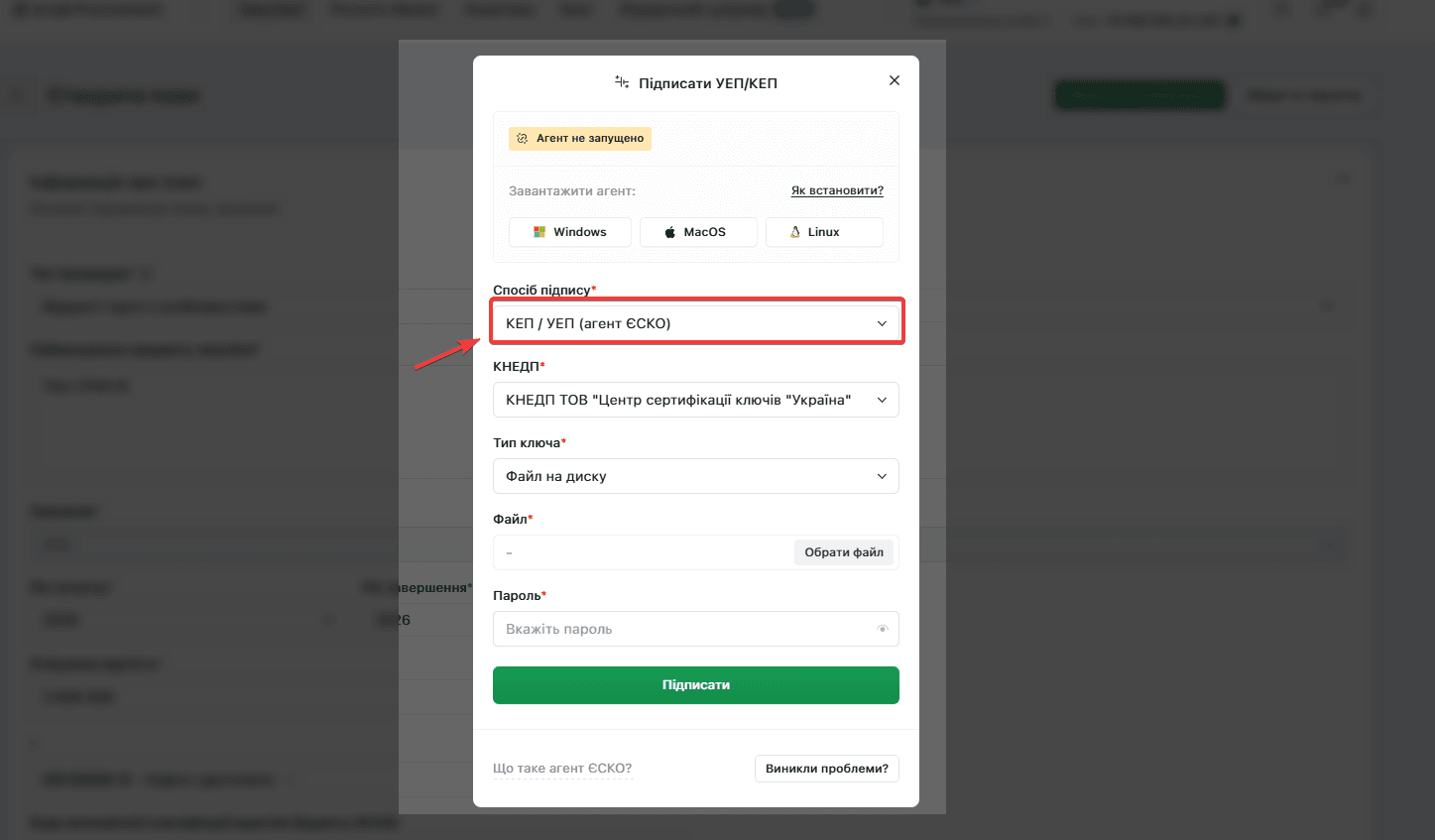
Оберіть спосіб підпису
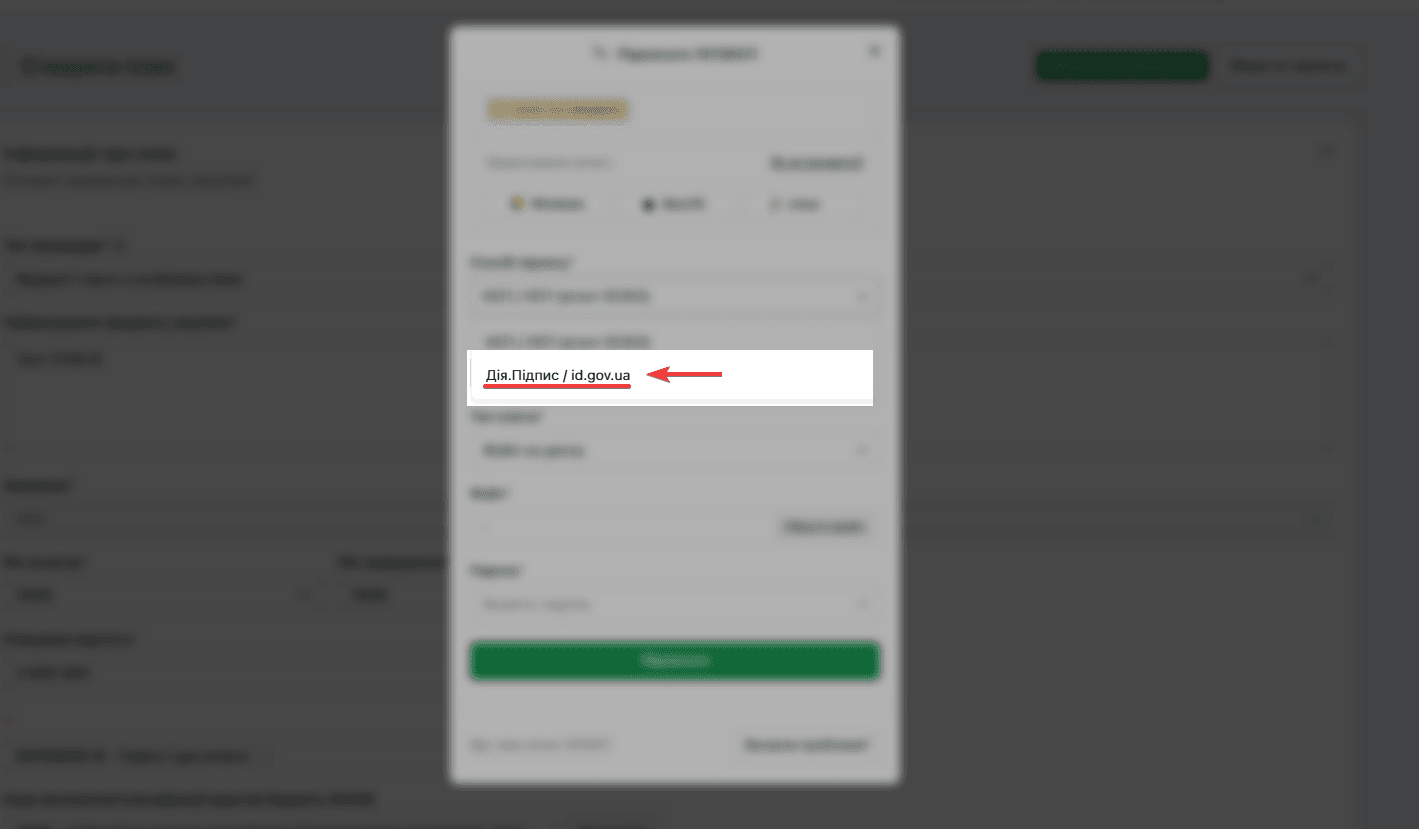
Якщо раніше ви використовували підпис через Агент Шифр-CaaS — натисніть поле Спосіб підпису і в спадному меню оберіть Дія.Підпис / id.gov.ua. Якщо id.gov.ua вже обрано за замовчуванням — цей крок пропустіть.
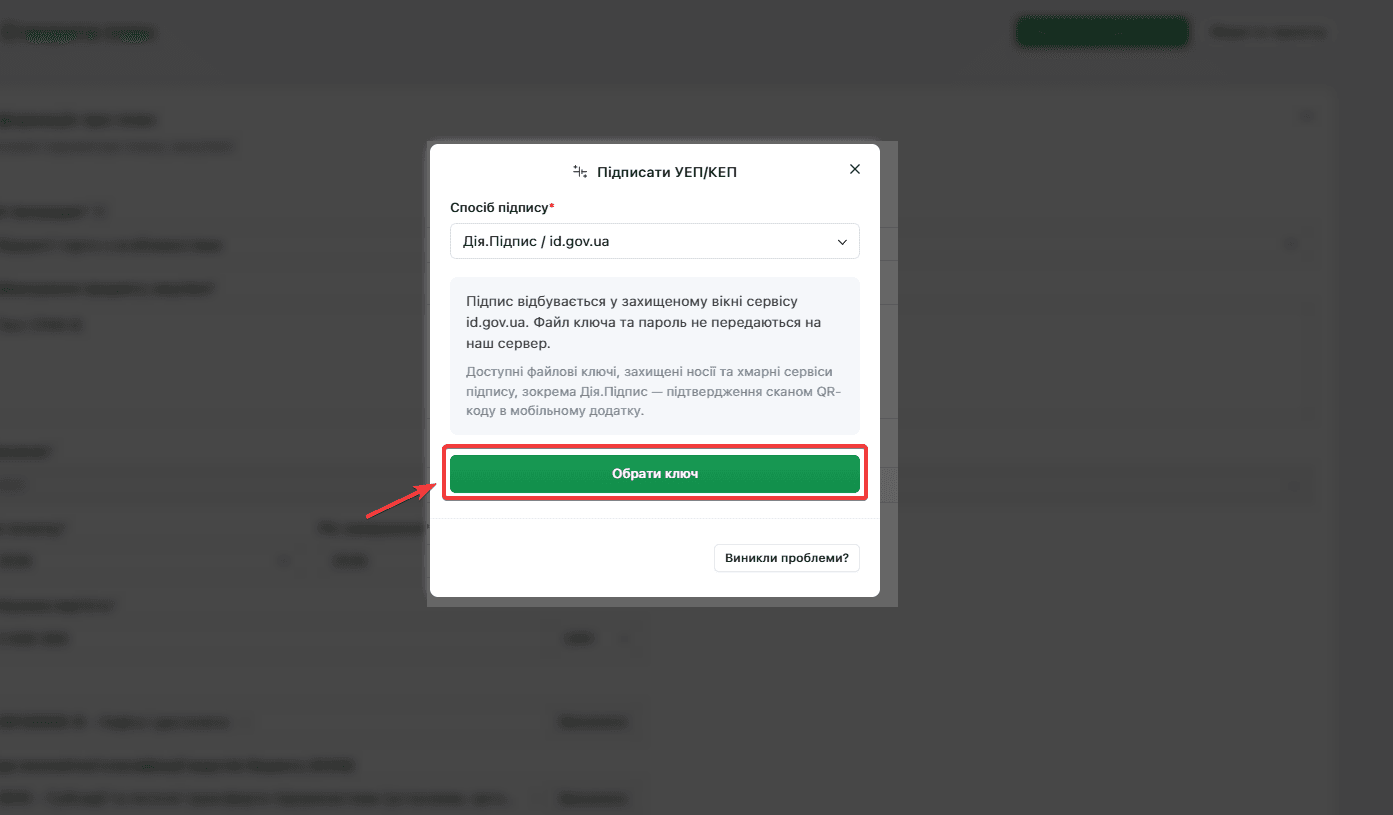
Натисніть «Обрати ключ»
Натисніть кнопку Обрати ключ — відкриється вікно сервісу id.gov.ua.
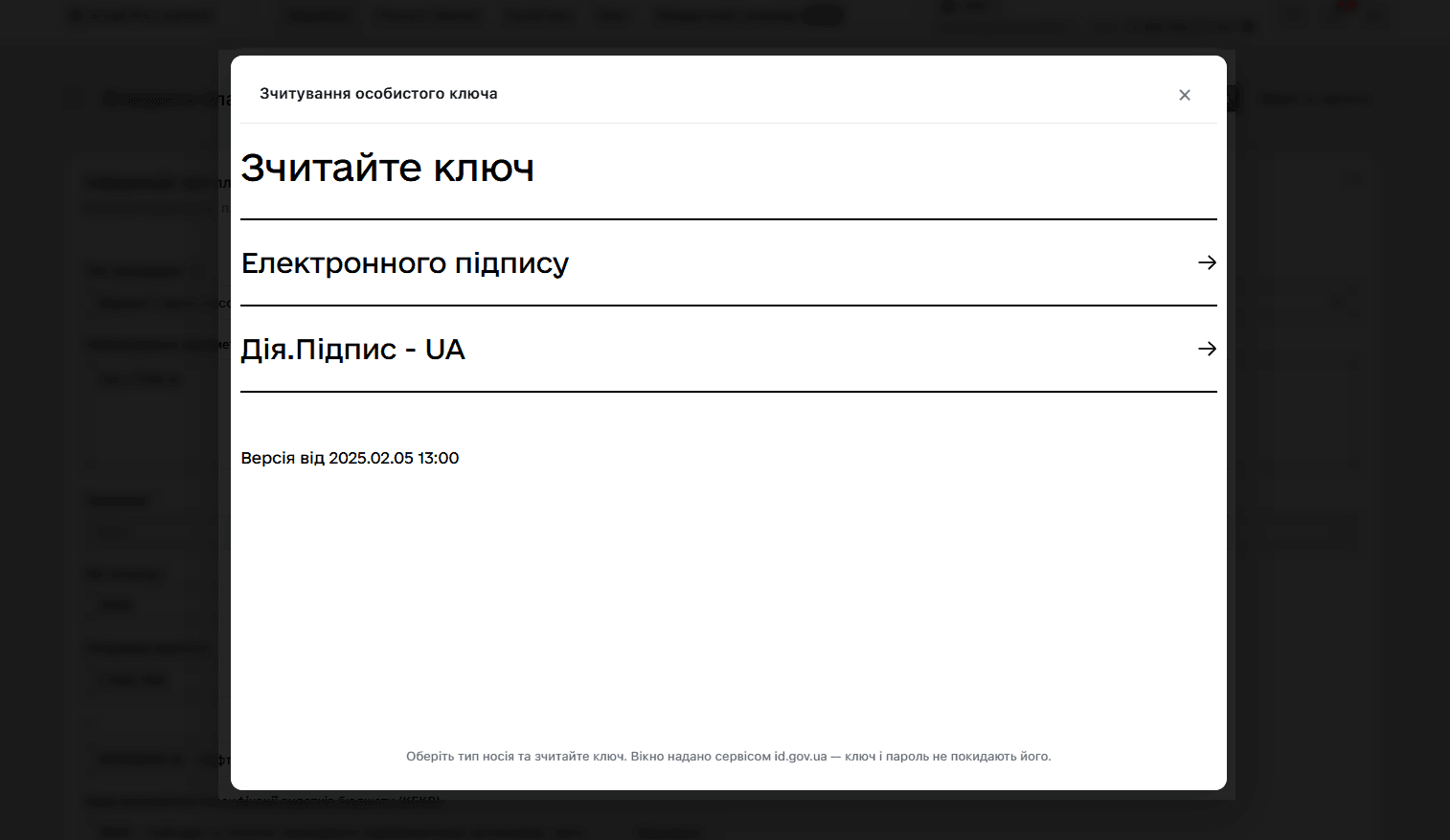
Перейдіть до вибору виду ключа
Натисніть на напис Електронний підпис — відкриється сторінка з вибором виду ключа для зчитування.
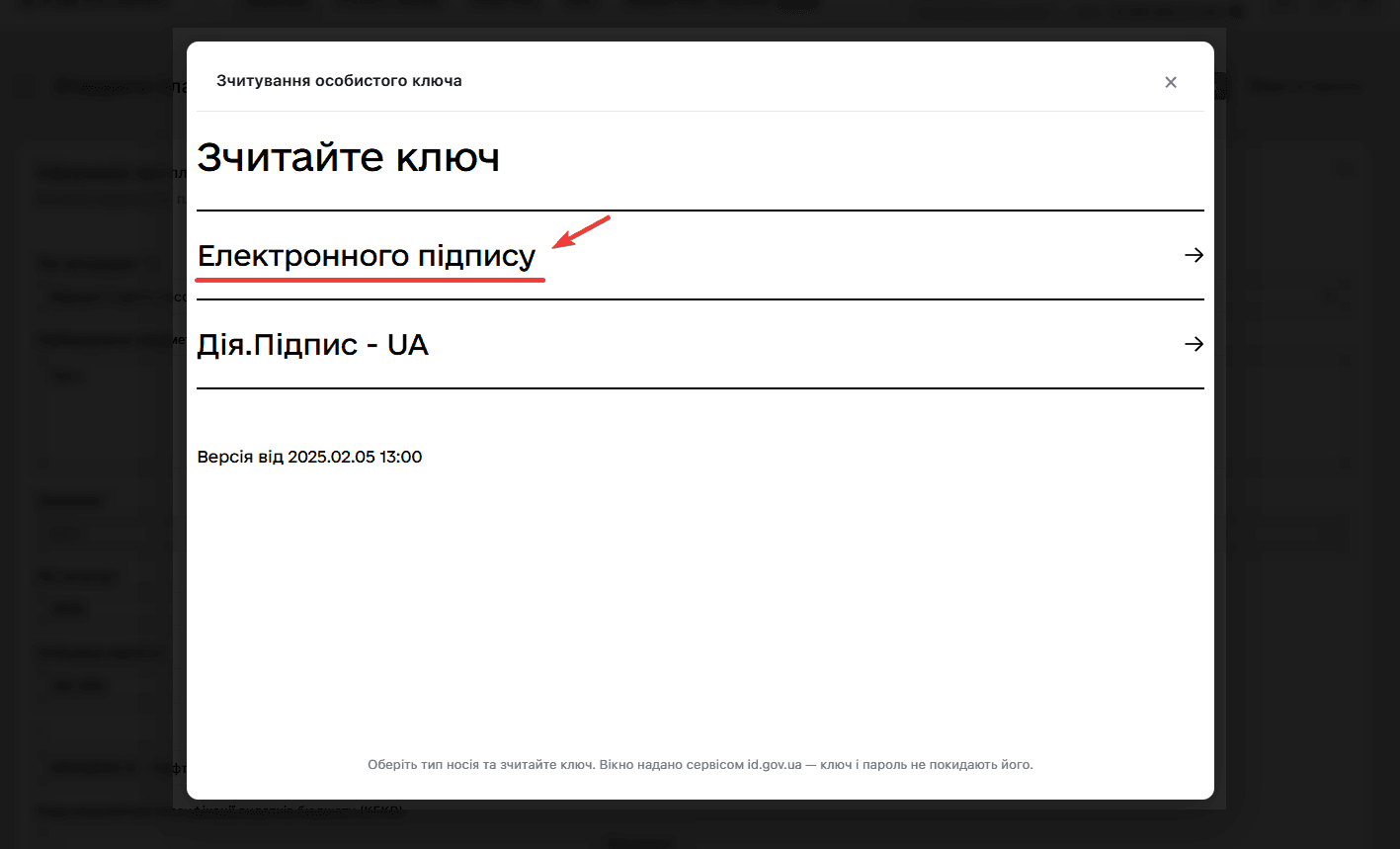
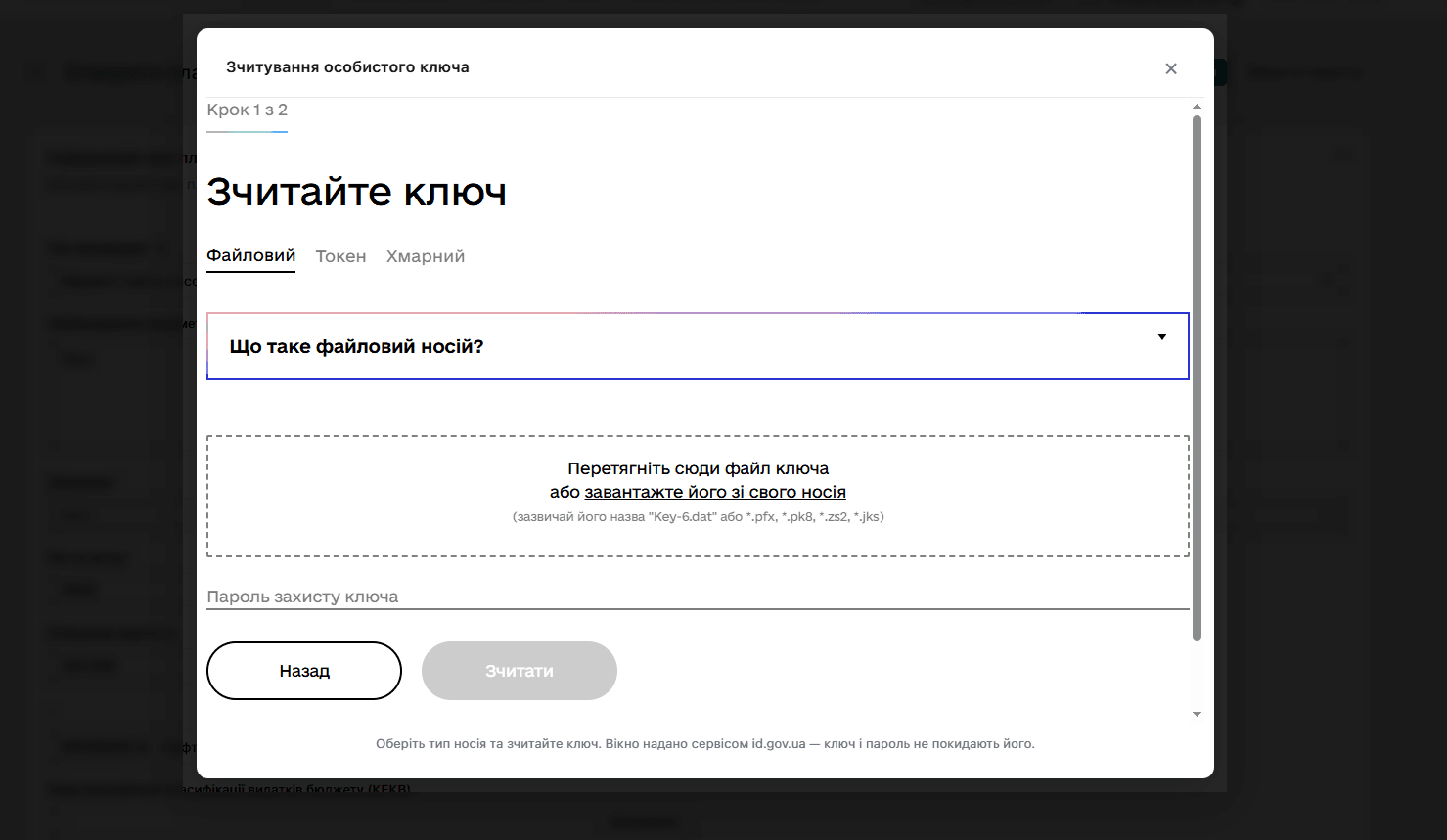
Завантажте файловий ключ
Перетягніть файл ключа у виділене поле або натисніть Завантажте його зі свого носія і вкажіть шлях до файлу.
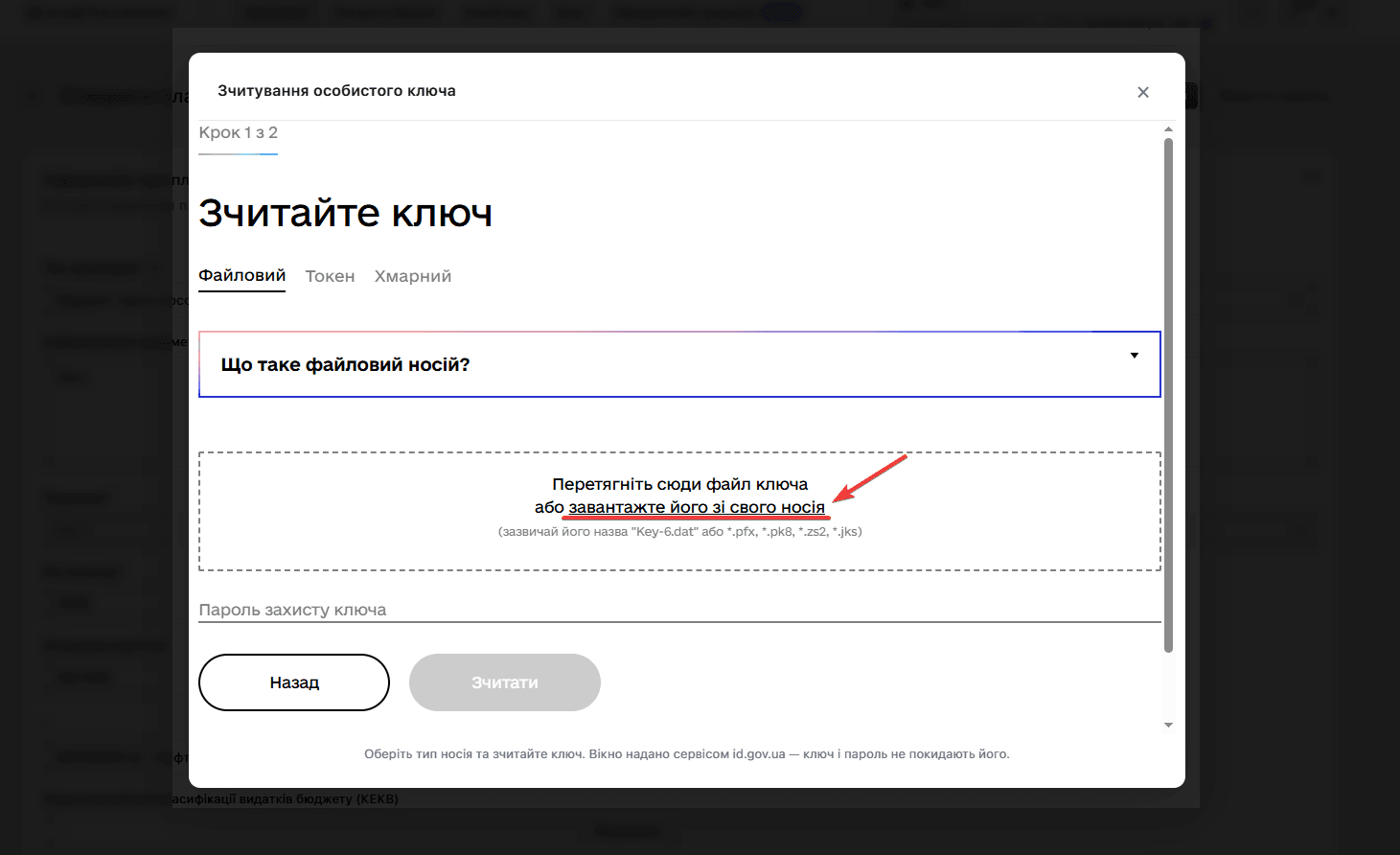
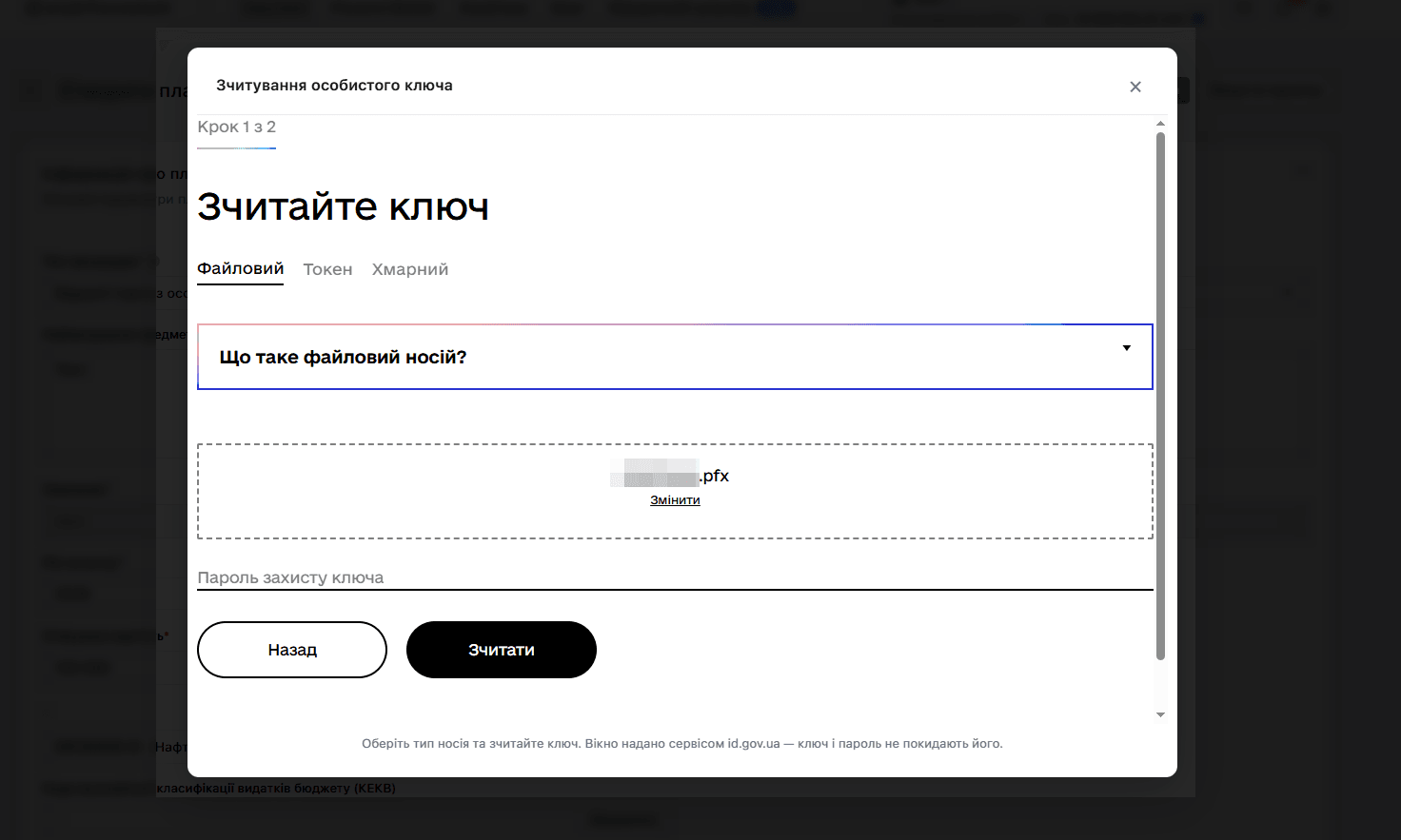
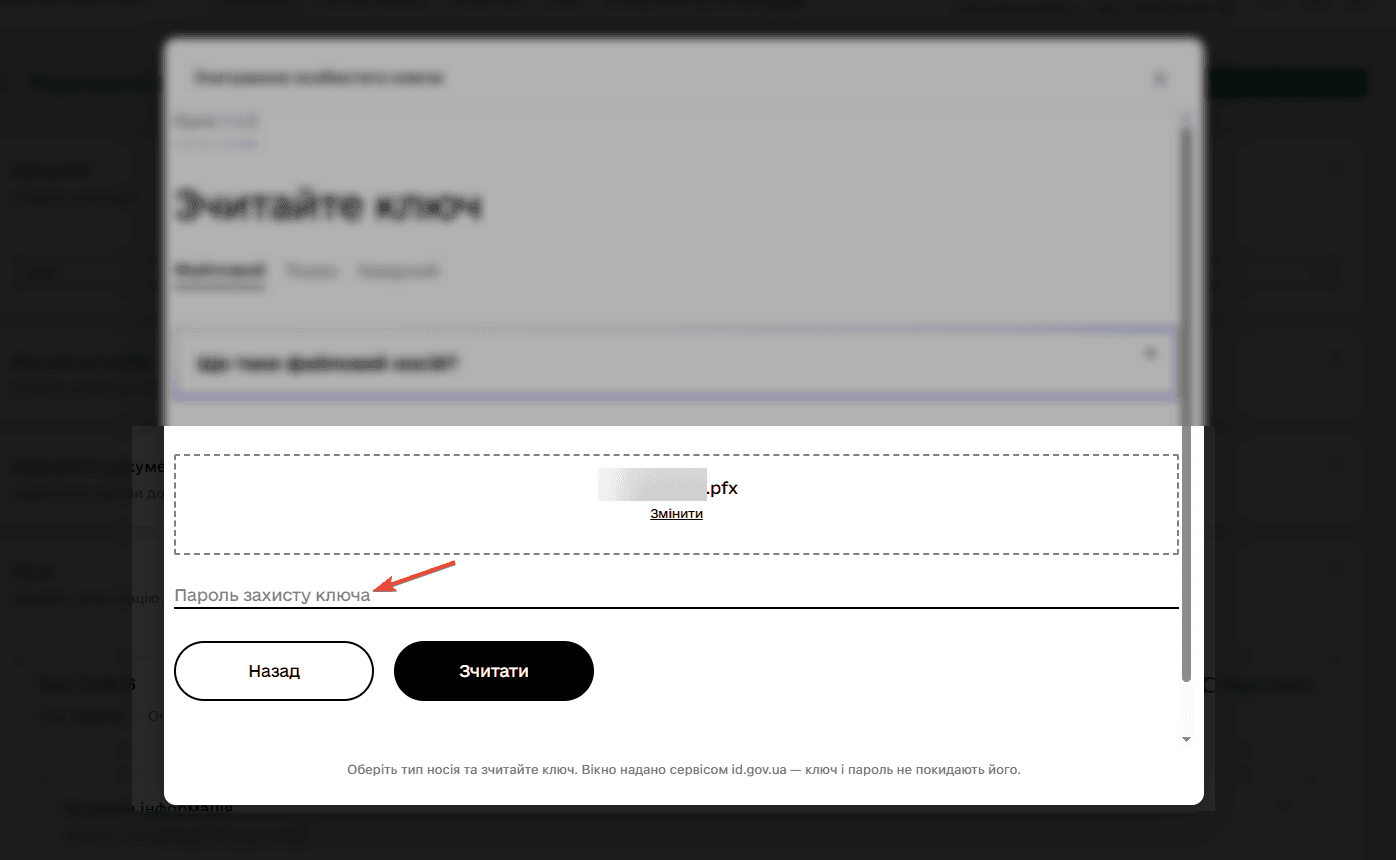
Введіть пароль і зчитайте ключ
Введіть пароль від ключа і натисніть Зчитати.
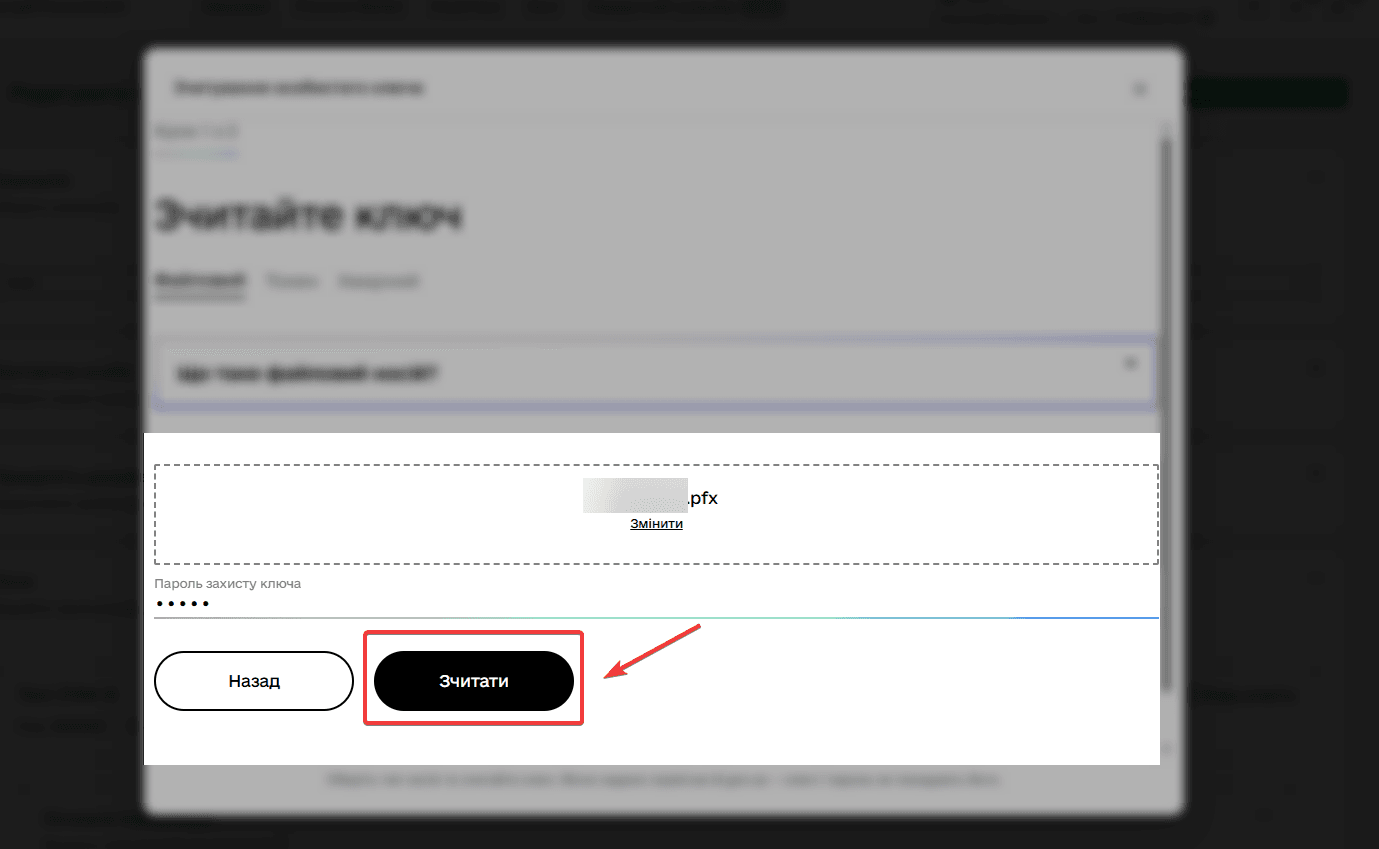
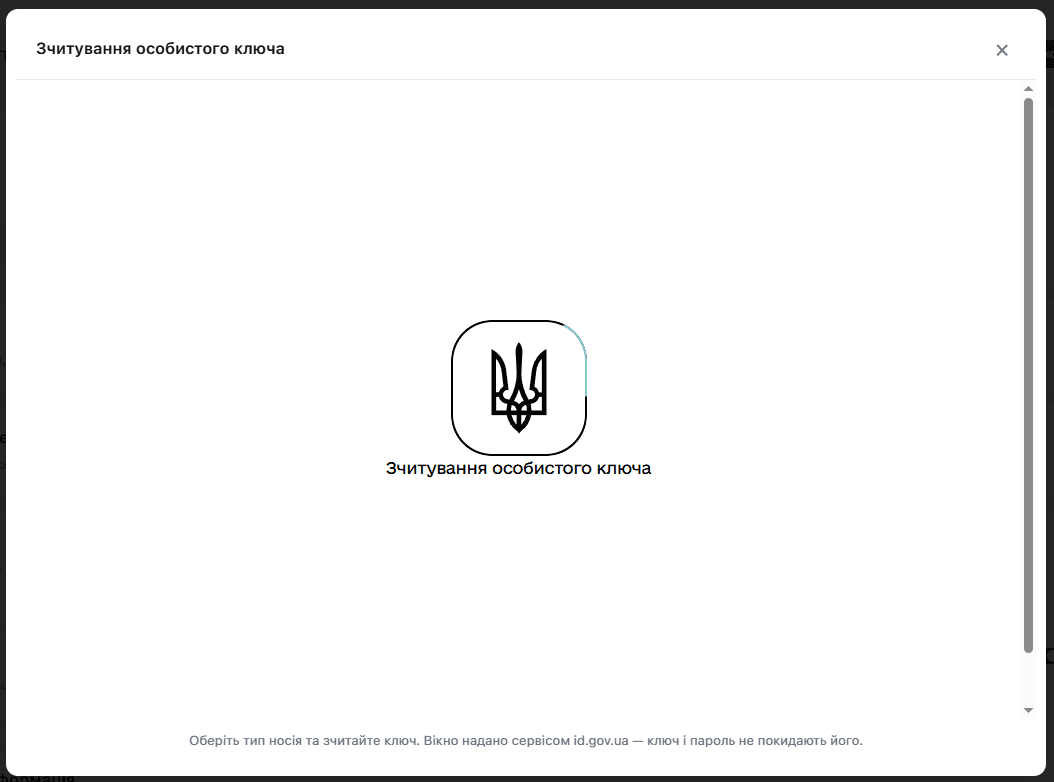
Дочекайтесь перевірки даних
Система перевірить актуальність даних. У разі успіху — дозволить продовжити.
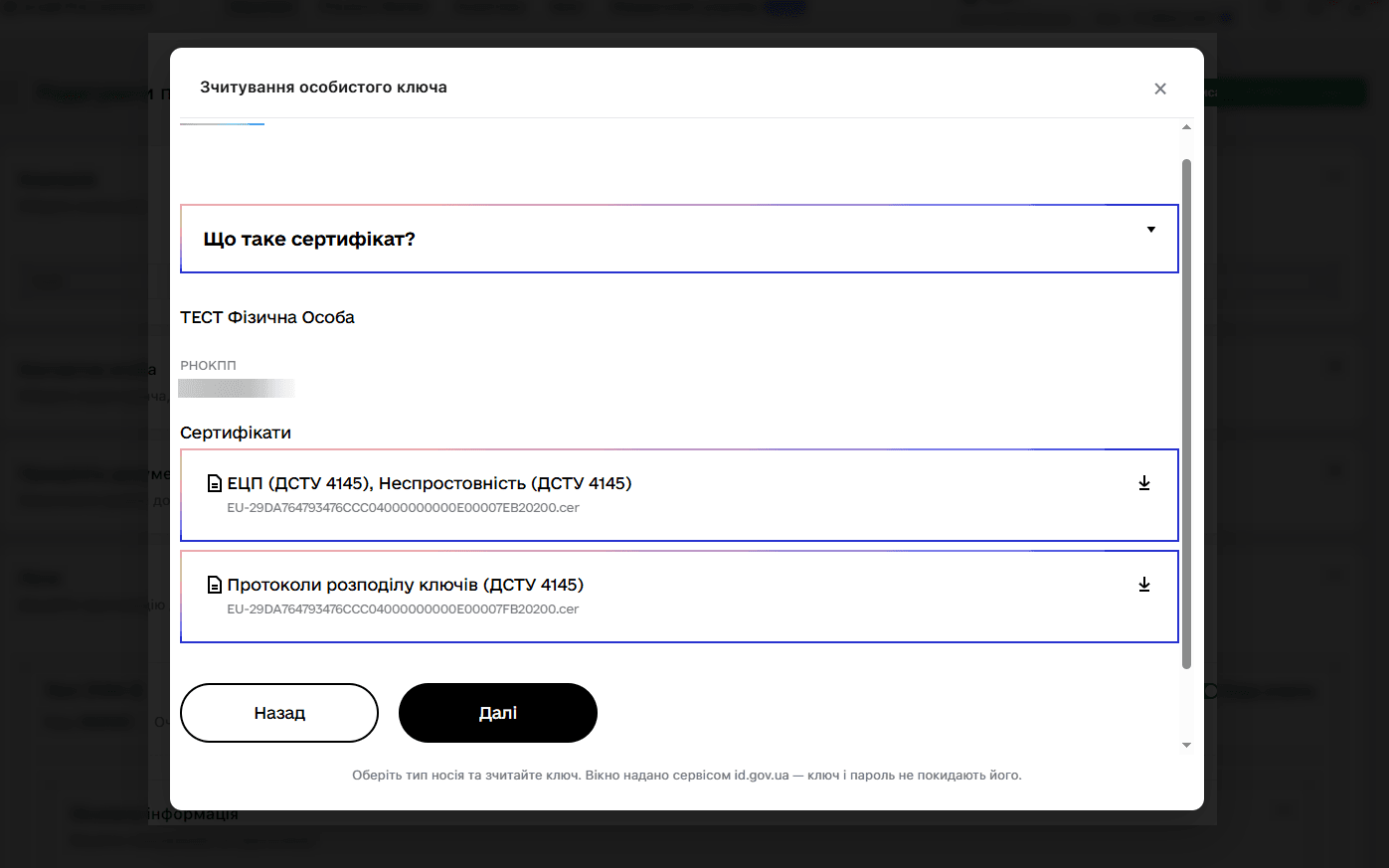
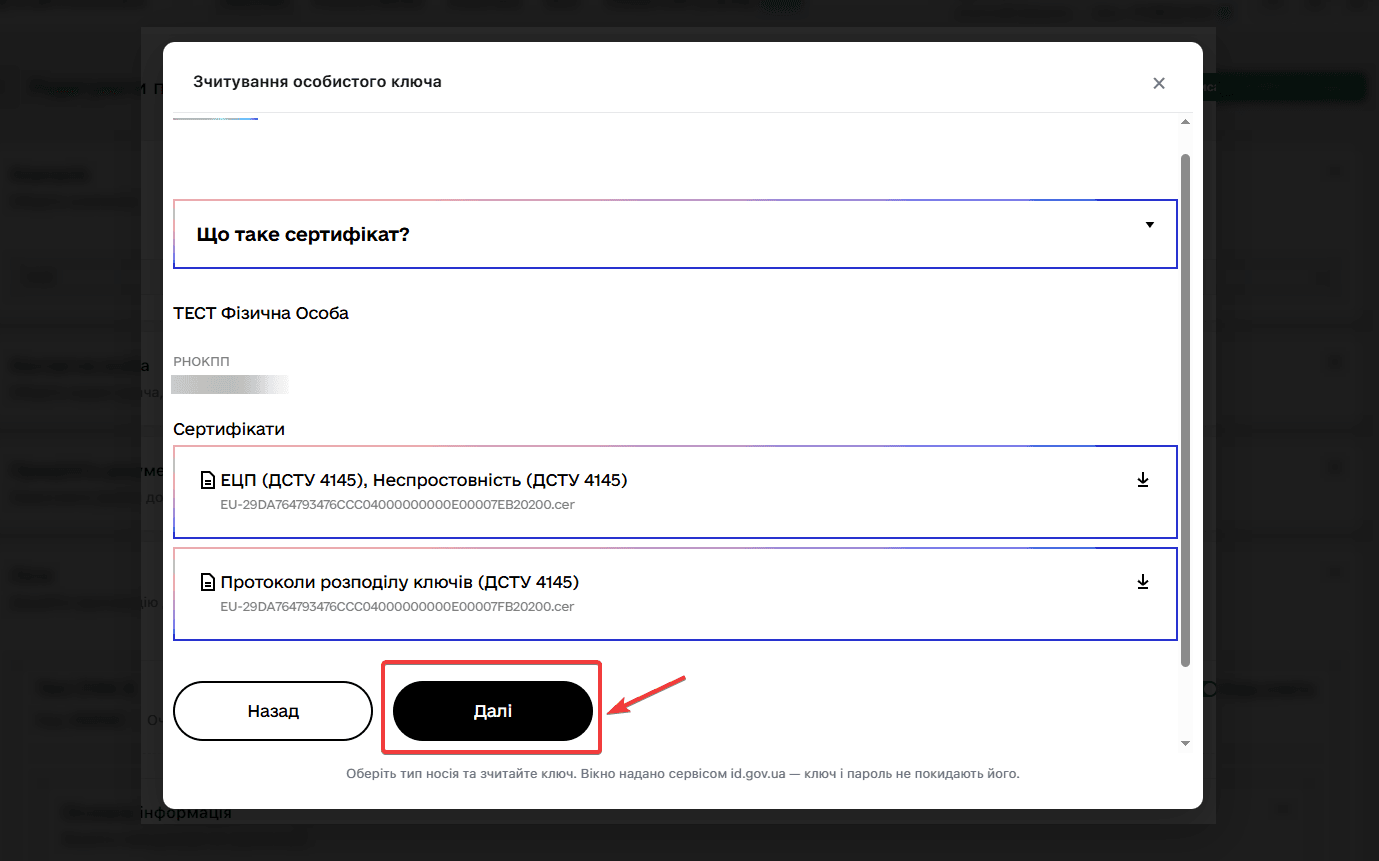
Натисніть «Далі» та завершіть підпис
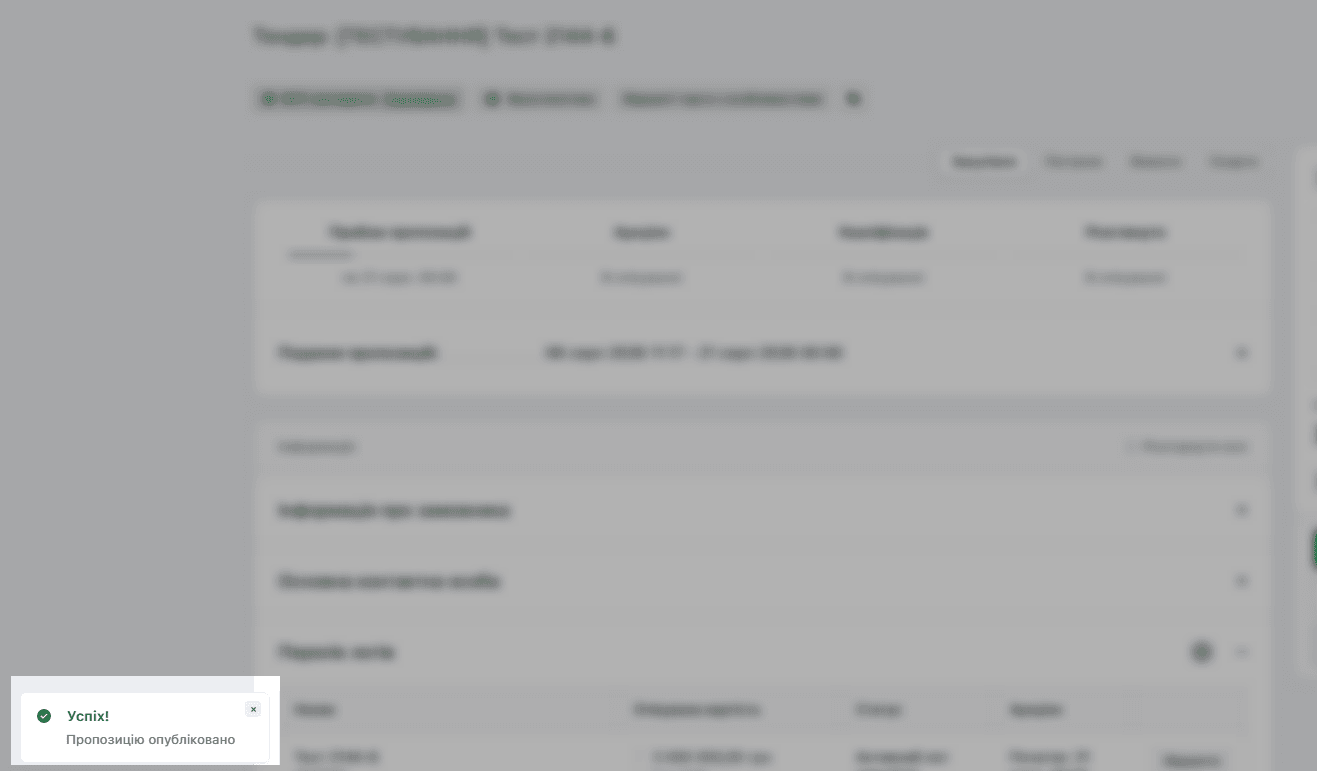
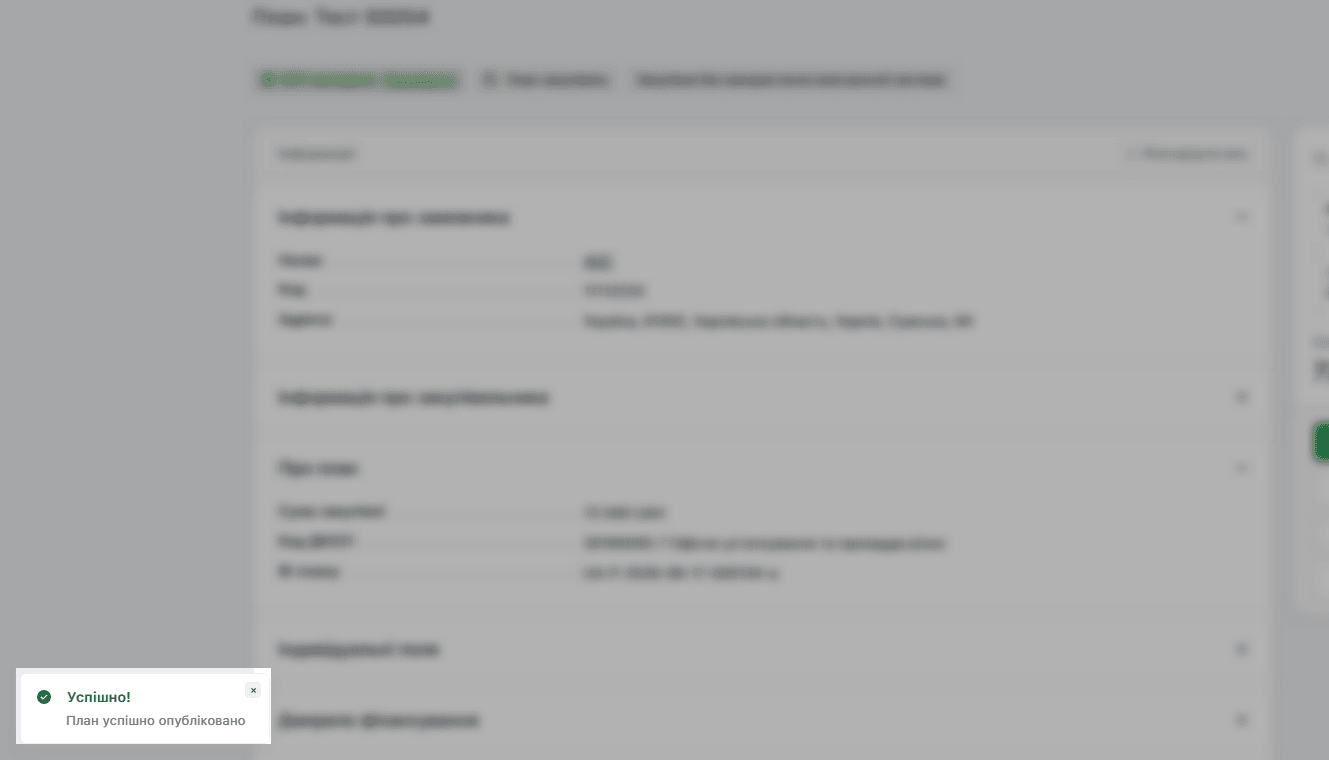
Натисніть Далі — підпис накладається автоматично. Система повідомить про успіх сповіщенням у нижньому лівому куті сторінки.
Підпис за допомогою КЕП (токен)
ℹ️ Перед кроками нижче виконайте кроки 1–4, описані у розділі «Підпис за допомогою УЕП».
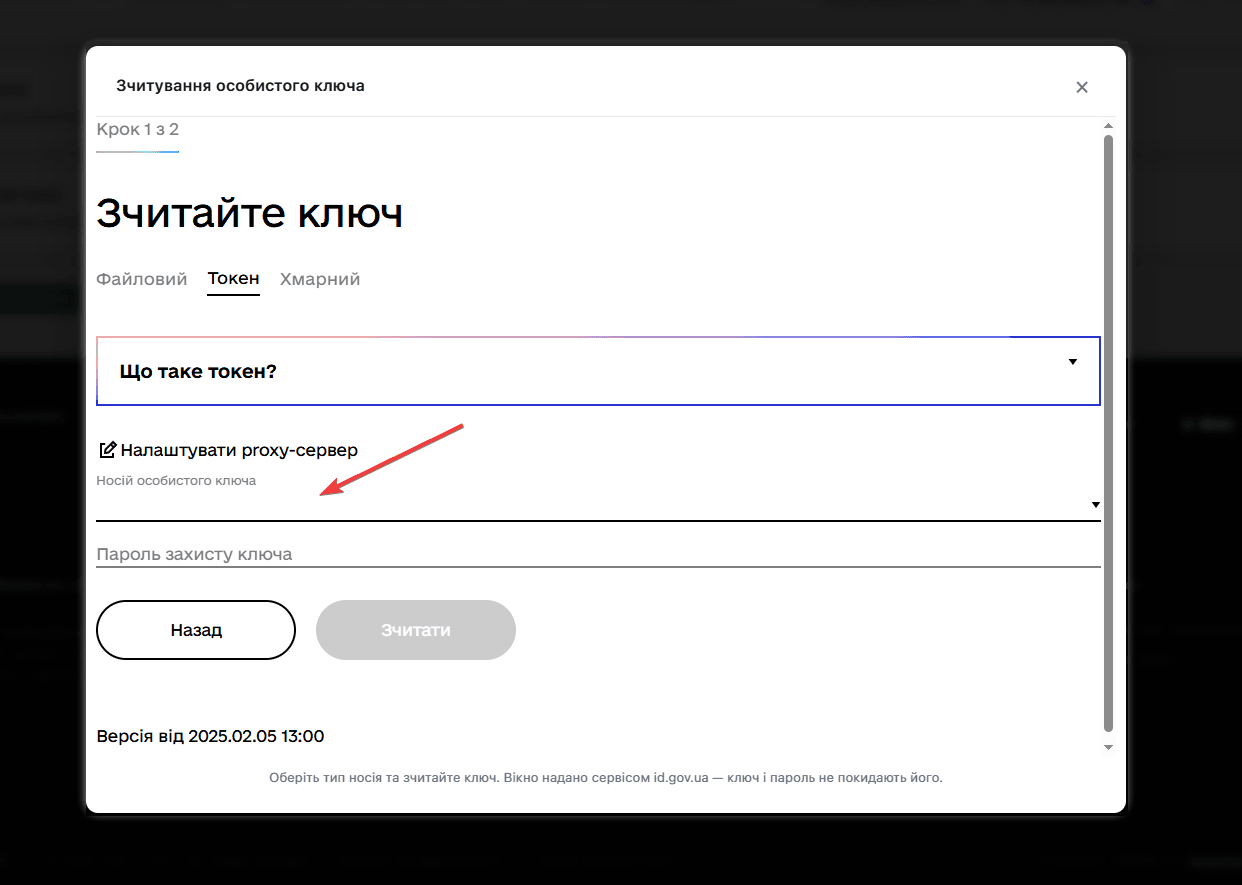
Оберіть розділ «Токен»
На сторінці вибору виду ключа натисніть Токен.
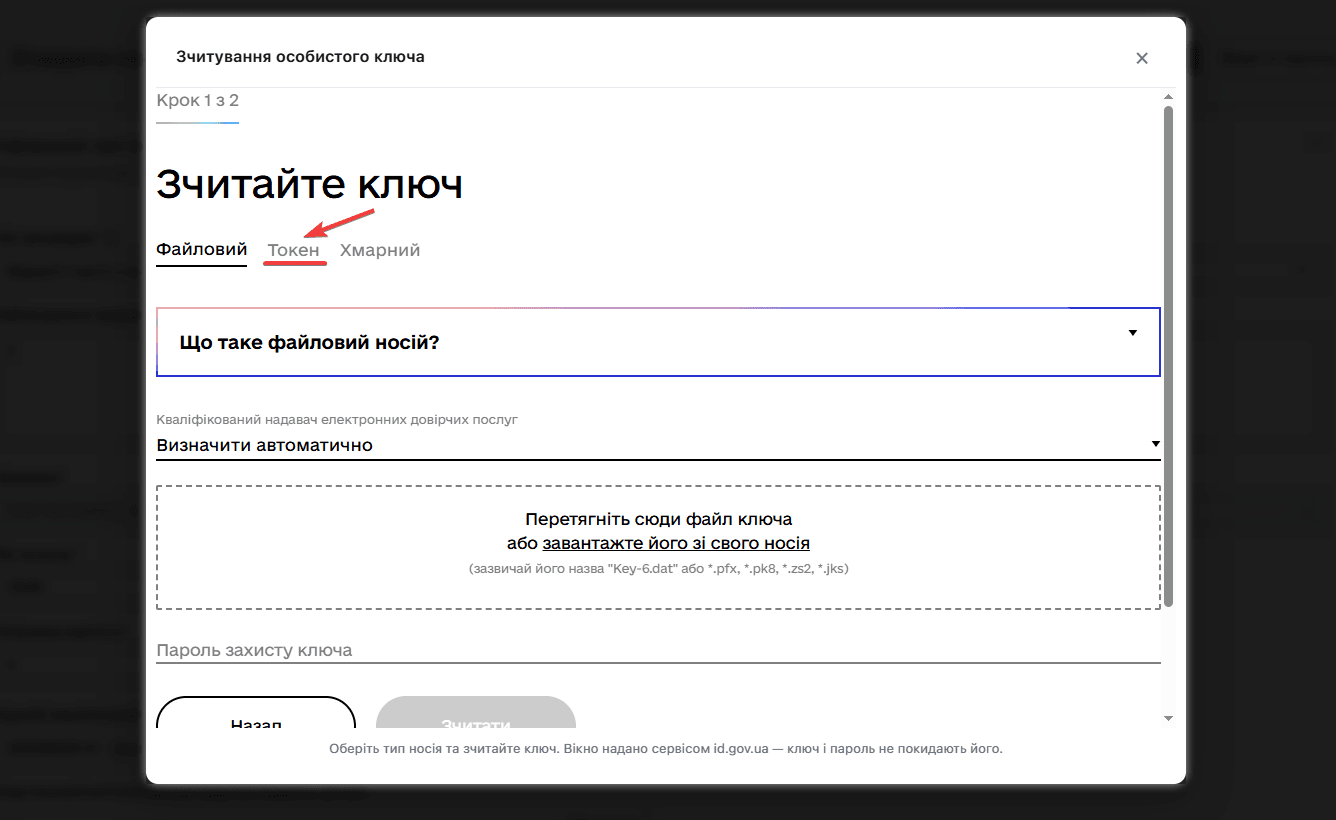
Дочекайтесь автоматичного розпізнавання токена
Якщо токен підключено до комп'ютера, бібліотека ІІТ Користувач ЦСК-1 автоматично зчитає його дані й заповнить поле. Наприклад: (0123456) Avtor Secure Token.
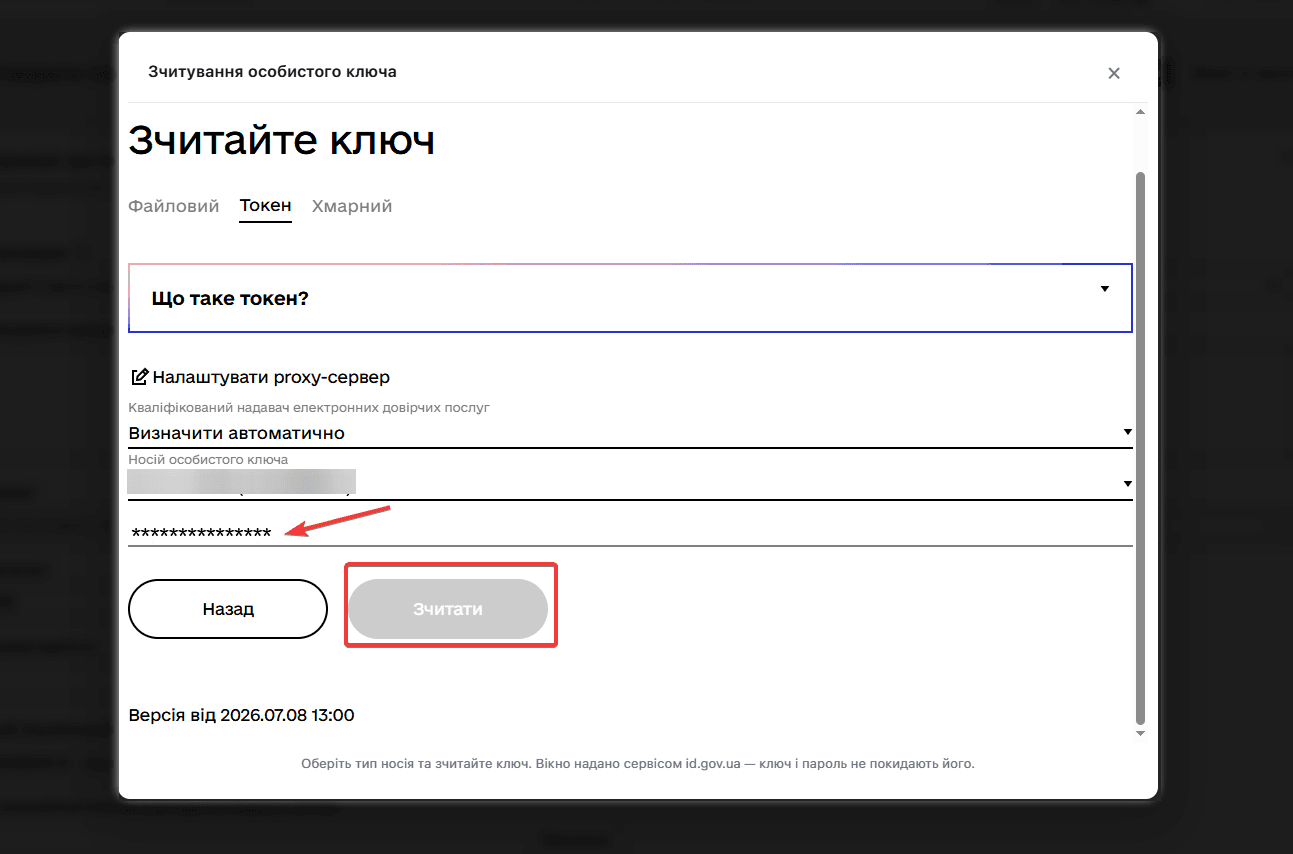
Введіть пароль і натисніть «Зчитати»
Введіть пароль токена і натисніть Зчитати.
Підтвердіть сертифікат і завершіть підпис
Система перевірить дані та згенерує сертифікат. Натисніть Далі — підпис накладається, модальне вікно закривається автоматично.
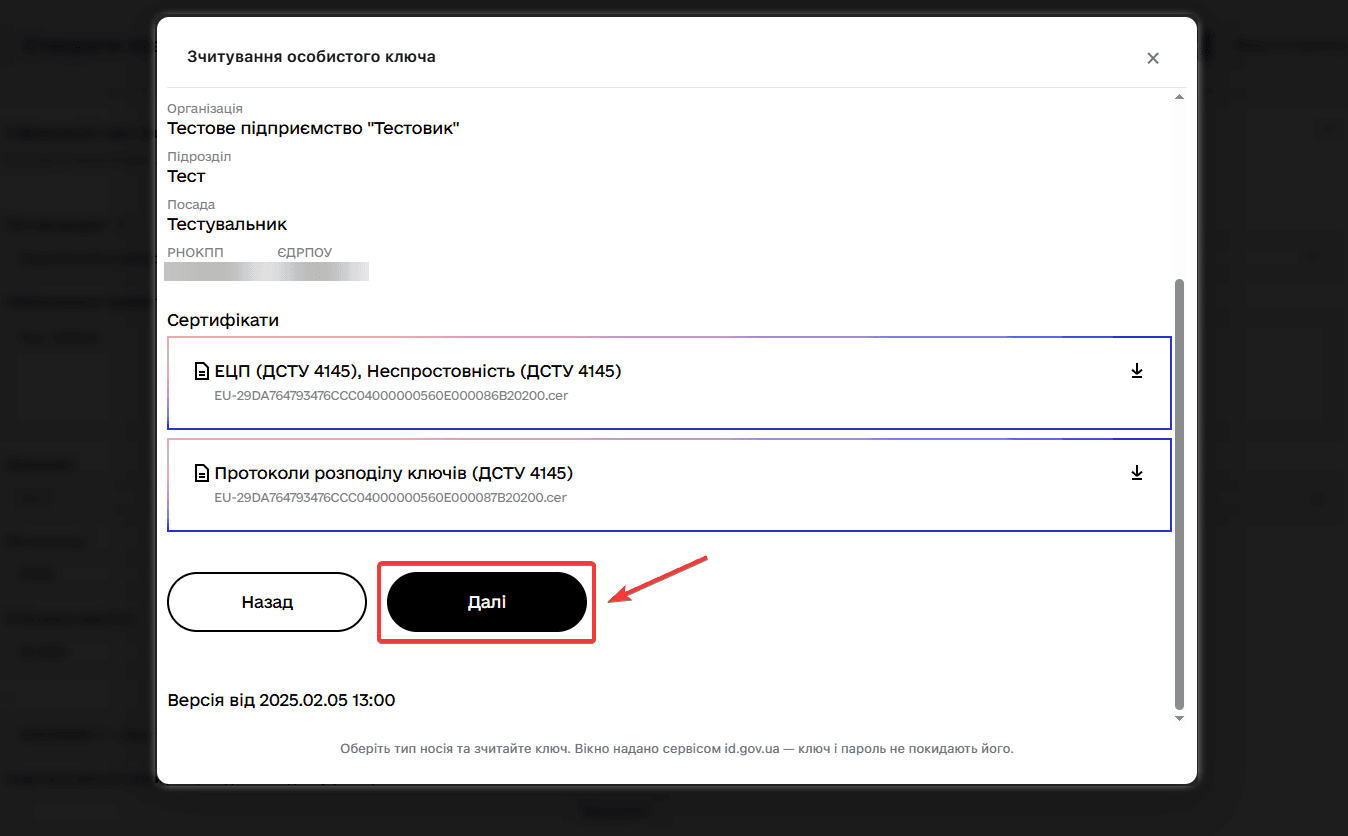
ℹ️ Сертифікат підтверджує приналежність відкритого (публічного) ключа його власнику.
Підпис за допомогою хмарного підпису
ℹ️ Перед кроками нижче виконайте кроки 1–4, описані у розділі «Підпис за допомогою УЕП».
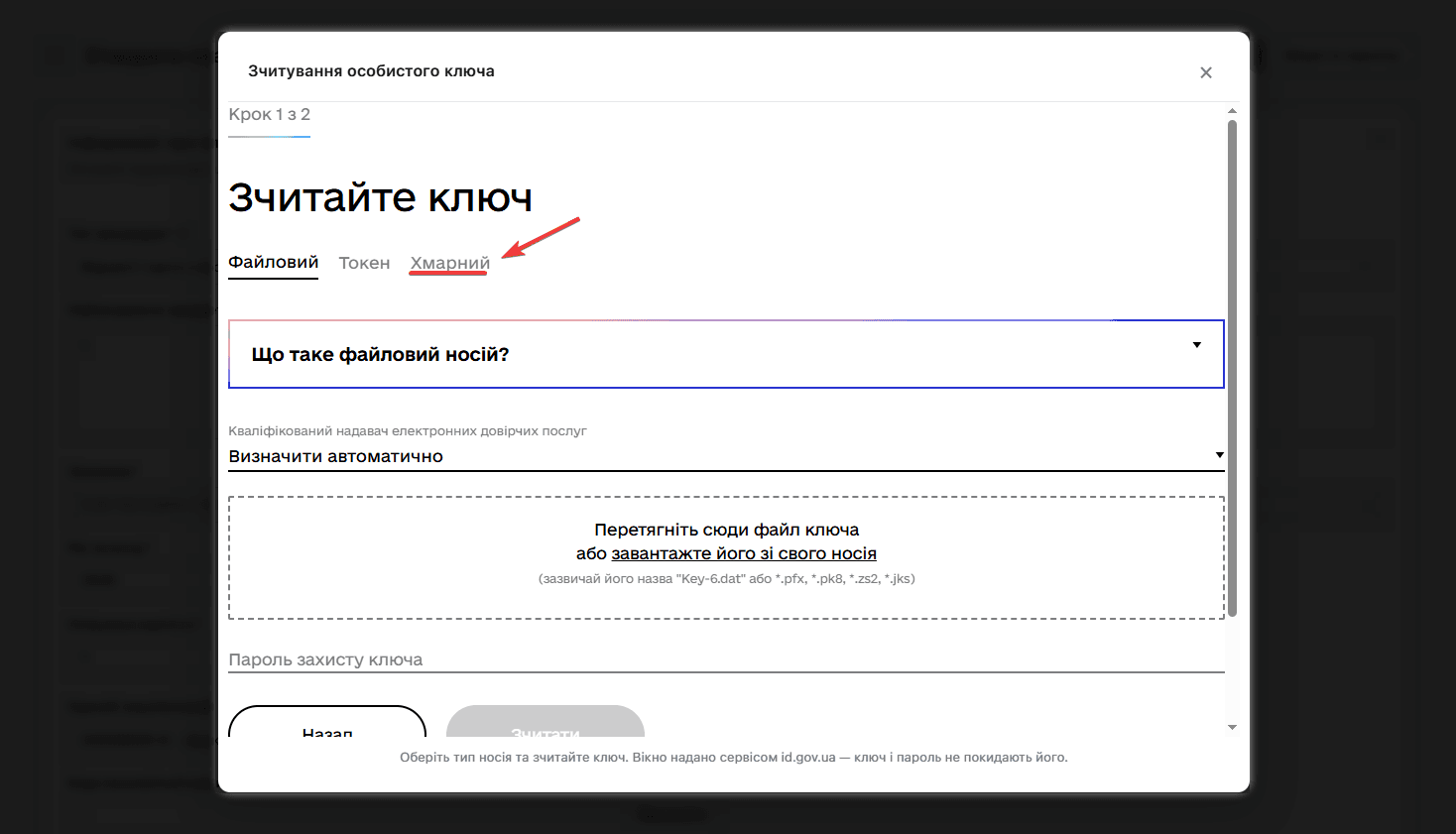
Оберіть розділ «Хмарний»
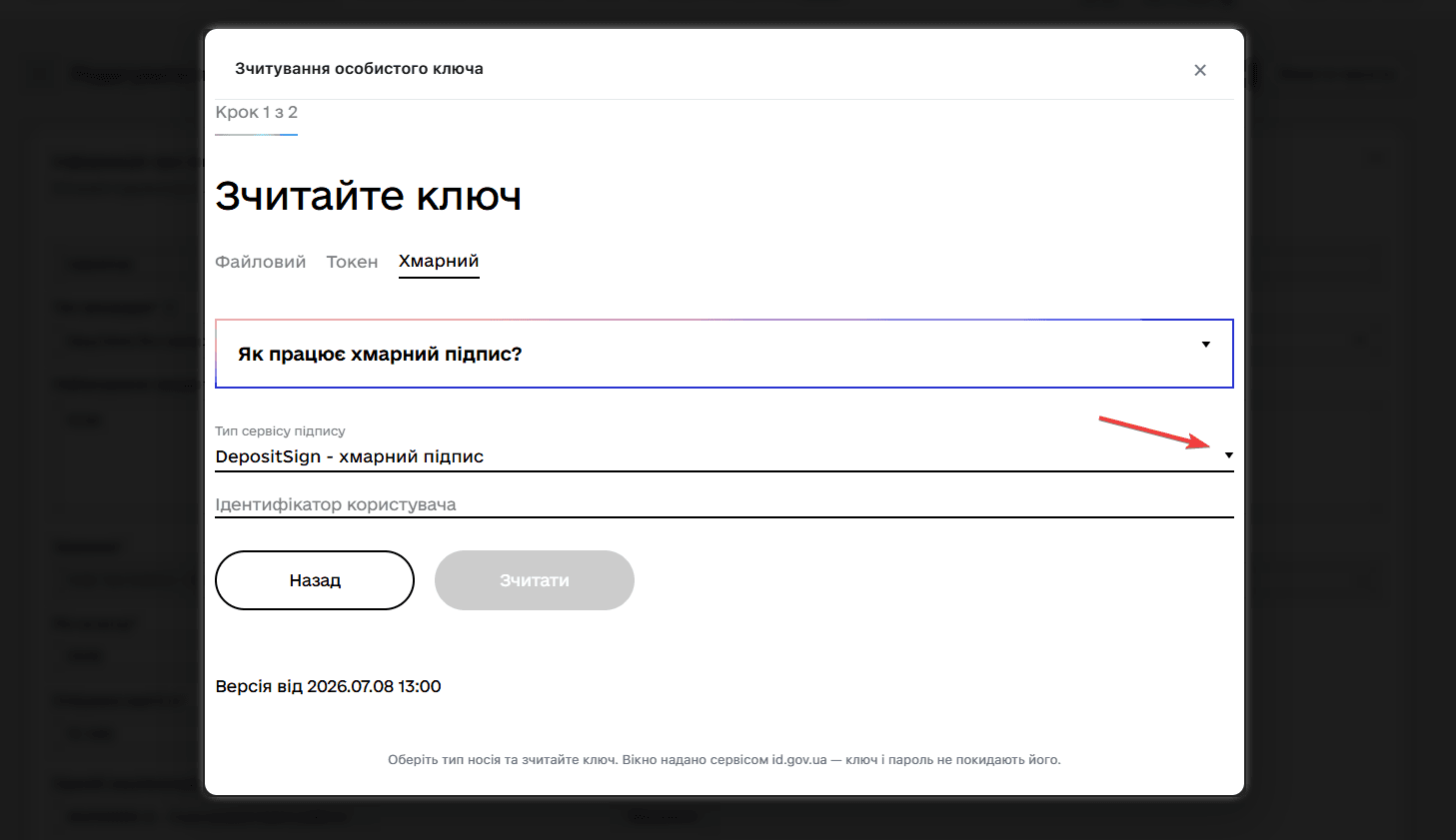
На сторінці вибору виду ключа натисніть Хмарний.
Оберіть КНЕДП і натисніть «Зчитати»
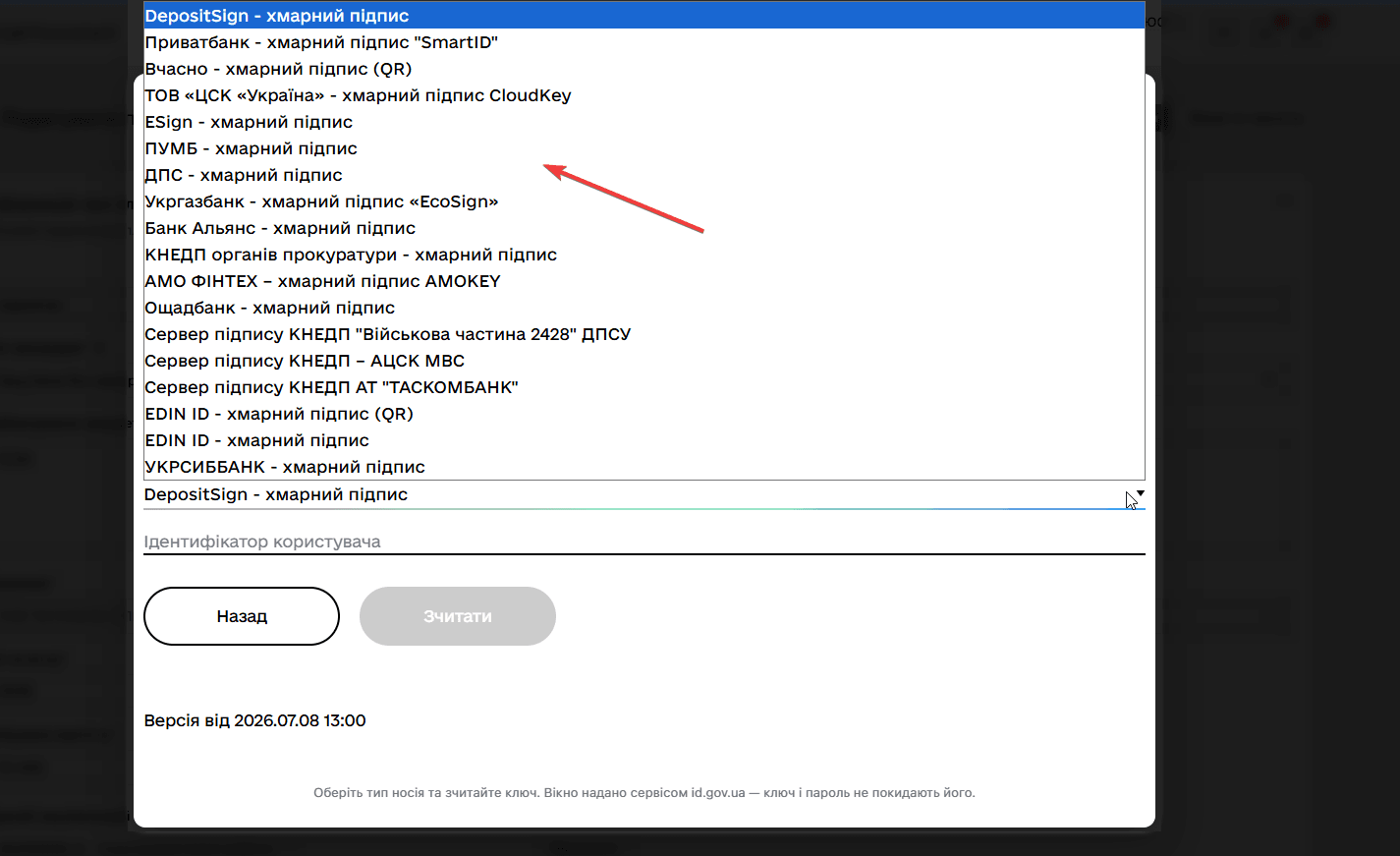
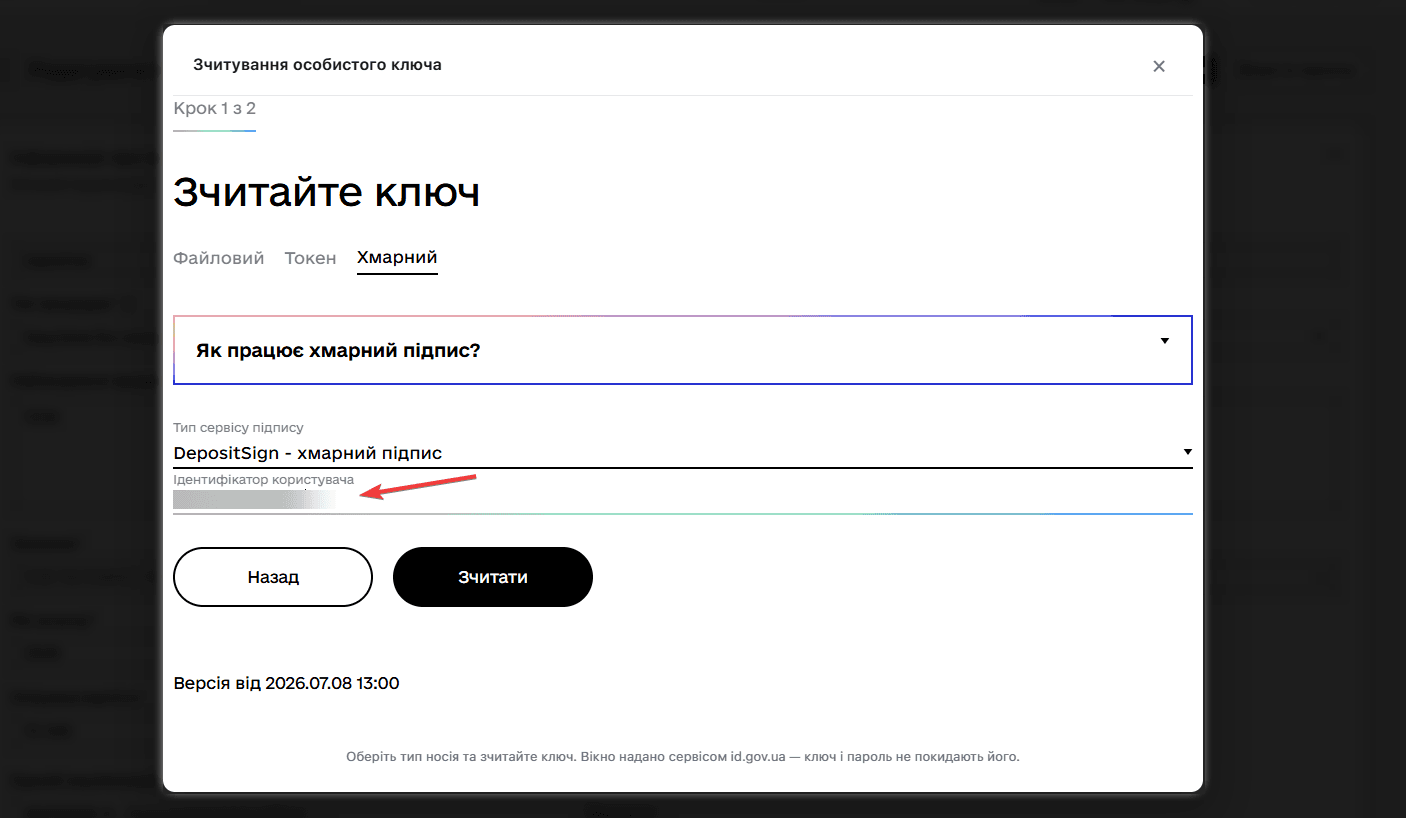
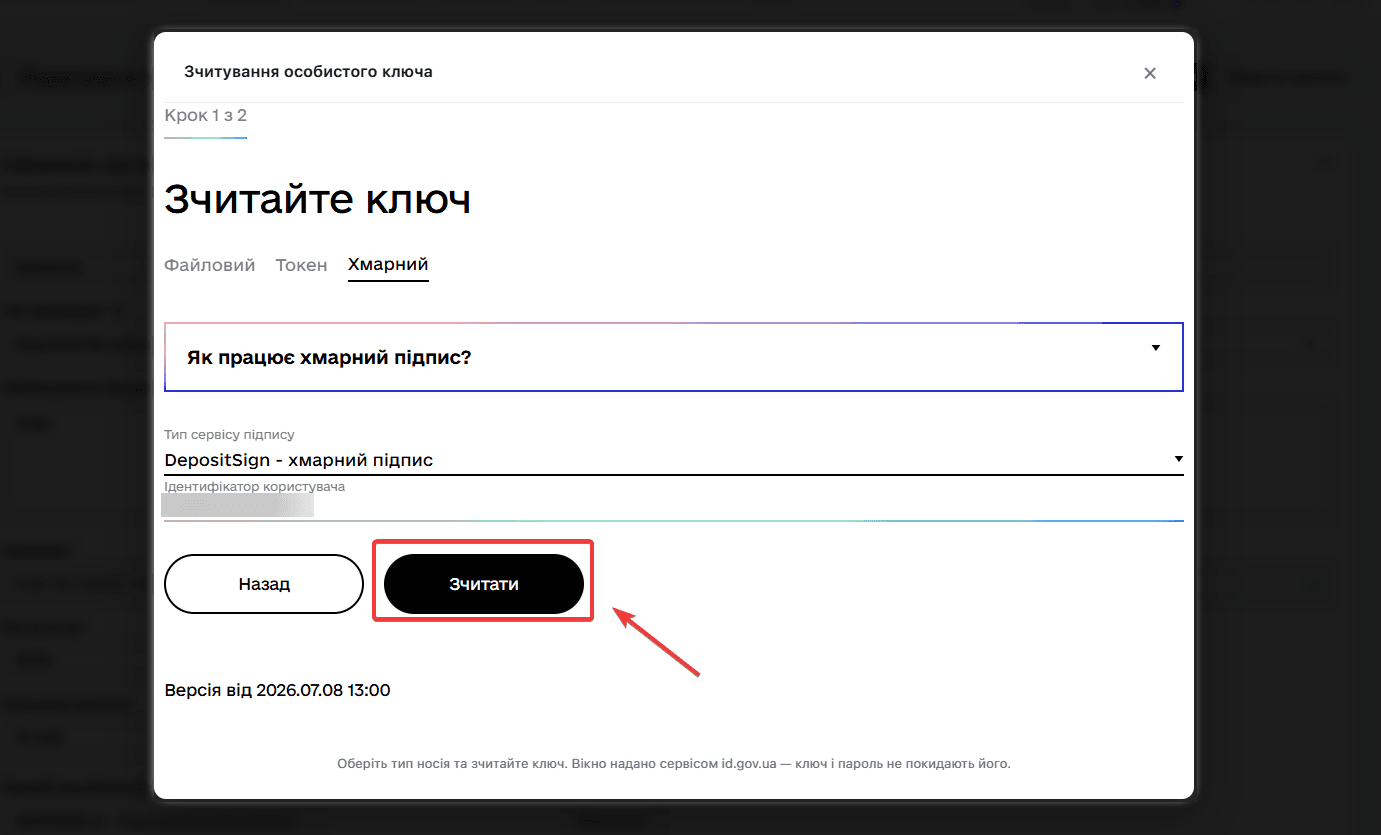
Оберіть зі спадного меню свій КНЕДП. За потреби вкажіть ідентифікатор користувача. Натисніть Зчитати.
Підтвердіть підпис у мобільному застосунку або кабінеті КНЕДП
Після зчитування ключа підтвердіть підпис через мобільний застосунок або особистий кабінет на сайті КНЕДП. Після підтвердження система автоматично завершить процедуру.
💡 Кожен КНЕДП має власний спосіб підтвердження хмарного підпису. Детальну інформацію шукайте на офіційному сайті вашого надавача електронних довірчих послуг.
Підпис за допомогою Дія.Підпис
ℹ️ Перед кроками нижче виконайте кроки 1–3, описані у розділі «Підпис за допомогою УЕП».
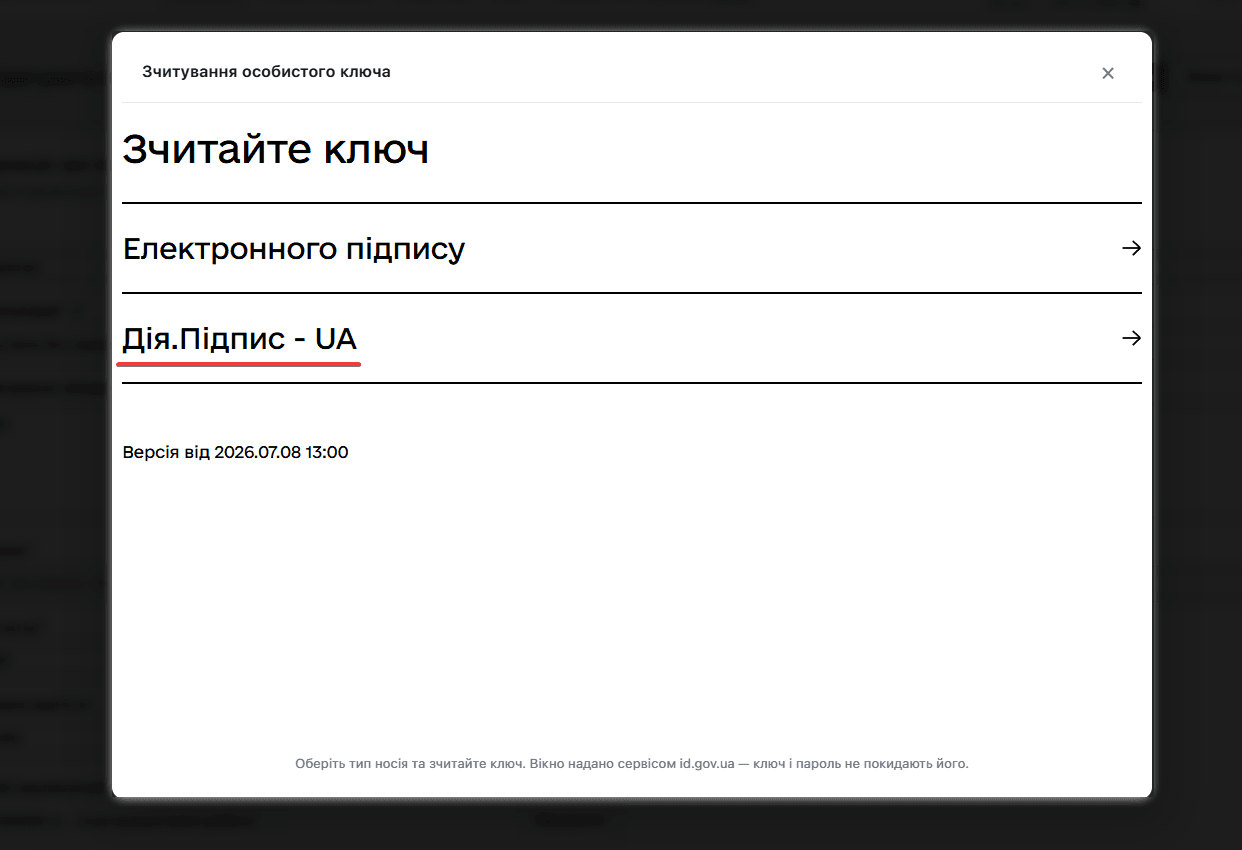
Оберіть розділ «Дія.Підпис — UA»
На сторінці вибору виду ключа натисніть Дія.Підпис — UA.
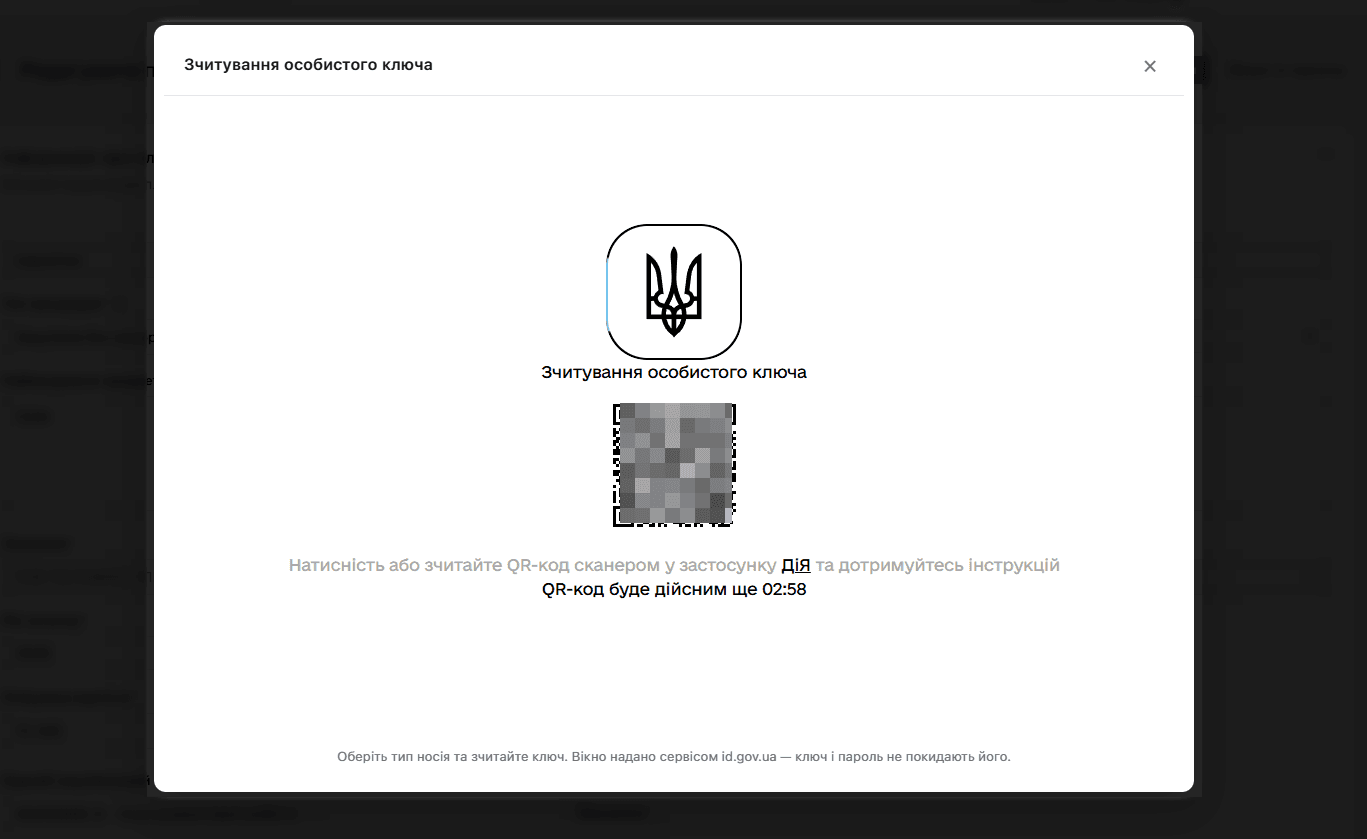
Відскануйте QR-код застосунком «Дія»
Система автоматично згенерує QR-код. Відскануйте його застосунком Дія і виконайте подальші вказівки в застосунку.
💡 Після успішного підтвердження система автоматично закриє модальне вікно і завершить процедуру підпису.
FAQ
Є питання? Напишіть нам: support@e-lot.com.ua або телефонуйте *0-800-400-301* (безкоштовно)
Чи був цей матеріал корисним?
Читайте також:
Автор:
