Встановлення Web-бібліотеки ІІТ Користувач ЦСК-1 для e-Lot
Як встановити Web-бібліотеку ІІТ Користувач ЦСК-1 для підписання документів на e-Lot через id.gov.ua: два способи встановлення, 17 кроків зі скріншотами.

Web-бібліотека ІІТ Користувач ЦСК-1: встановлення для e-Lot
Автор: e-Lot Procurement · Оновлено: серпень 2026 р.
Web-бібліотека ІІТ Користувач ЦСК-1 — це альтернативний спосіб накладання підписів УЕП та КЕП на e-Lot без встановлення Агента Шифр-CaaS. Бібліотека працює як розширення браузера в парі з настільним застосунком і підтримує файлові ключі, токени, хмарний підпис та Дія.Підпис.
ℹ️ Ця інструкція актуальна для тих, хто ще не користувався Web-бібліотекою ІІТ Користувач ЦСК-1. Якщо ви вже працюєте з підписом через Агент Шифр-CaaS — встановлення бібліотеки не обов'язкове, це два незалежних способи підпису.
Спосіб 1 — встановлення за прямими посиланнями
Встановіть розширення з Chrome Web Store
Перейдіть за посиланням і натисніть «Додати в Chrome»:
Завантажте та встановіть інсталяційний пакет
Завантажте файл і запустіть від імені адміністратора:
💡 Не працюють посилання? Напишіть нам: support@e-lot.com.ua або телефонуйте 0-800-400-301 (безкоштовно).
Спосіб 2 — встановлення з майданчика e-Lot через id.gov.ua
Активуйте модальне вікно підпису
Розпочніть дію, що вимагає підпису — наприклад, публікація плану закупівель або подання пропозиції.
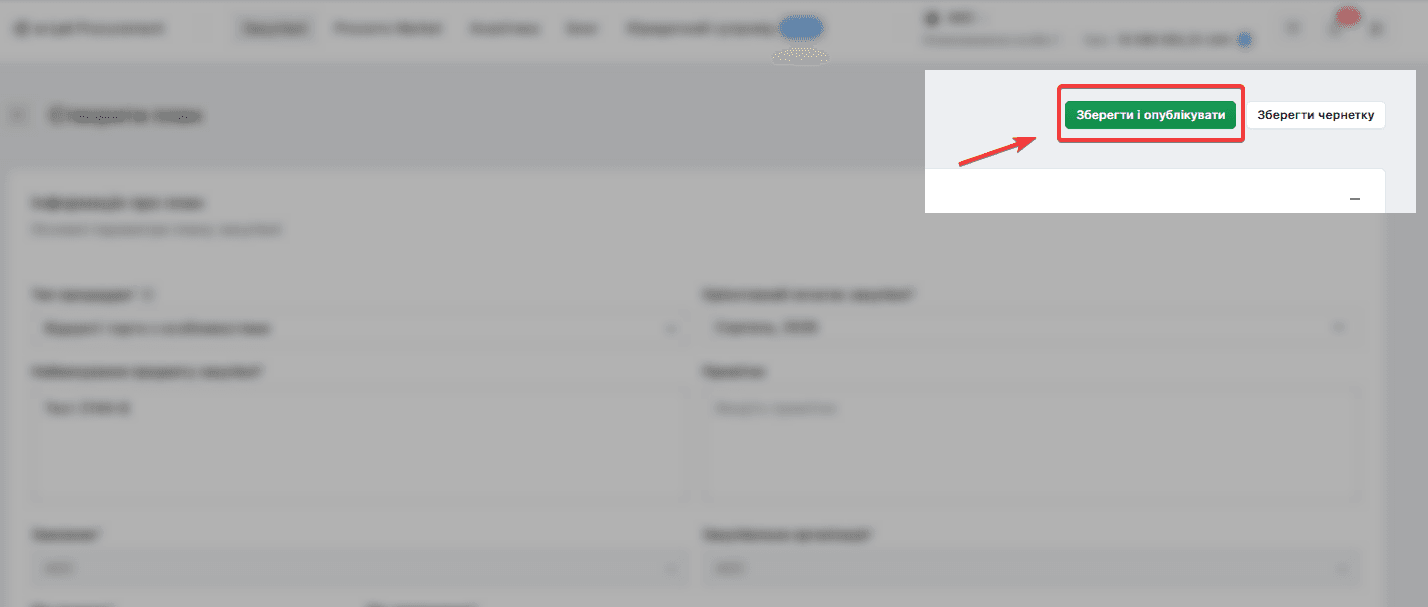
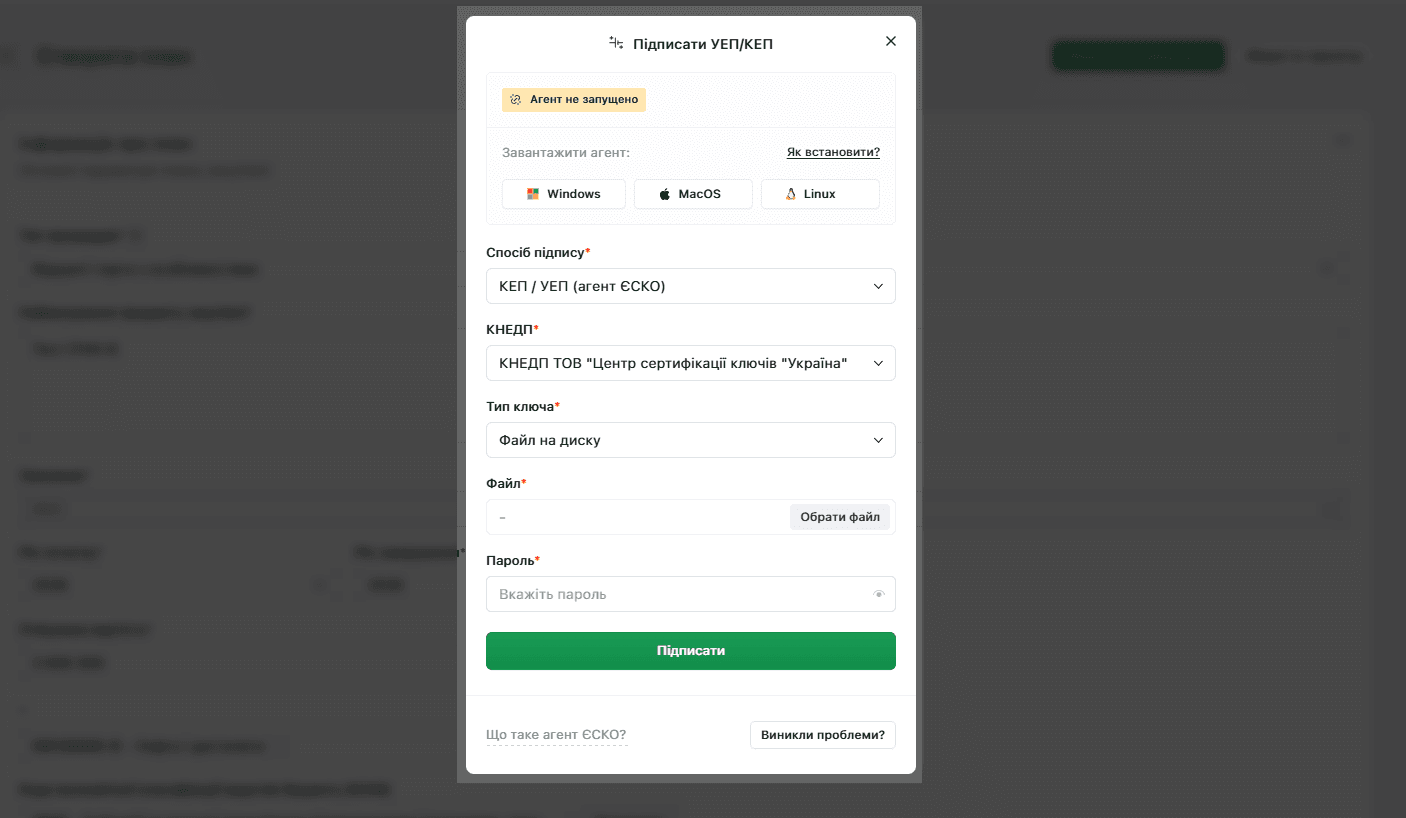
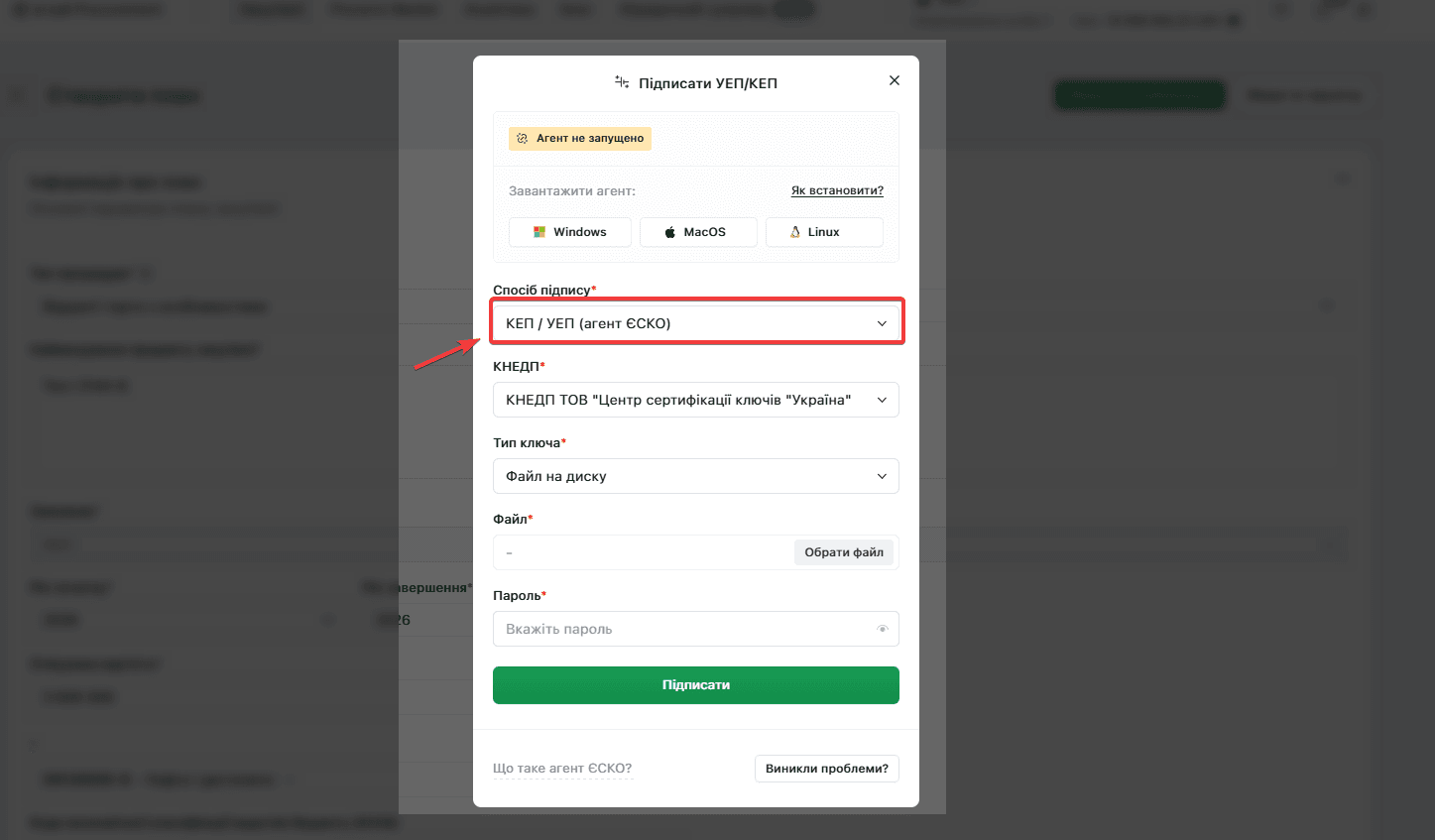
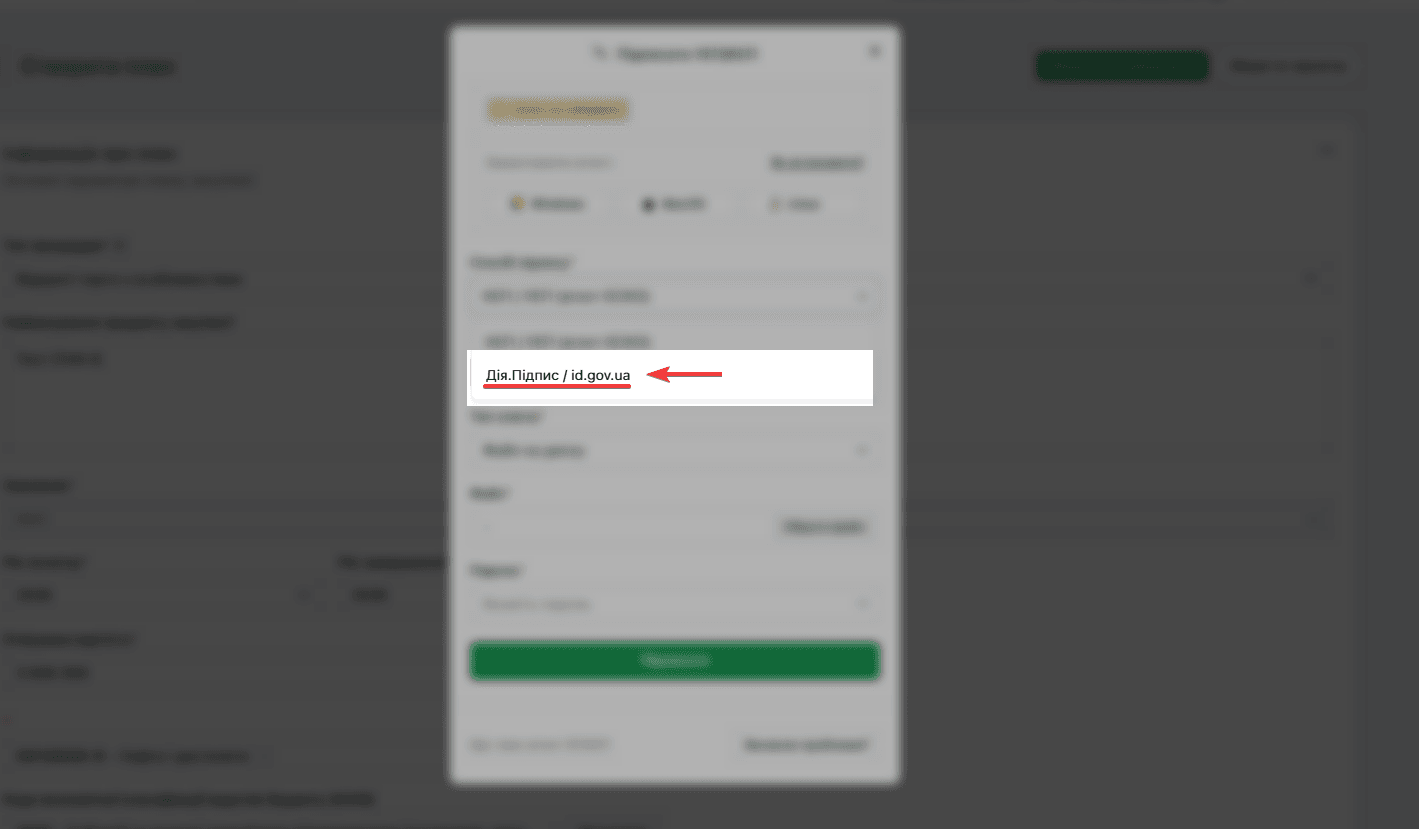
Оберіть спосіб підпису «Дія.Підпис / id.gov.ua»
Натисніть поле Спосіб підпису і в спадному меню оберіть Дія.Підпис / id.gov.ua.
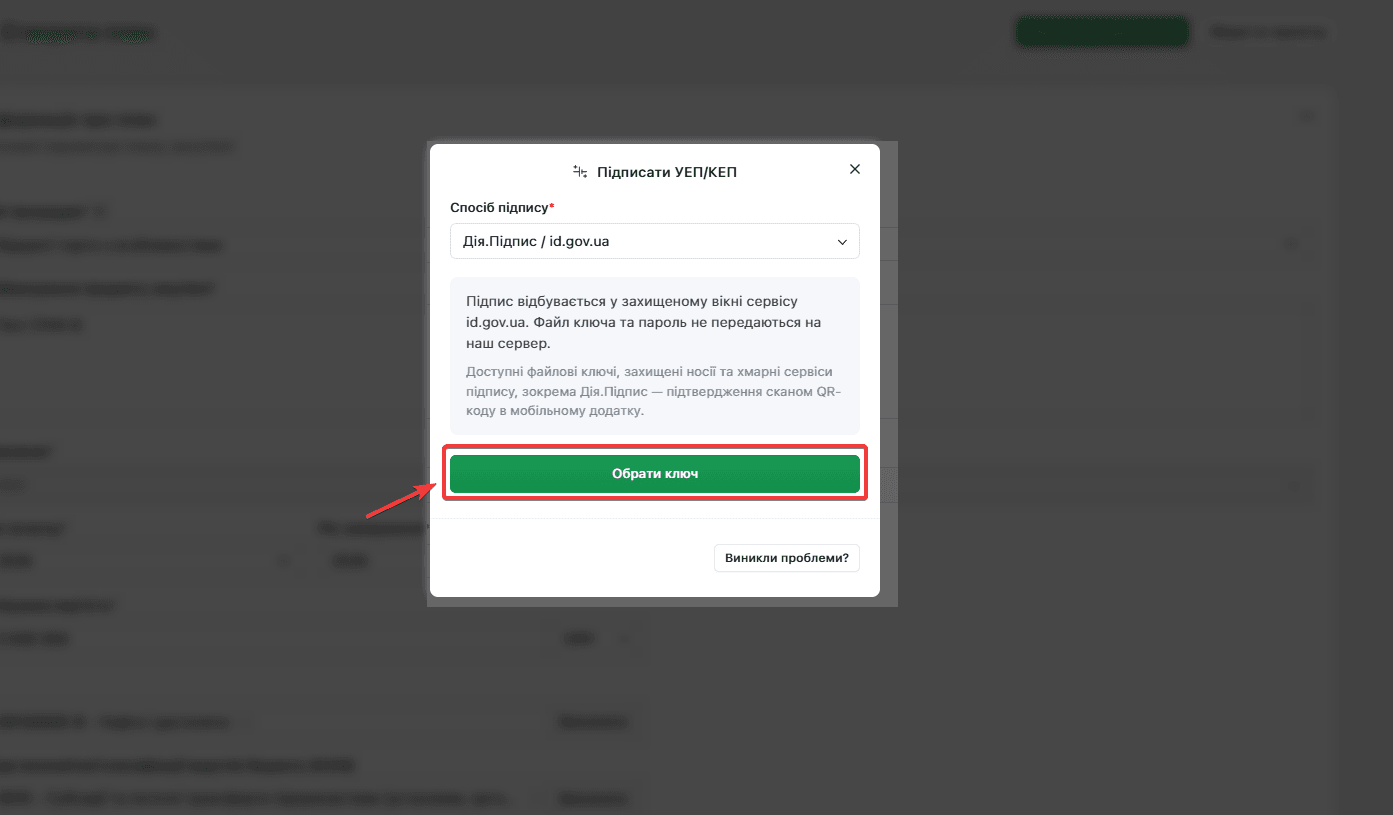
Натисніть «Обрати ключ»
Натисніть кнопку Обрати ключ — відкриється вікно сервісу id.gov.ua.
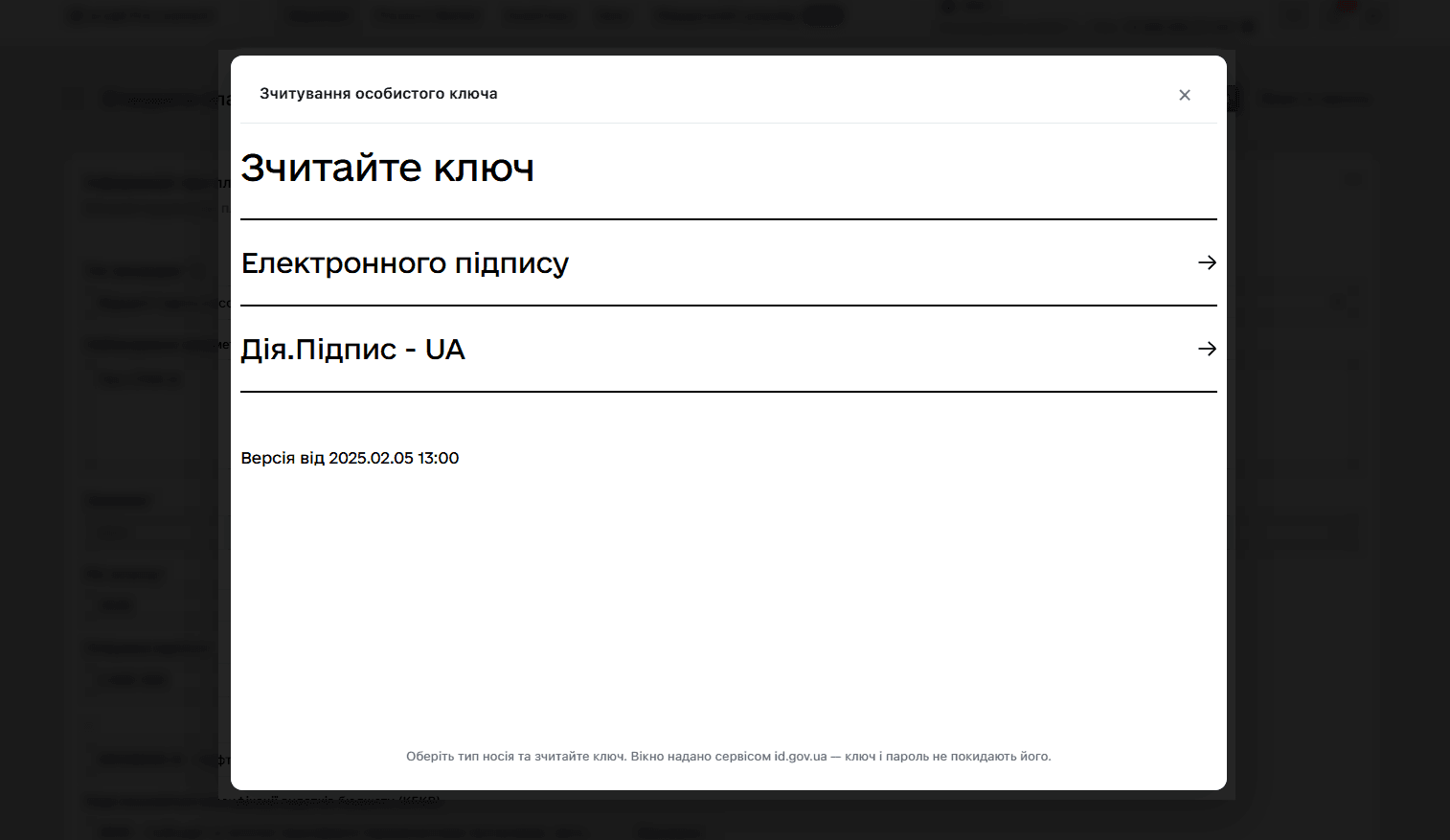
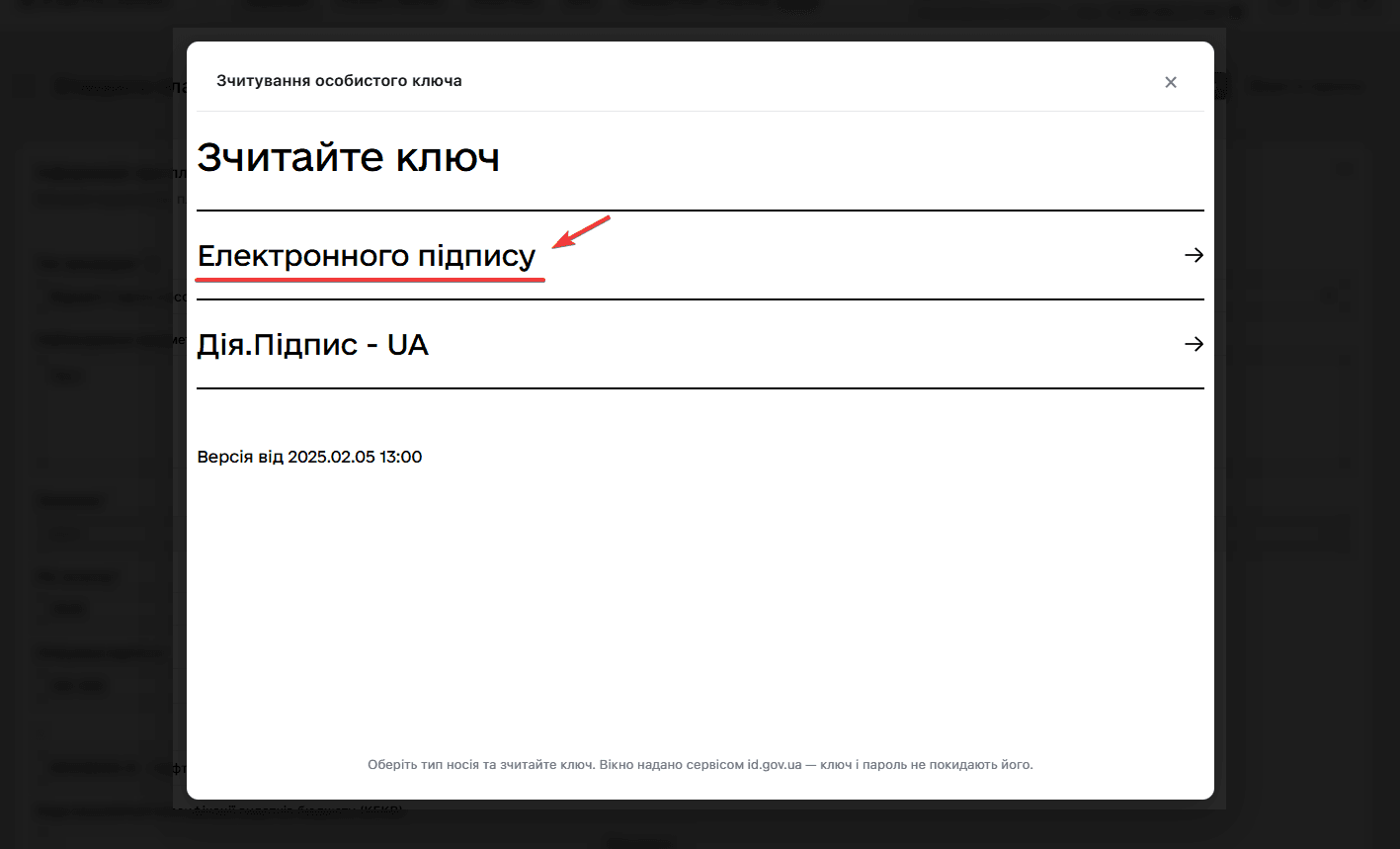
Натисніть «Електронний підпис»
Натисніть на напис Електронний підпис — відкриється сторінка вибору виду ключа.
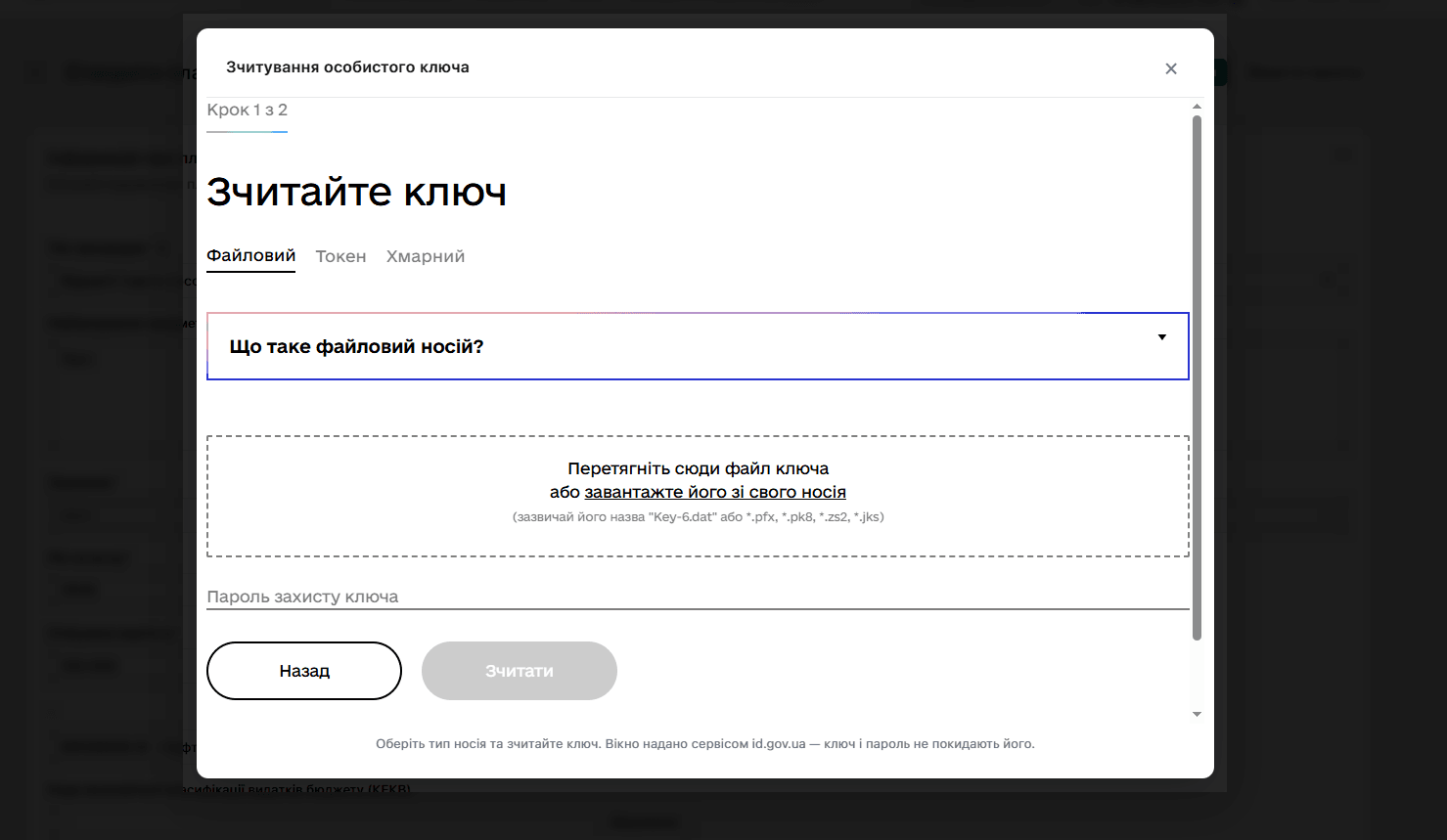
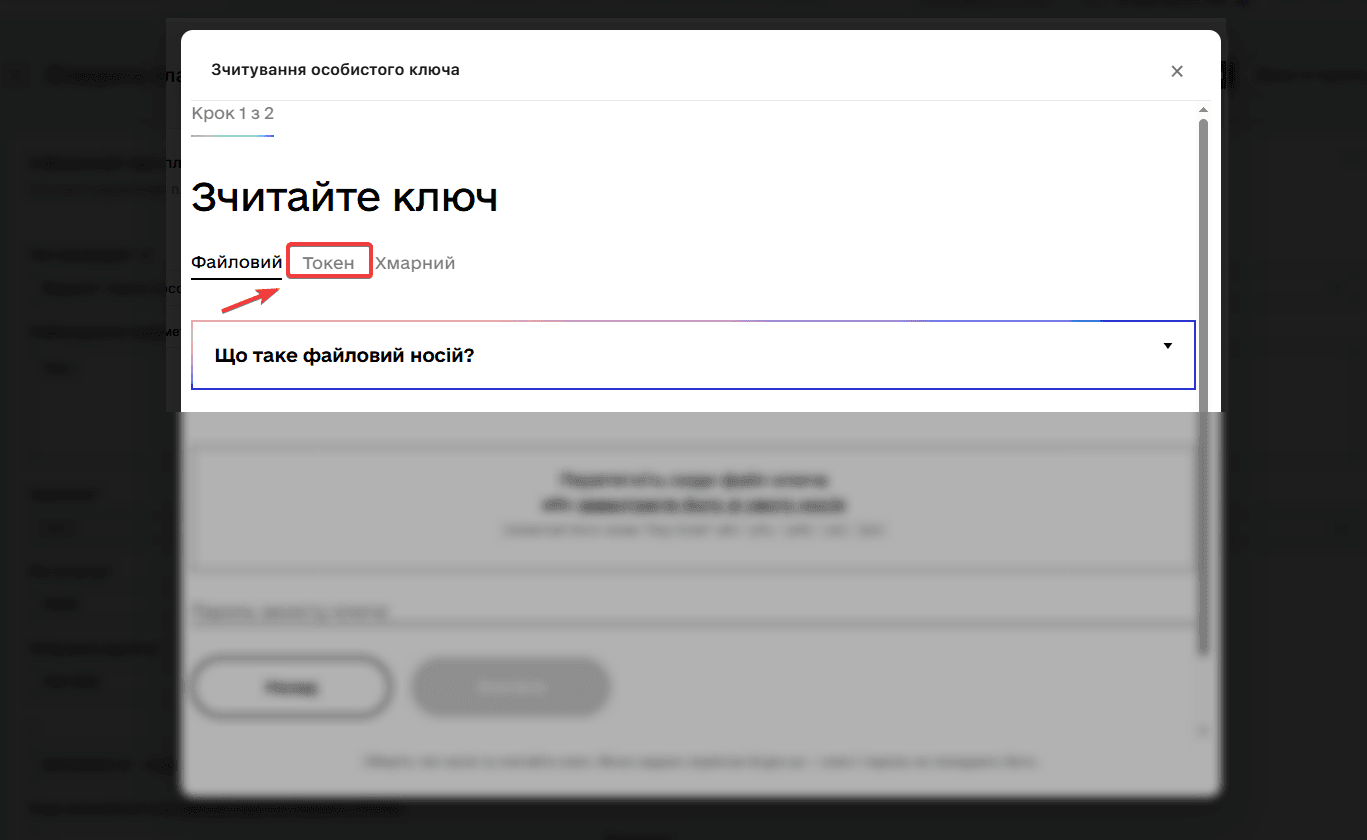
Перейдіть до розділу «Токен»
Натисніть на напис Токен.
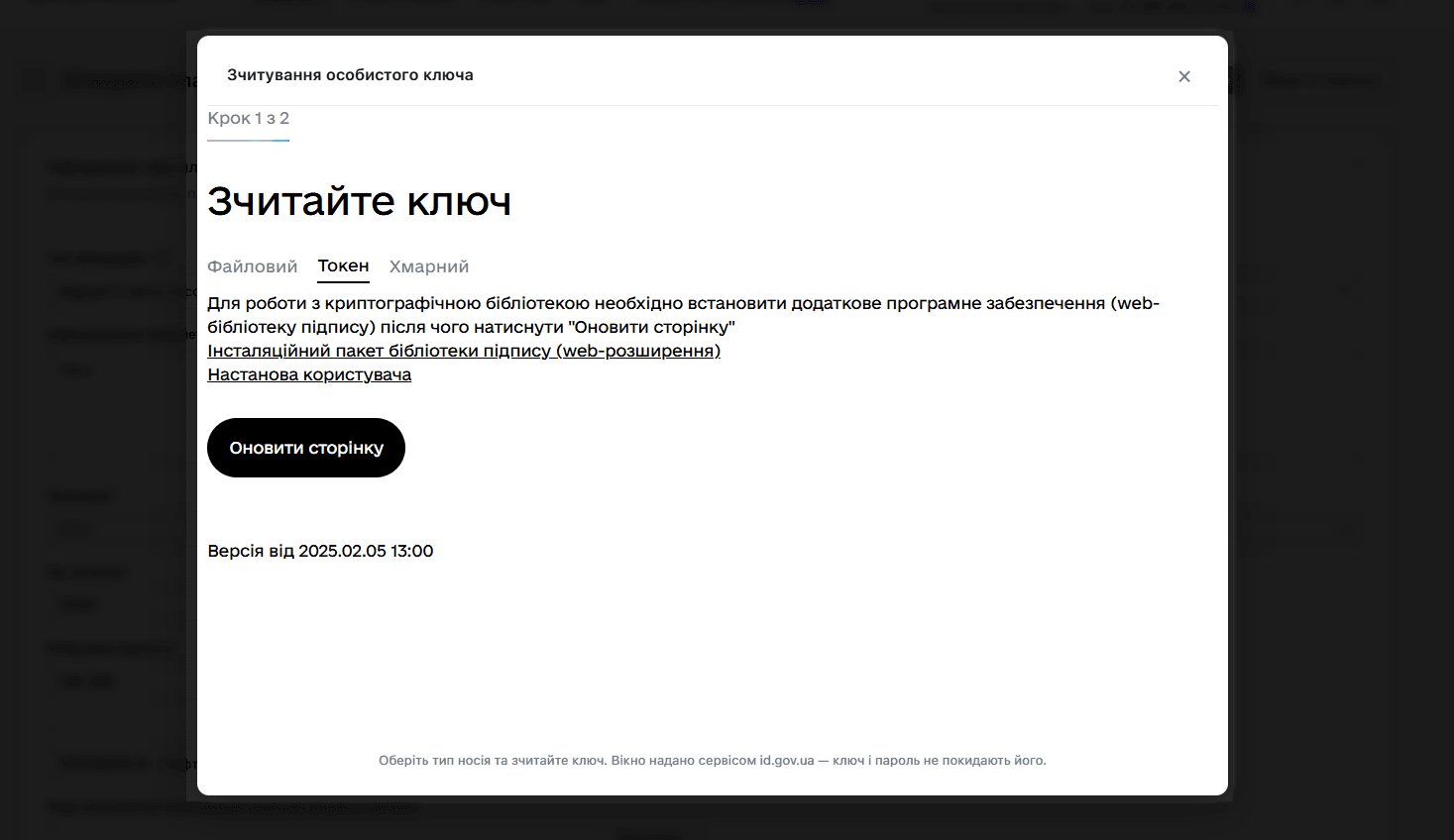
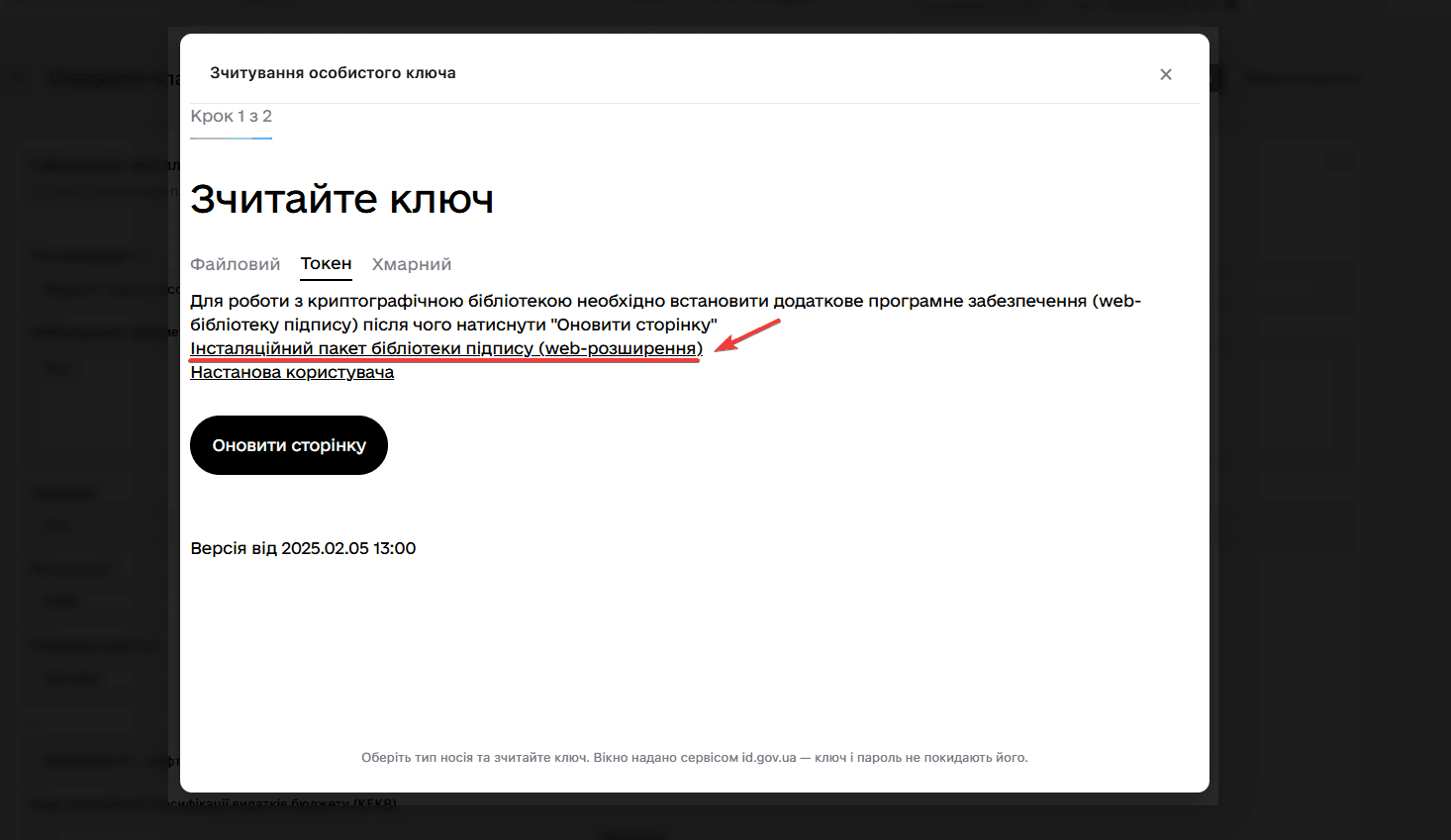
Натисніть «Інсталяційний пакет бібліотеки підпису (web-розширення)»
Це посилання відкриє сторінку розширення у Chrome Web Store.
Встановіть розширення браузера
На сторінці Chrome Web Store натисніть «Додати в Chrome».
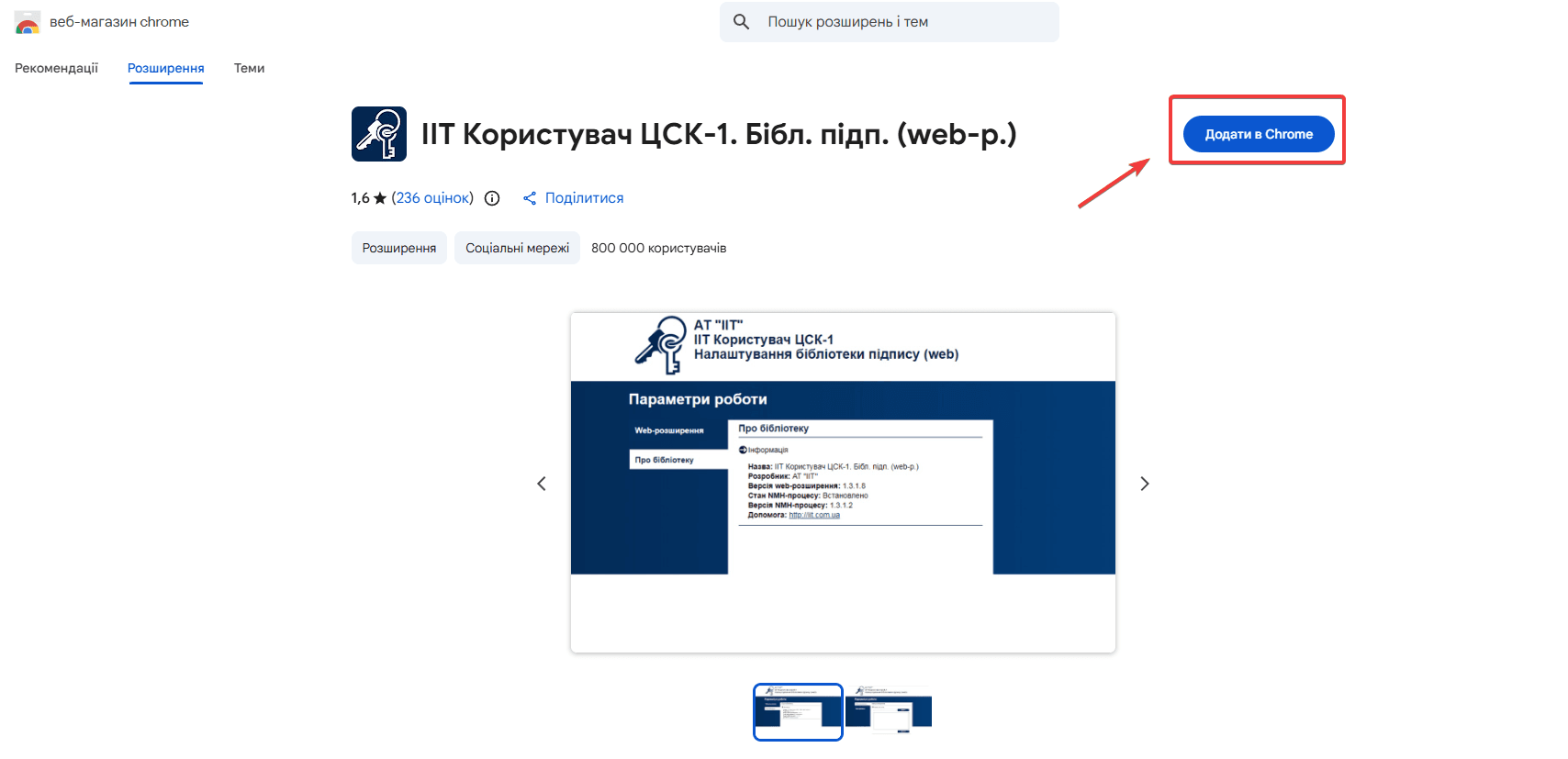
ℹ️ Якщо ви не увійшли в Google Account у Chrome — браузер запропонує це зробити перед встановленням.
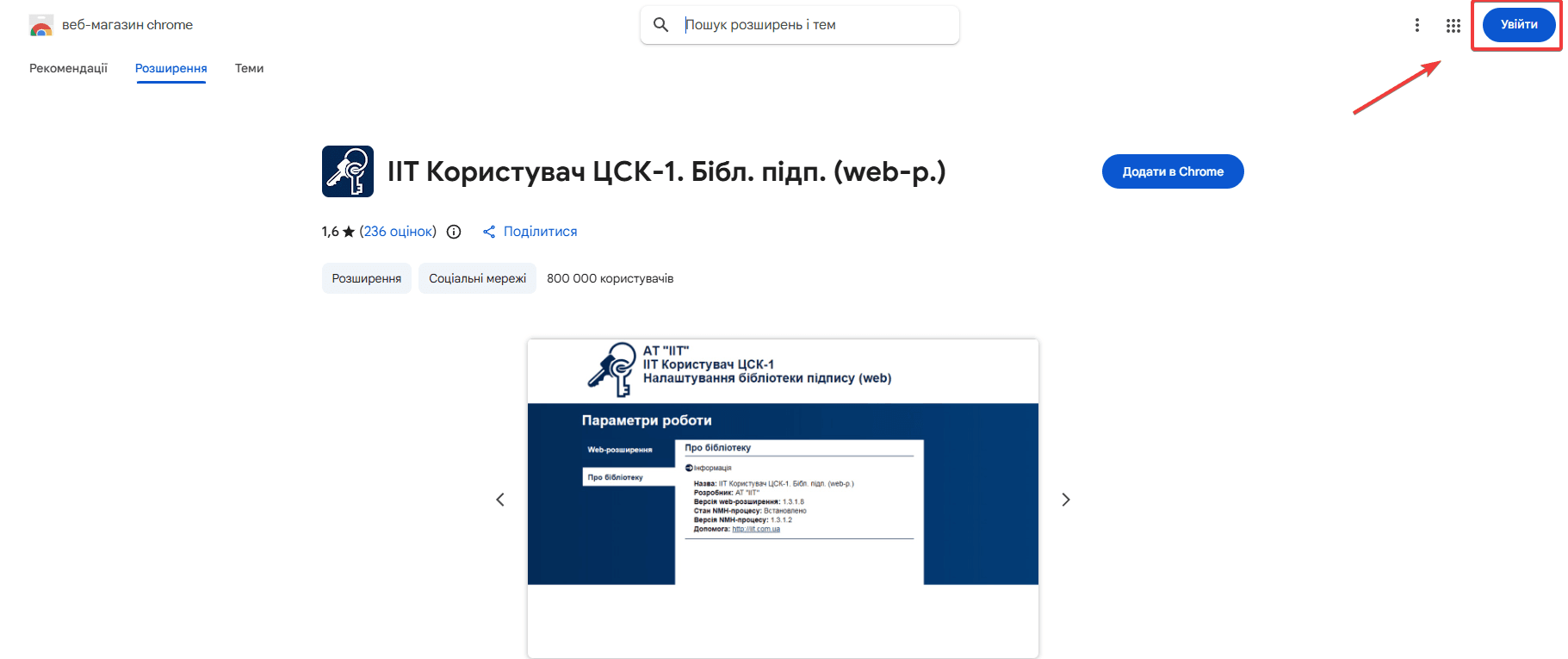
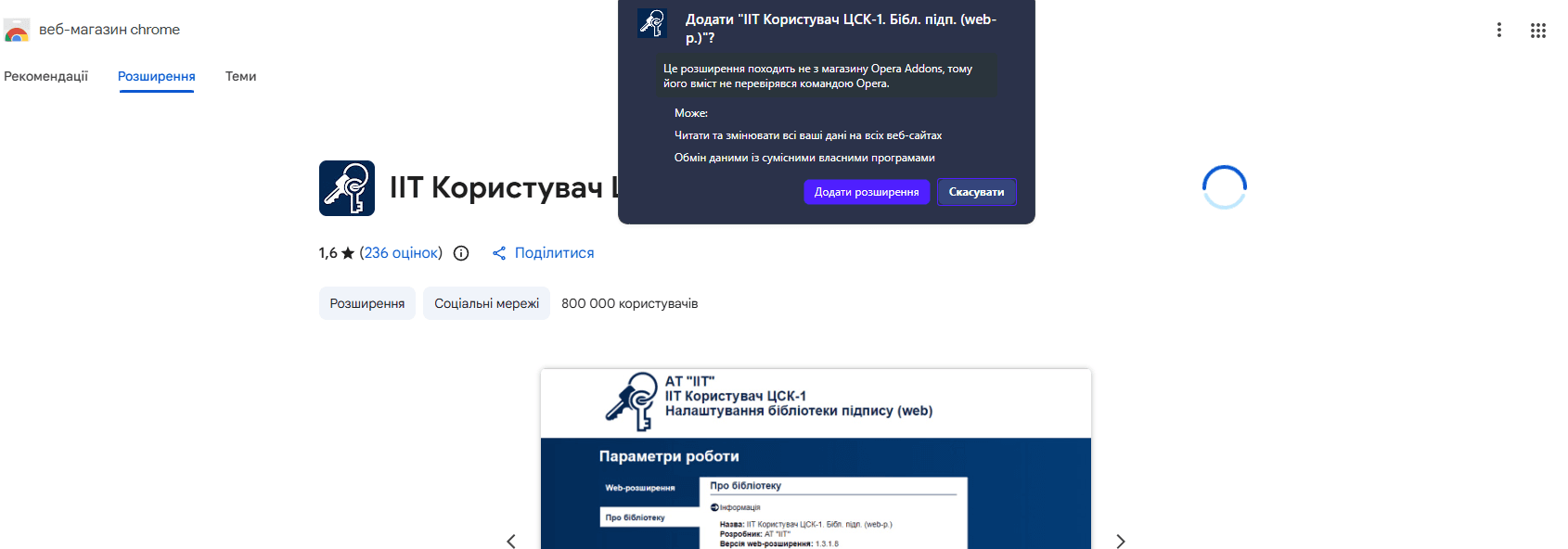
ℹ️ У будь-якому іншому браузері (не Chrome) з'явиться вікно з попередженням — натисніть «Додати розширення» щоб продовжити.
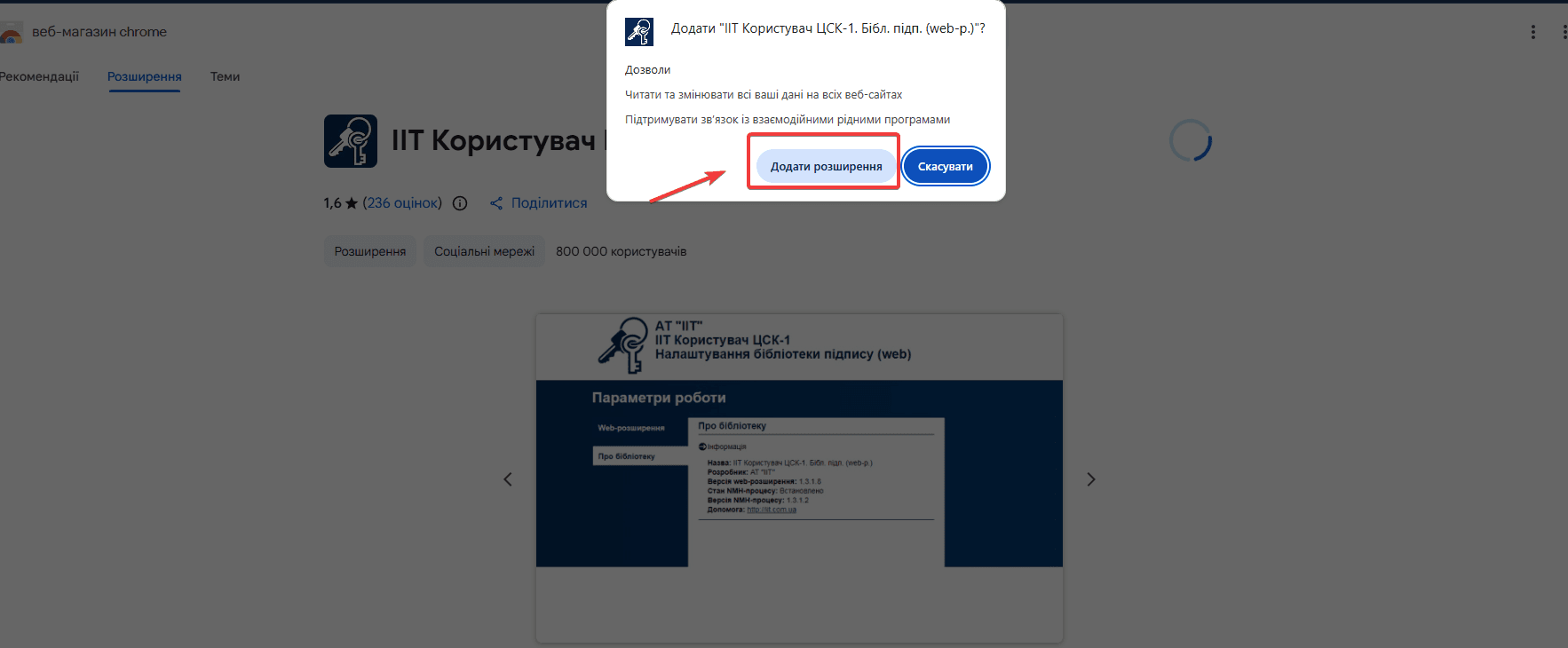
Підтвердіть встановлення розширення
Натисніть «Додати розширення» у діалозі підтвердження — браузер повідомить про успішне встановлення у правому верхньому куті.
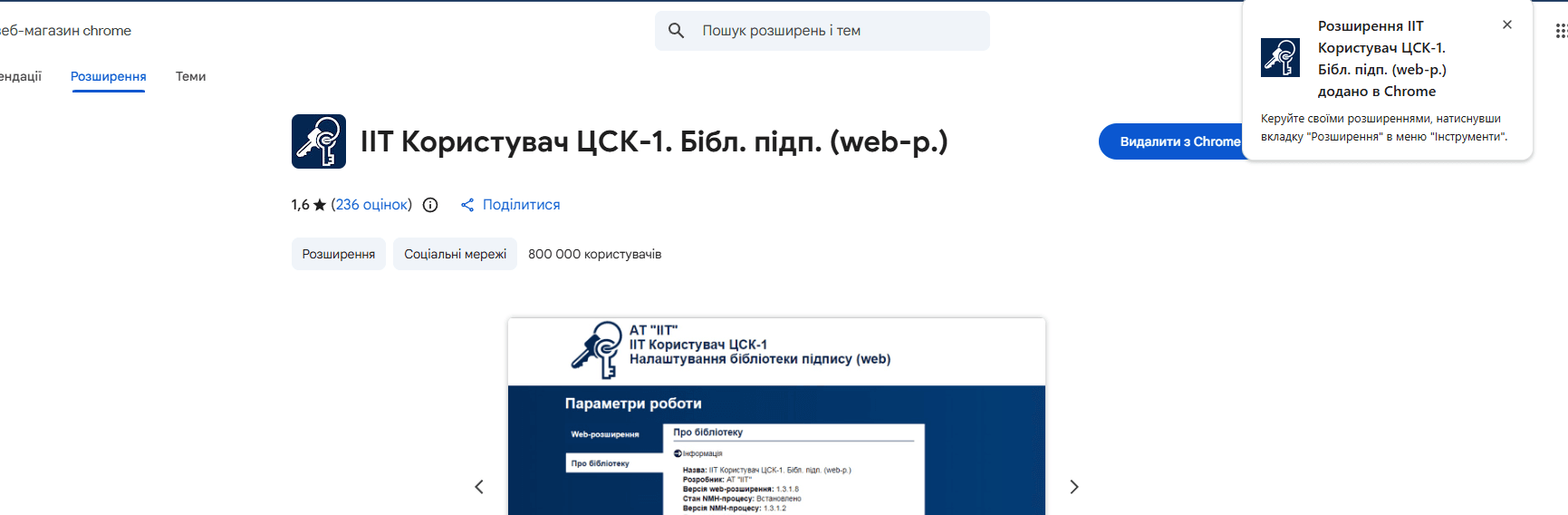
Оновіть сторінку
Після встановлення розширення натисніть «Оновити» — це потрібно для переходу до встановлення застосунку.
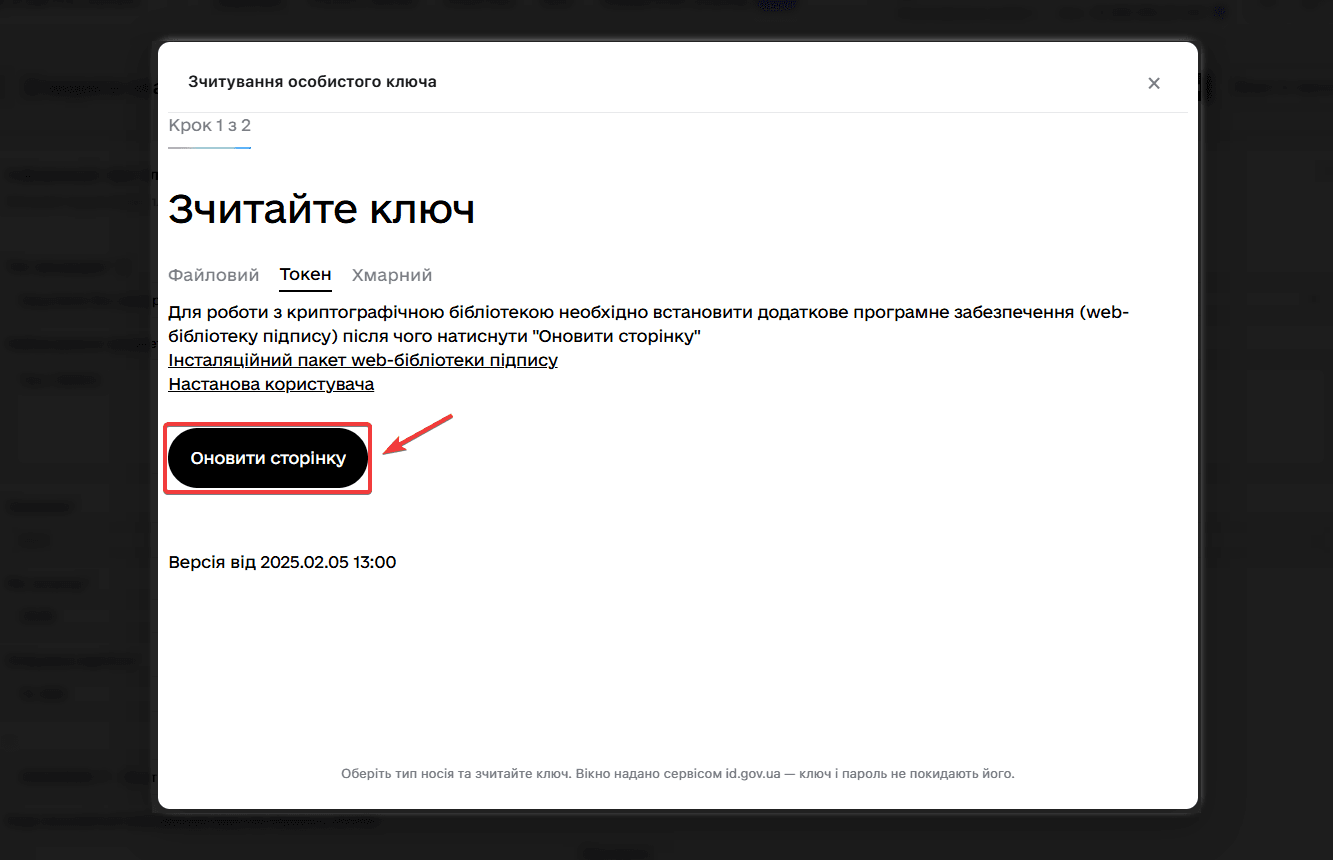
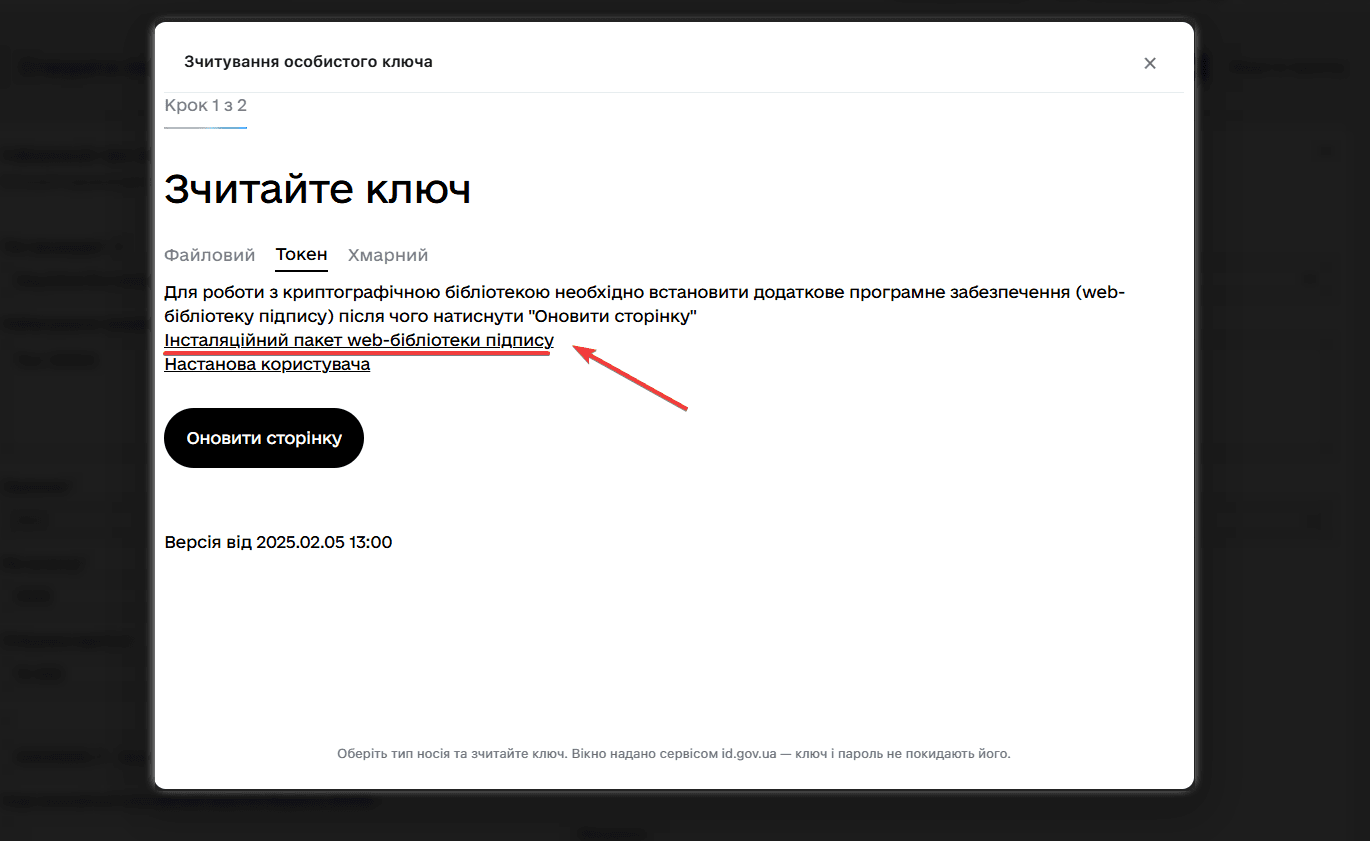
Завантажте інсталяційний пакет застосунку
Натисніть «Інсталяційний пакет web-бібліотеки підпису» — файл EUSignWebInstall.exe завантажиться автоматично і з'явиться у правому верхньому куті браузера.
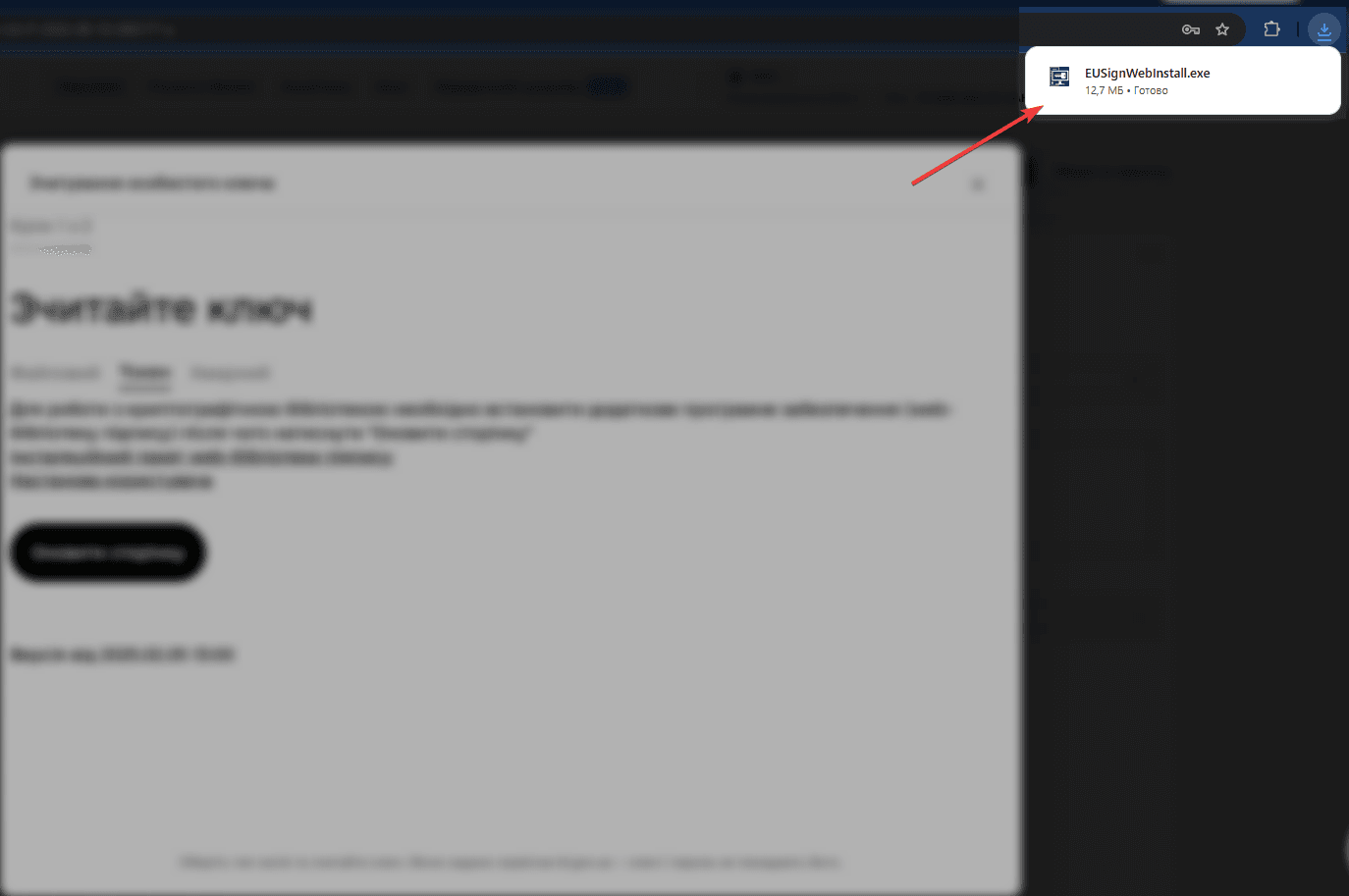
Запустіть файл від імені адміністратора
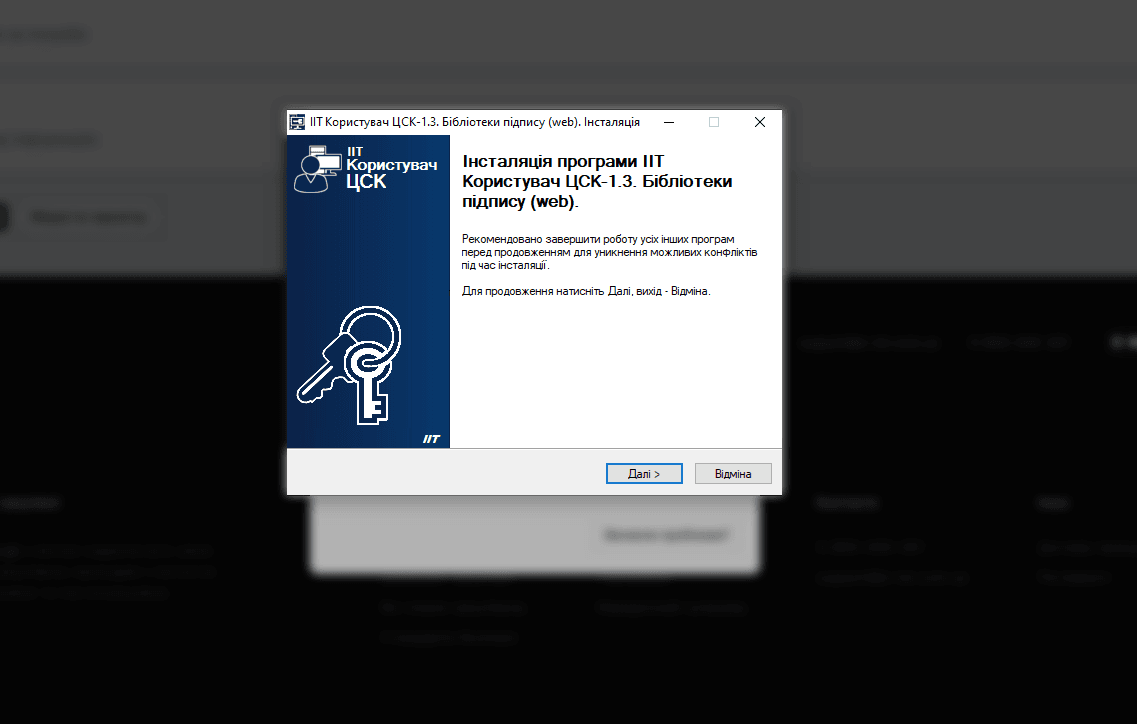
Клацніть правою кнопкою миші на EUSignWebInstall.exe і оберіть «Запустити від імені адміністратора». Запуститься Майстер установки.
Натисніть «Далі» у вікні вітання
Прийміть умови ліцензійної угоди
Оберіть «Я приймаю умови угоди» і натисніть Далі.
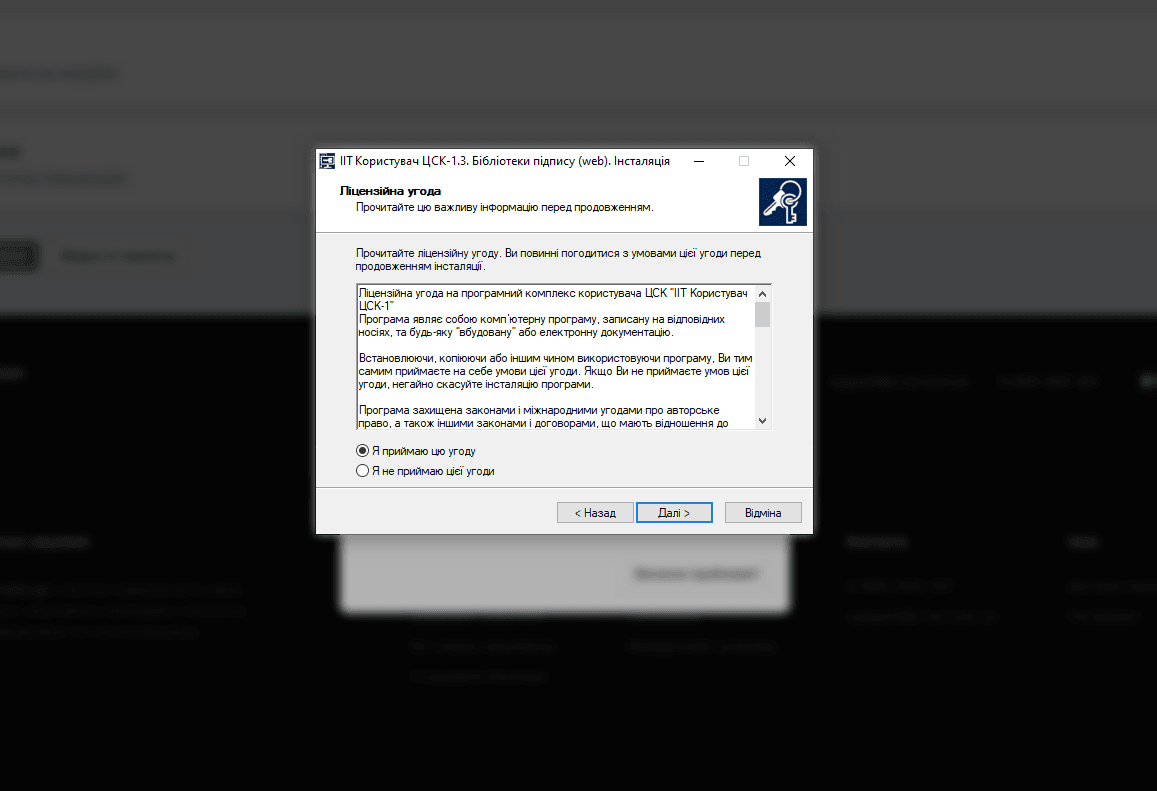
Оберіть каталог для встановлення
Залиште каталог за замовчуванням або змініть кнопкою «Змінити». Натисніть Далі.
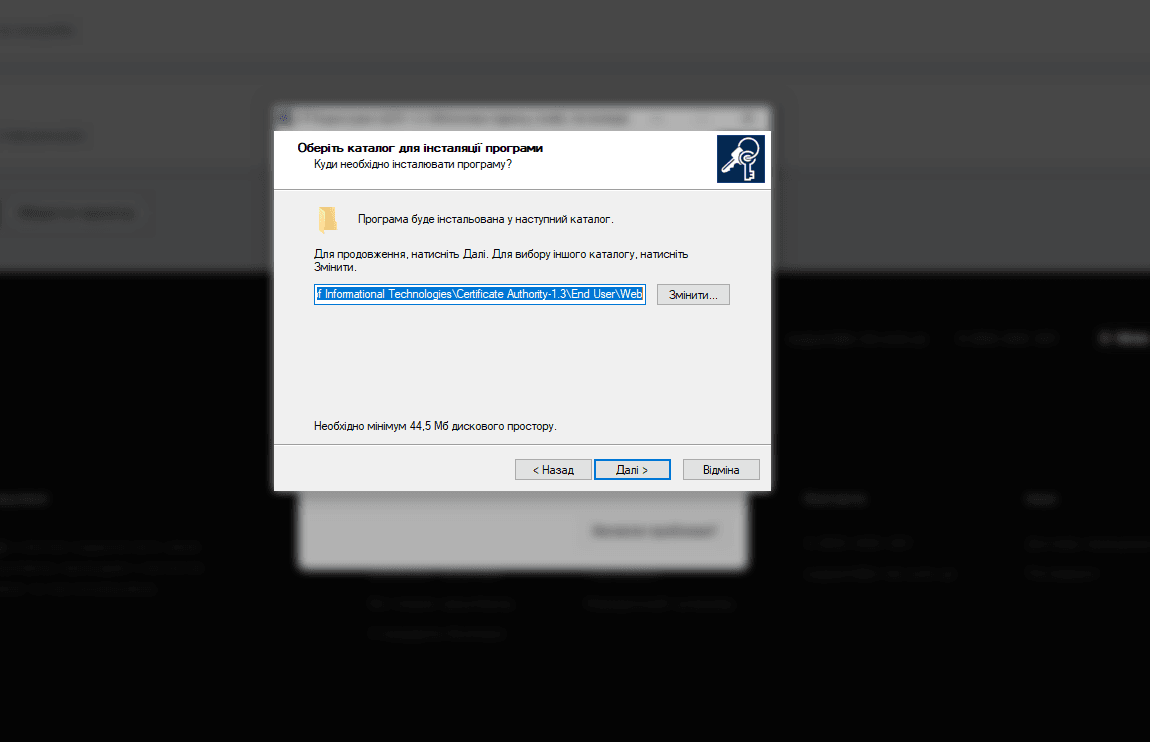
Оберіть назву каталогу в меню «Пуск»
За замовчуванням — ІІТКористувач ЦСК-1.3. Залиште або змініть за потреби. Натисніть Далі.
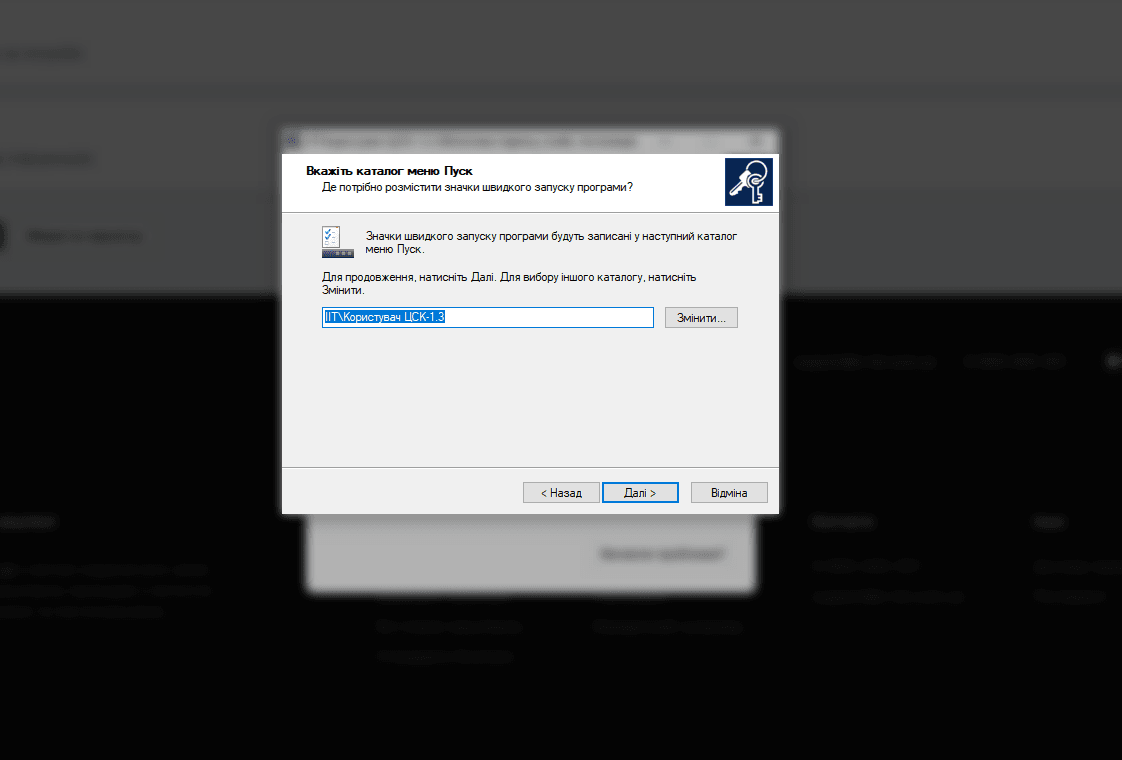
Налаштуйте ярлик та додаткові параметри
Активуйте або деактивуйте потрібні чекбокси (ярлик на робочому столі, автозапуск тощо). Натисніть Далі.
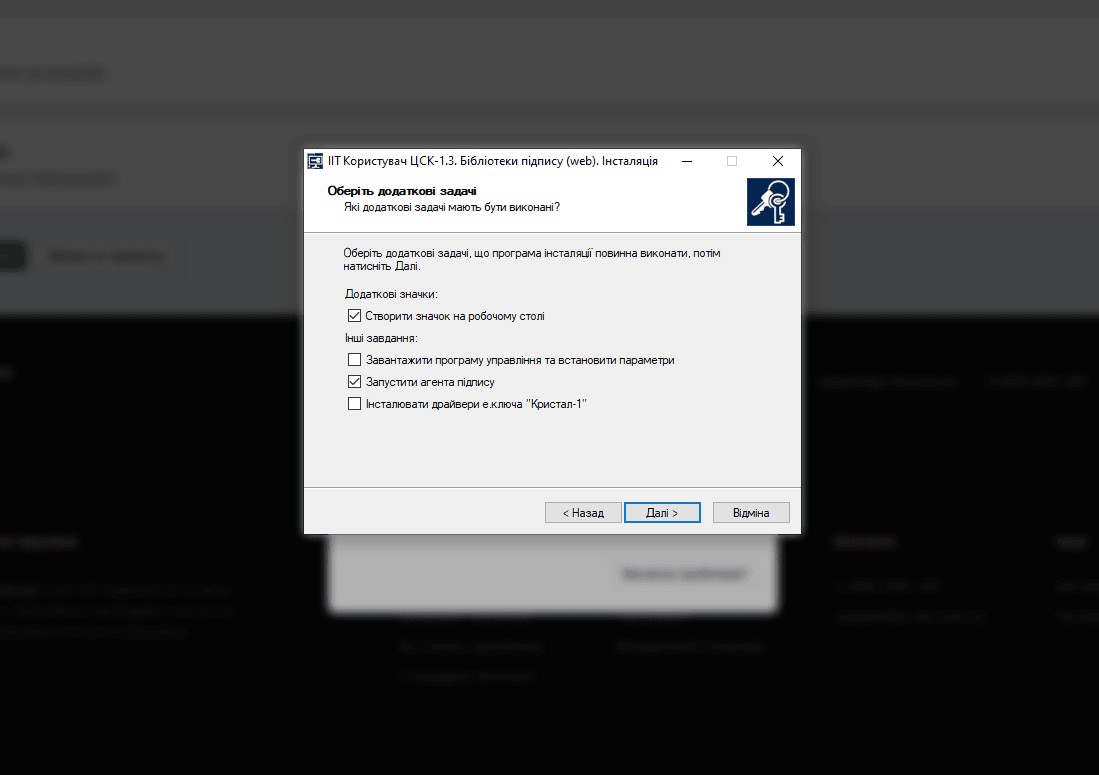
Дочекайтесь завершення встановлення
Стежте за прогресом. Після завершення з'явиться повідомлення про ініціалізацію бібліотеки.
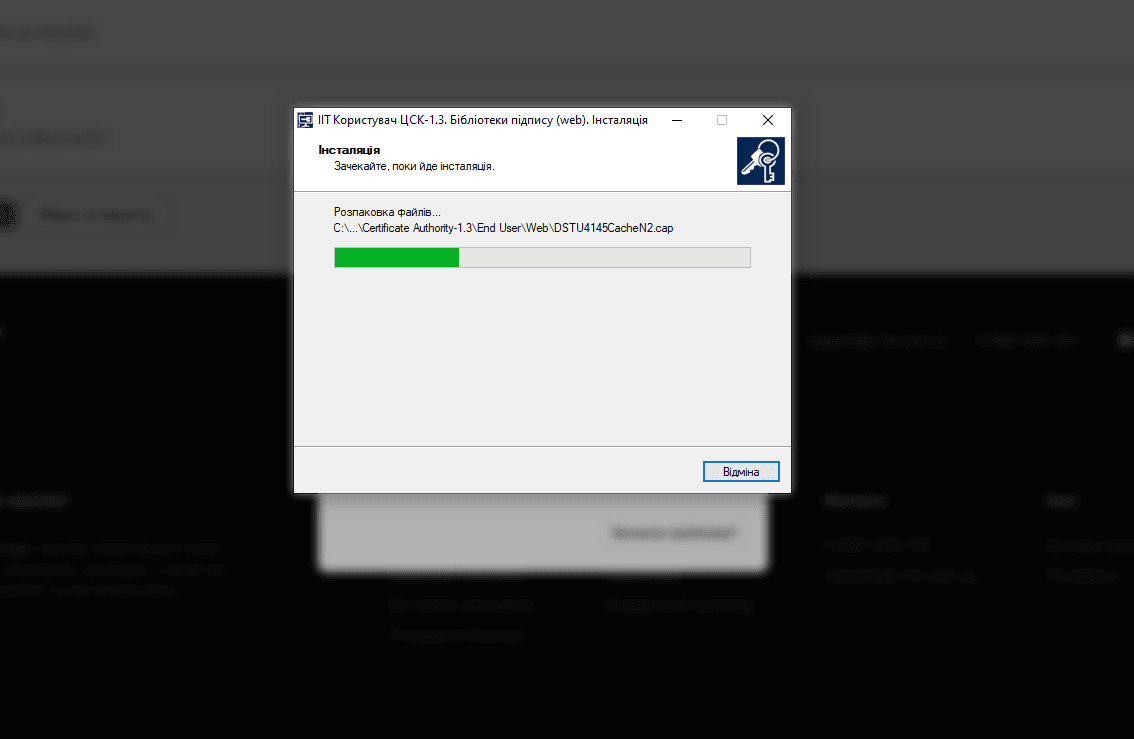
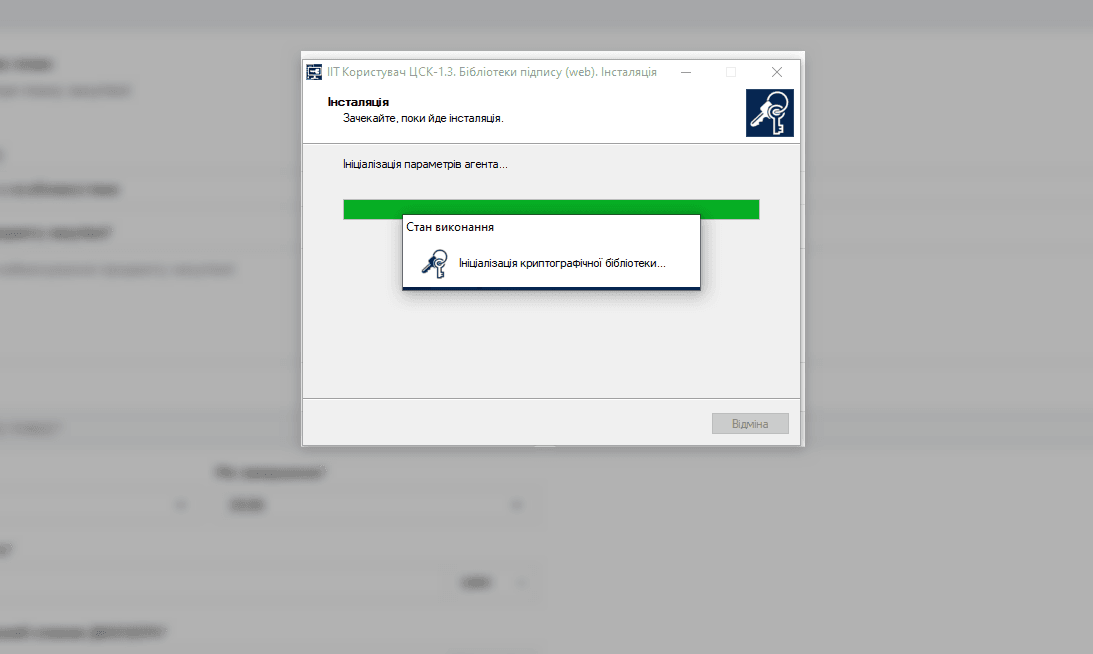
💡 Web-бібліотека та застосунок встановлені і готові до роботи на e-Lot. Тепер ви можете підписувати документи через сервіс id.gov.ua.
FAQ
Є питання? Напишіть нам: support@e-lot.com.ua або телефонуйте *0-800-400-301* (безкоштовно)
Чи був цей матеріал корисним?
Читайте також:
- Як пройти кваліфікацію в Prozorro Market на e-Lot: покрокова інструкція для постачальників 2026
- Як подати пропозицію на ЗЦП у Prozorro: покрокова інструкція для постачальників 2026
- Переговорна процедура в Prozorro 2026: інструкція
- Накладання підпису через id.gov.ua на e-Lot: покрокова інструкція
- Агент Шифр-CaaS: встановлення та підпис УЕП/КЕП на e-Lot
- Теги на e-Lot: як позначати й фільтрувати закупівлі
Автор:
