Теги на e-Lot: як позначати й фільтрувати закупівлі
Теги на e-Lot - приватні мітки для закупівель. Показуємо, як створити тег, присвоїти його тендеру й відфільтрувати список за міткою. Інструкція зі скріншотами.

Автор: e-Lot Procurement ·
Опубліковано: 21 липня 2026 р.
Теги на e-Lot - це приватні мітки для закупівель, якими ви позначаєте тендери «для себе», щоб не загубити потрібне серед сотень позицій у стрічці. Ставите відповідального, дедлайн чи категорію - і за пару кліків збираєте список саме за цією позначкою.
Ця інструкція - покроковий алгоритм: як створити першу мітку, присвоїти її закупівлі трьома різними способами та зібрати за тегом вибірку, збережену як шаблон фільтра.
Що таке теги на e-Lot і навіщо вони
Уявіть кольорові стікери на теці з документами - теги працюють так само, тільки в системі. Це ваші власні мітки для закупівель: «Капітальний ремонт», «Відповідальний: Шевченко», «14 днів», «3 000 000 без ПДВ». Одна закупівля може мати кілька позначок одночасно, і ви самі вирішуєте, за якою логікою їх називати.
ℹ️ Мітки приватні. Теги видно лише у вашому обліковому записі. Замовник, конкуренти та публічна частина Prozorro їх не бачать - тож можете сміливо писати внутрішні позначки на кшталт «терміново» чи прізвища відповідальних.
Функціонал доступний усім зареєстрованим користувачам майданчика e-Lot - і замовникам, і учасникам. Працюють теги в розділі «Закупівлі», де у вас перед очима весь перелік тендерів. Як зареєструватися й додати компанію - в інструкції «Реєстрація на e-Lot та додавання компанії».
Як створити тег і присвоїти його закупівлі
Найшвидший спосіб - просто з переліку закупівель. Не потрібно заходити в окремі налаштування: мітка створюється там само, де ви її ставите.
Додайте мітку прямо на картці закупівлі
Відкрийте розділ «Закупівлі». На картці потрібної закупівлі натисніть кнопку з іконкою тега - 🏷+. Впишіть назву мітки (наприклад, «Капітальний ремонт») і підтвердьте. Готово: мітку створено й одразу закріплено за цією закупівлею - вона з'явиться помаранчевим чипом.
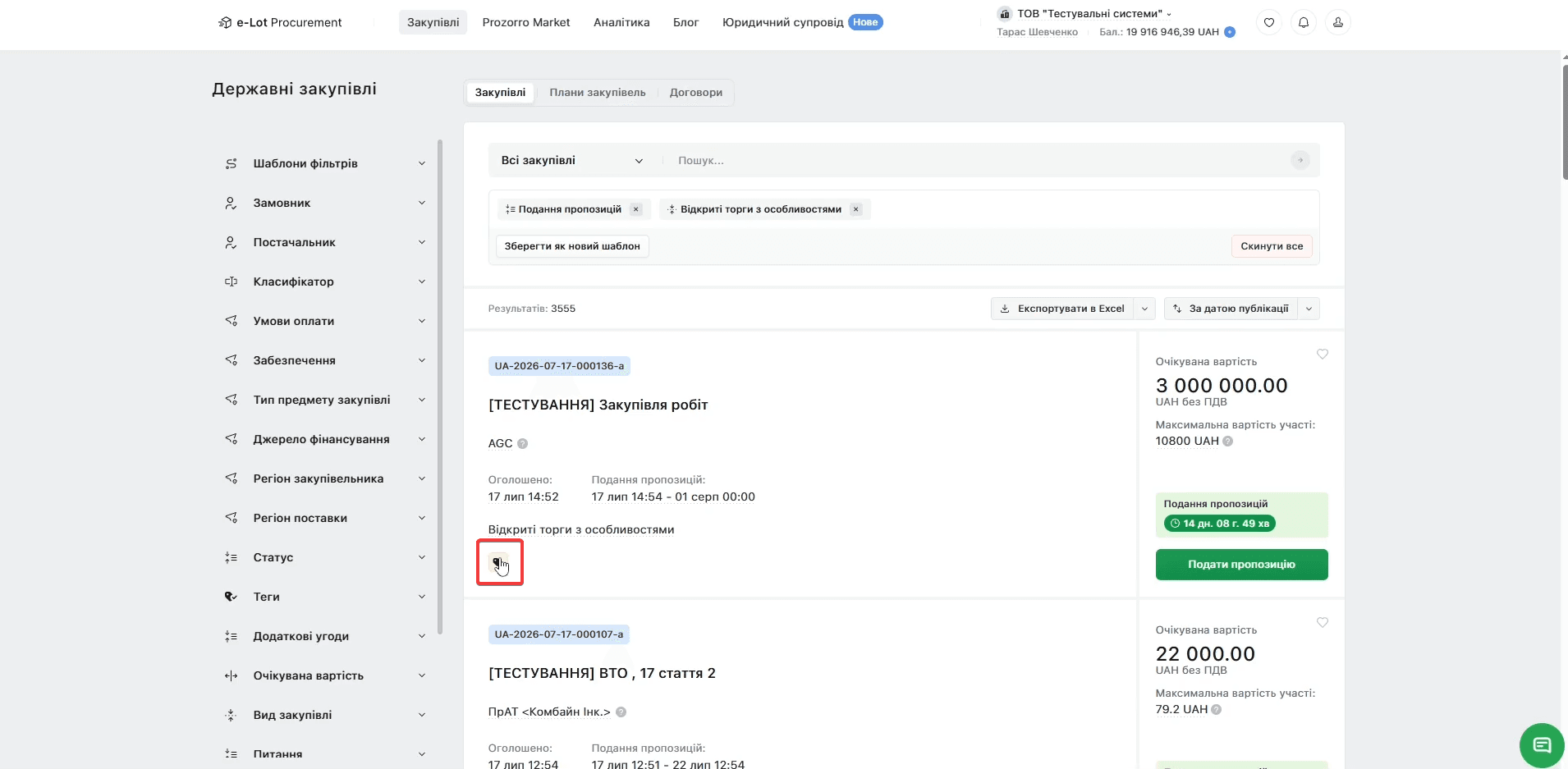
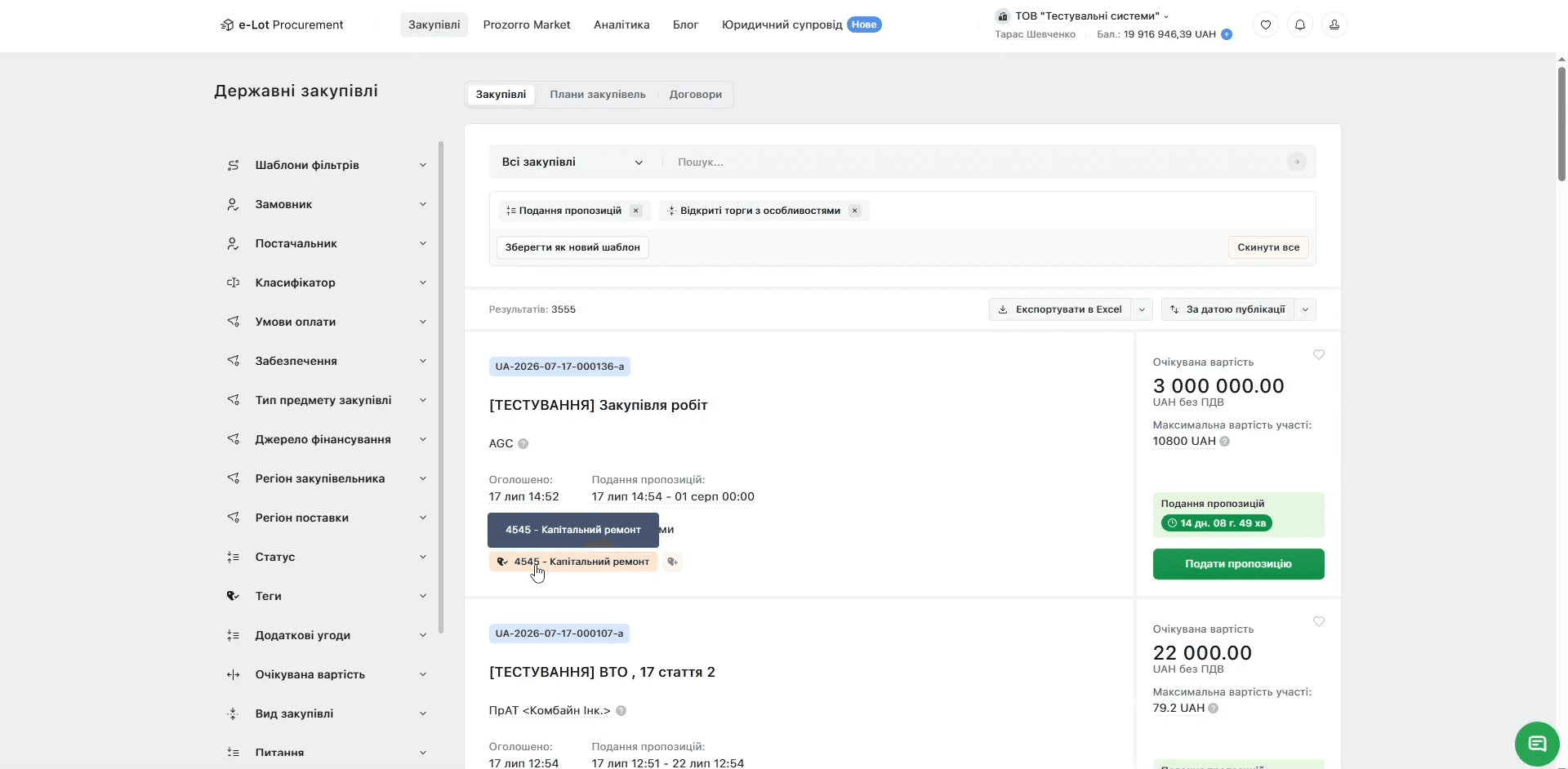
💡 Порада. Створіть єдиний перелік міток на всю команду й дотримуйтесь його. Наприклад: за відповідальним («Відповідальний: Франко»), за строком («7 днів», «14 днів»), за категорією («0913-Нафта і дистиляти») чи за бюджетом («3 000 000 без ПДВ»). Однотипні назви потім легше фільтрувати.
Керуйте мітками через вікно «Теги»
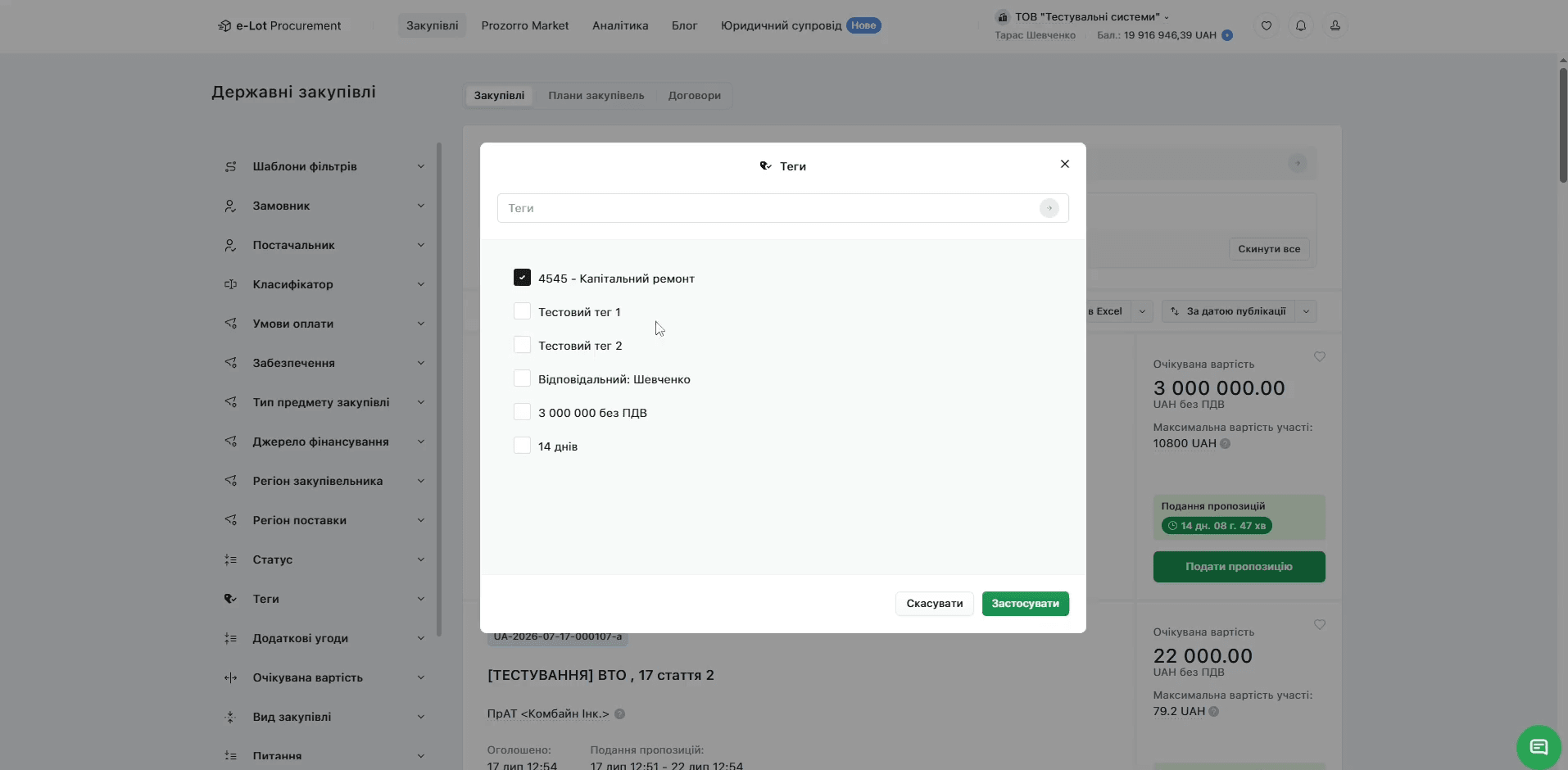
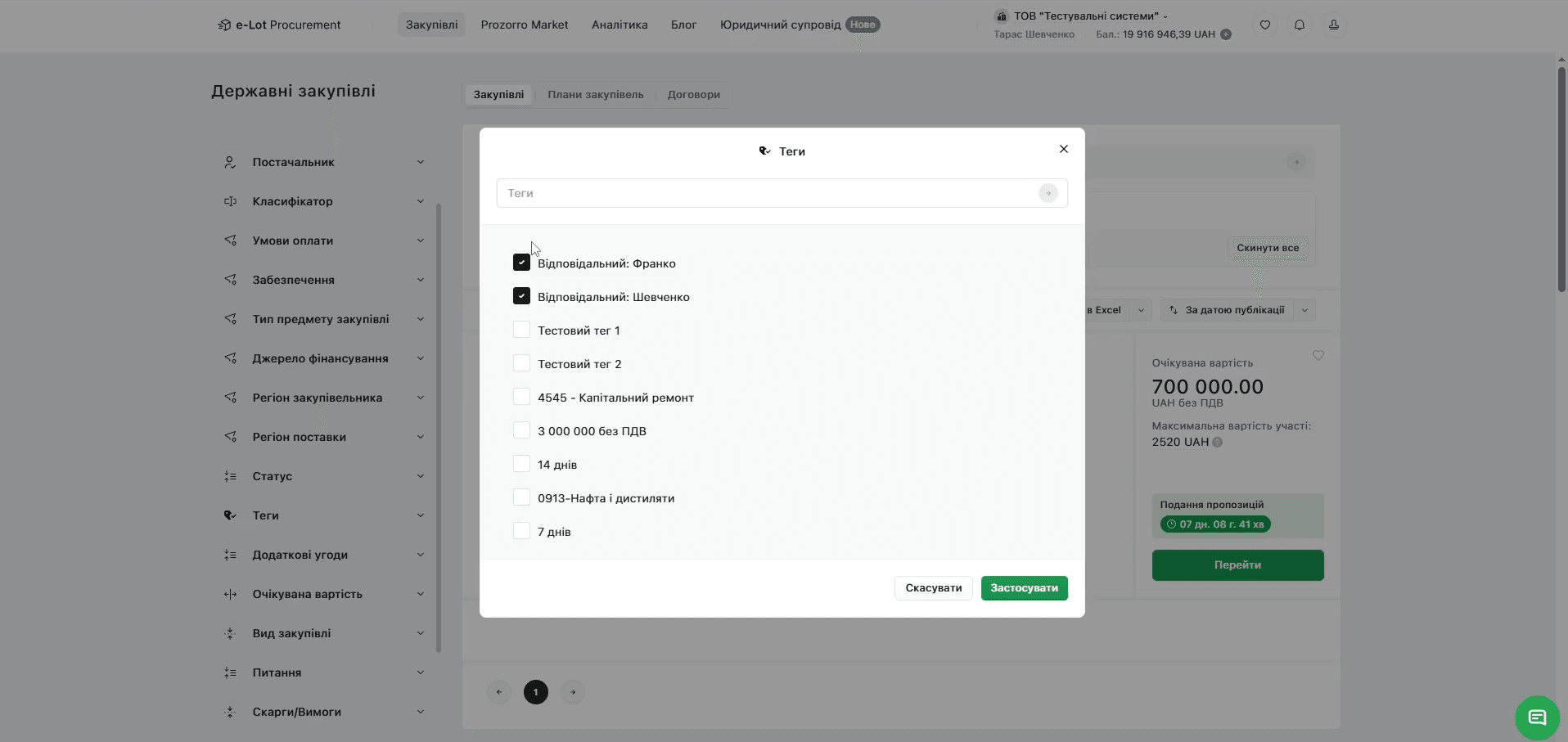
Коли міток уже багато або треба присвоїти тег одразу кільком закупівлям, зручніше відкрити окреме вікно й попрацювати з усіма позначками разом. Викличте вікно «Теги» для закупівлі та:
- позначте чекбоксами мітки, які треба закріпити, і зніміть ті, що більше не потрібні;
- щоб додати нову мітку, впишіть її назву в поле вгорі вікна та підтвердьте - вона з'явиться в переліку;
- натисніть «Застосувати». Кнопка «Скасувати» закриє вікно без змін.
Присвойте теги зі сторінки тендера
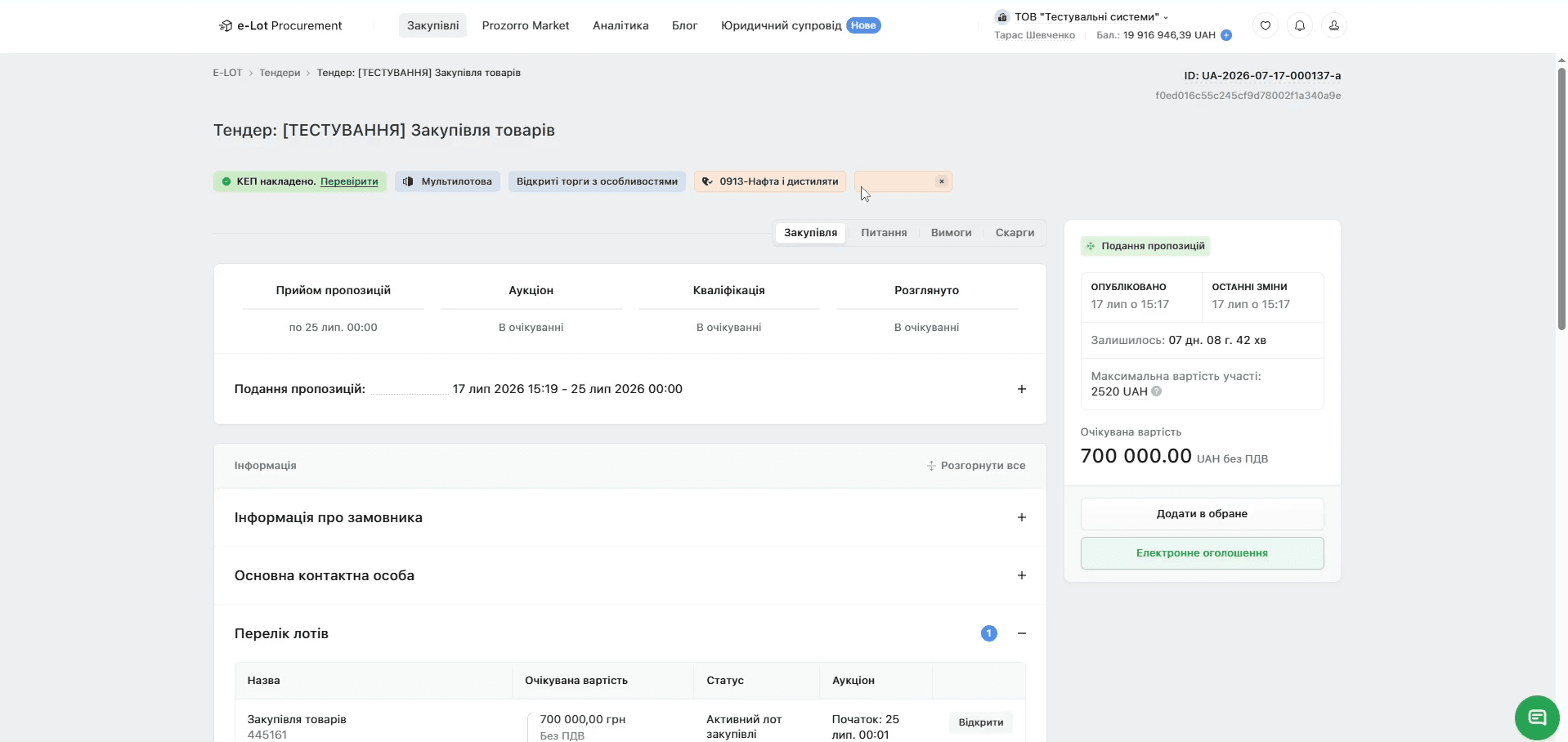
Відкрийте сторінку конкретного тендера. Поруч із позначками процедури («Мультилотова», «Відкриті торги з особливостями» тощо) натисніть 🏷+ і додайте потрібні мітки - вони стануть у ряд помаранчевими чипами й будуть видні щоразу, коли ви відкриваєте цей тендер.
Як відфільтрувати закупівлі за тегом
Головна користь від міток - швидка вибірка. Замість того щоб гортати тисячі тендерів Prozorro, ви за один клік звужуєте список до потрібного.
Оберіть тег у фільтрі
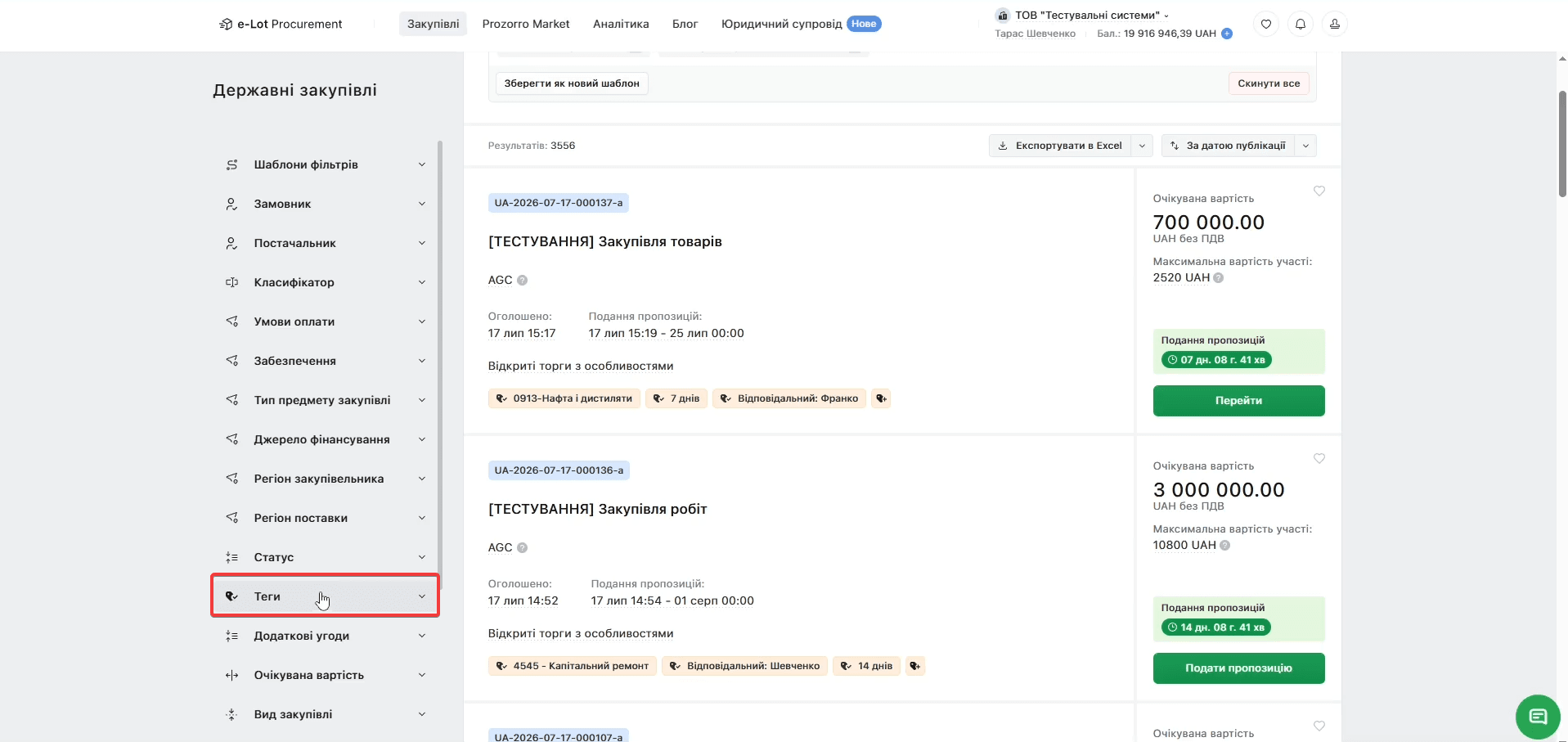
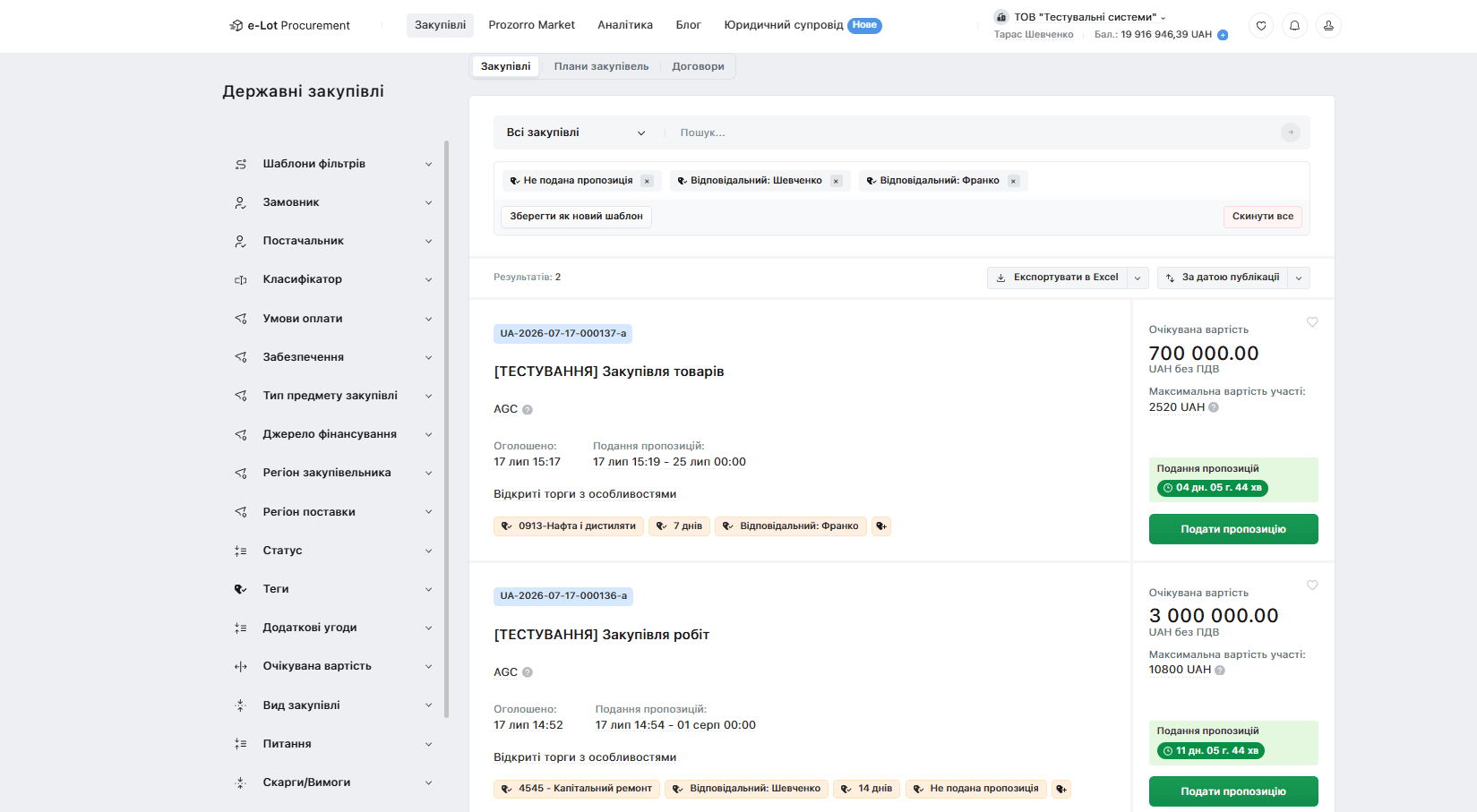
У лівому меню розділу «Закупівлі» розкрийте фільтр «Теги» й оберіть мітку - список одразу перебудується під неї. Обраний тег з'явиться чипом у рядку фільтрів угорі, а лічильник «Результатів» покаже, скільки закупівель відповідає умові. Щоб звузити ще, додайте другу мітку - фільтри складаються між собою.
Збережіть фільтр за тегами як шаблон
За необхідності та для зручності користування - системою передбачена можливість налаштувати потрібний набір міток і фільтрів. Для цього натисніть «Зберегти як новий шаблон». Далі викликайте цю вибірку одним кліком із розділу «Шаблони фільтрів» - не переналаштовуючи все щоразу.
⚠️ Як прибрати мітку. Щоб зняти тег із закупівлі, натисніть × на його чипі або зніміть прапорець у вікні «Теги» й натисніть «Застосувати». Щоб прибрати мітку лише з фільтра (не чіпаючи саму закупівлю), натисніть × на чипі в рядку фільтрів або скористайтеся кнопкою «Скинути все».
Приклади, як застосувати теги на практиці
Чим теги відрізняються від «Обраного»
На e-Lot є дві схожі на перший погляд речі - «Обране» (позначка ♡) і мітки. Різниця проста. «Обране» - це один список «повернутися пізніше», куди закупівля або потрапляє, або ні. Теги ж дають гнучкість: одна закупівля може мати відразу кілька позначок, а список ви ріжете за будь-яким зрізом - за відповідальним, строком чи категорією. Тож «Обране» зручне для швидкої закладки, а теги - для системної роботи, коли тендерів десятки й сотні.
Що важливо пам'ятати
- Мітки приватні - їх бачите лише ви, вони не видимі замовникам, конкурентам чи в публічній частині Prozorro.
- Одна закупівля - кілька тегів. Обмеження за кількістю немає: відповідальний, дедлайн і категорія можуть стояти разом.
- Три способи присвоїти тег - на картці закупівлі, у вікні «Теги» (одразу кільком) і на сторінці тендера.
- Фільтр за тегами складається з іншими фільтрами, а готовий набір можна зберегти як шаблон.
- Прибрати мітку - × на чипі або зняти прапорець у вікні «Теги»; «Скинути все» очищає фільтр, не чіпаючи закупівлі.
FAQ
Є питання? Напишіть нам: support@e-lot.com.ua або телефонуйте *0-800-400-301* (безкоштовно)
Матеріал підготовлено командою e-Lot Procurement. Інструкція описує роботу з функціоналом майданчика станом на липень 2026 року.
Чи був цей матеріал корисним?
Читайте також:
Автор:
