Як зареєструватися на e-Lot та додати компанію для участі в Prozorro: покрокова інструкція 2026
Покрокова інструкція з реєстрації постачальника або замовника на електронному майданчику e-Lot для роботи в системі публічних закупівель Prozorro. Від створення акаунту до активації через КЕП — 12 кроків з поясненнями.

Як зареєструватися на e-Lot та додати компанію для участі в Prozorro: покрокова інструкція 2026
Автор: e-Lot Procurement · Оновлено: 16 червня 2026 р.
Реєстрація на електронному майданчику e-Lot - це перший і обов'язковий крок для участі в публічних закупівлях через систему Prozorro. Безпосередньо на сайті prozorro.gov.ua реєстрація неможлива: усі дії відбуваються на авторизованих майданчиках - таких як e-Lot.
Весь процес складається з трьох частин: створення особистого акаунту, заповнення даних організації та активації кабінету за допомогою УЕП або КЕП. Нижче - детальна інструкція для постачальників і замовників.
Що підготувати заздалегідь
Перед початком майте під рукою:
Для української компанії:
- Код ЄДРПОУ (8 цифр для юридичної особи) або ІПН/РНОКПП (10 цифр для ФОП)
- Email - стане логіном для входу на майданчик
- Номер телефону
- IBAN рахунку вашої організації (необов'язково на етапі реєстрації)
- Файловий підпис (УЕП) або токен (КЕП) - для фінальної активації кабінету
Для іноземної компанії:
- Повне офіційне найменування компанії мовою оригіналу
- Податковий номер компанії у країні реєстрації
- Email - стане логіном для входу на майданчик
- Номер телефону
- IBAN рахунку вашої організації (необов'язково на етапі реєстрації)
- Інформація щодо керівника/представника компанії
- Підстава повноважень - посада, найменування довіреності або інший документ
Реєстрація акаунту
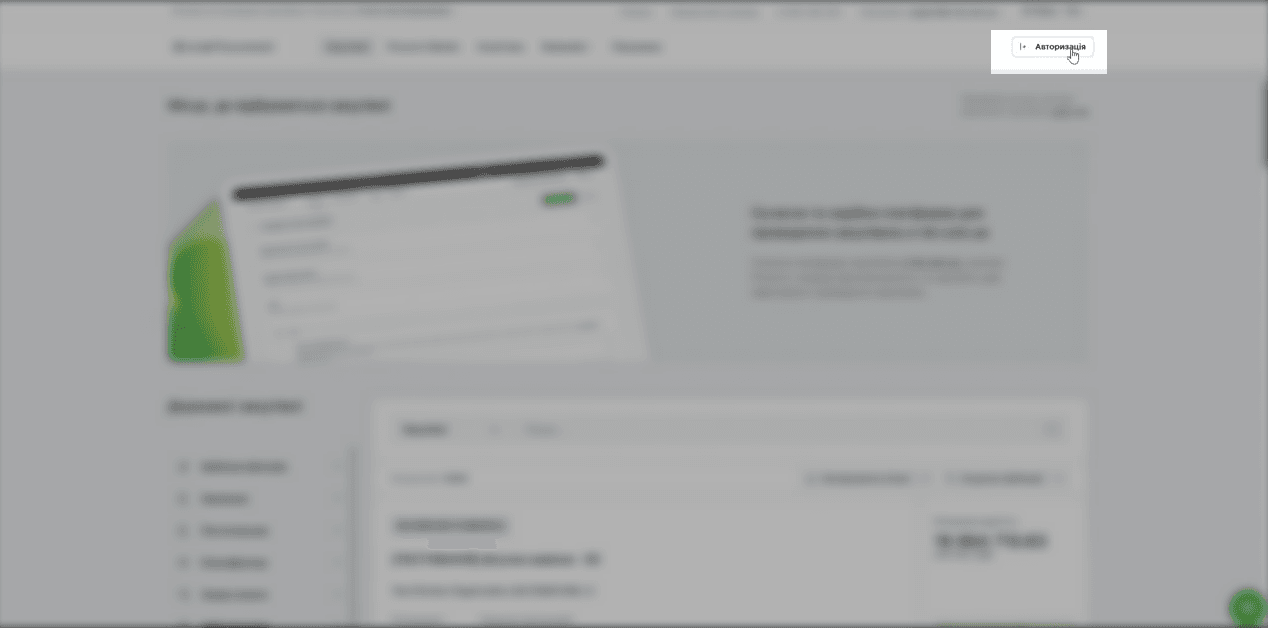
Відкрийте сайт і натисніть «Авторизація»
Перейдіть на e-lot.com.ua. У правому верхньому куті натисніть кнопку «Авторизація».
Заповніть форму створення акаунту
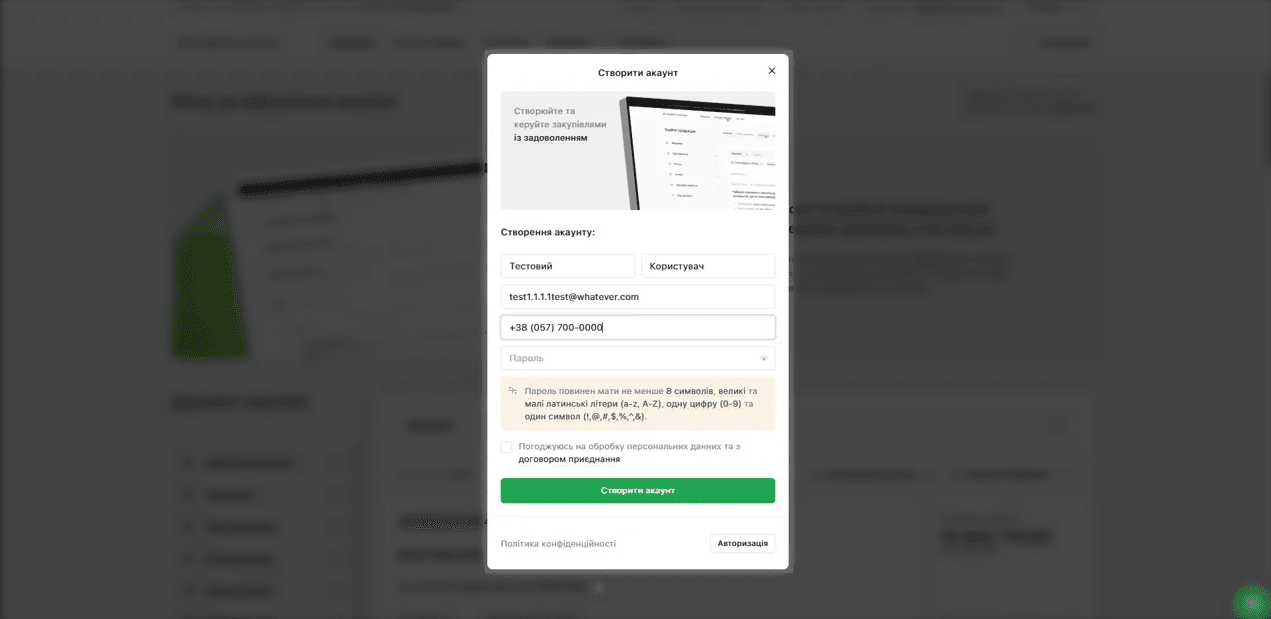
Відкриється модальне вікно «Створити акаунт». Заповніть усі поля:
- Ім'я та Прізвище - ваші особисті дані як користувача системи;
- Email - логін для входу на майданчик;
- Телефон - у форматі
+38 (0XX) XXX-XXXX; - Пароль - мінімум 8 символів: великі та малі латинські літери (A–Z, a–z), цифра (0–9) і один спецсимвол (
!@#$%^&).
Погодьтеся з умовами і натисніть «Створити акаунт»
Після введення пароля поставте галочку «Погоджуюсь на обробку персональних даних та з договором приєднання» і натисніть зелену кнопку «Створити акаунт».
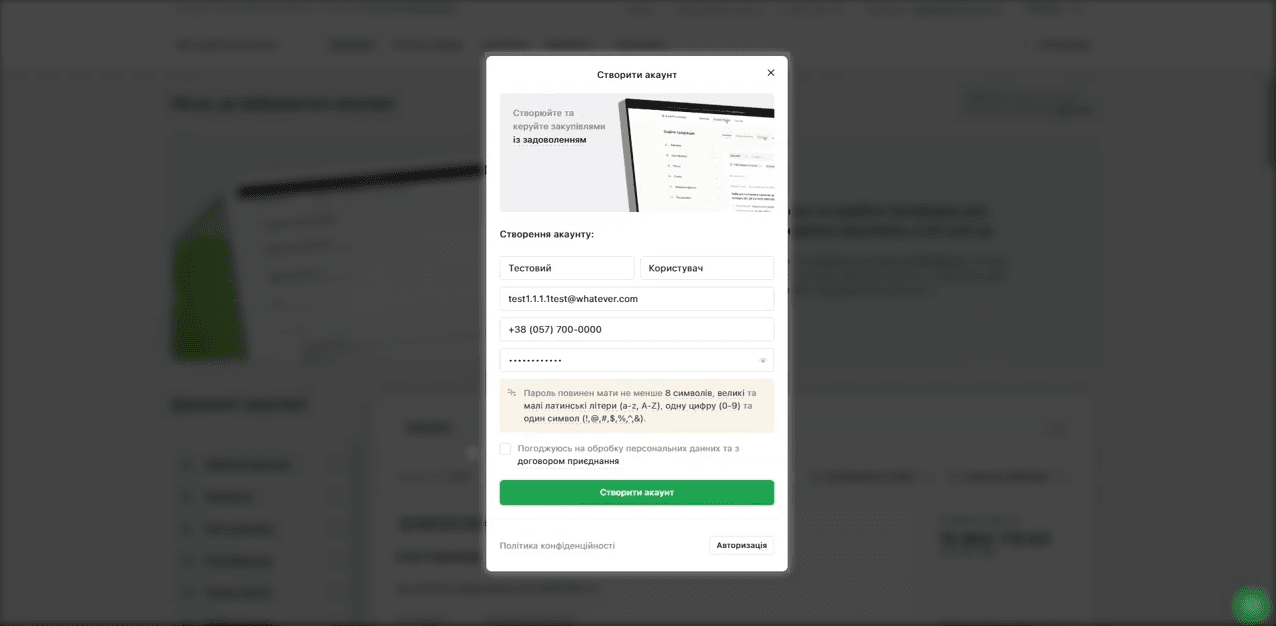
ℹ️ Після успішної реєстрації система автоматично авторизує вас і відкриє сторінку додавання компанії.
Додавання української компанії
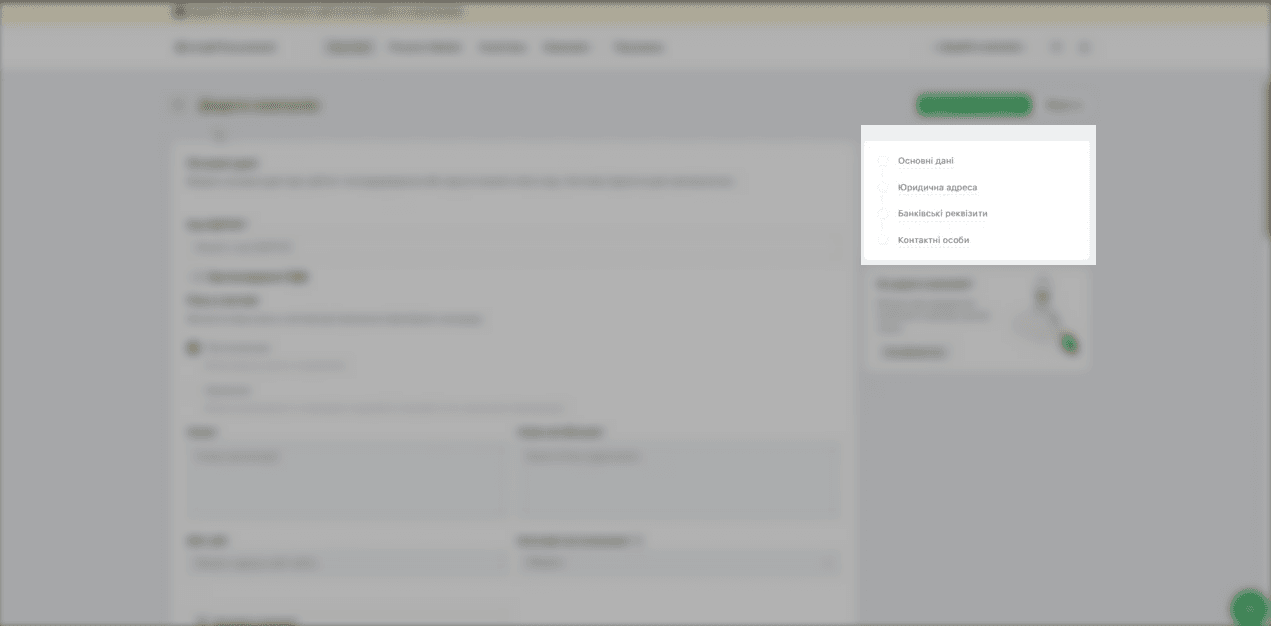
Форма поділена на чотири розділи - права панель показує прогрес заповнення. Зелена галочка ✓ означає, що розділ заповнено коректно.
Введіть код ЄДРПОУ або РНОКПП
У першому полі введіть код ЄДРПОУ/РНОКПП вашої організації. Якщо в реєстрі є інформація про компанію - система автоматично синхронізує дані з майданчиком.
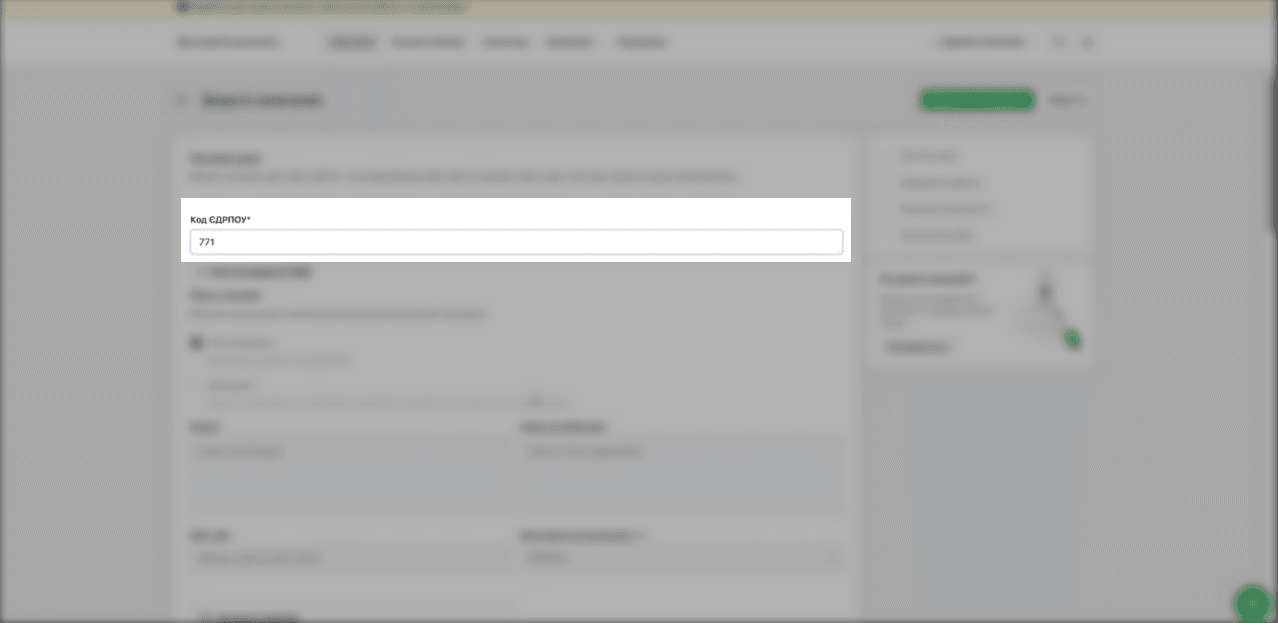
💡 Якщо ваша компанія є платником ПДВ - увімкніть перемикач «Застосовувати ПДВ». Система автоматично нараховуватиме додаткову вартість (не більше 20%) під час формування договору.
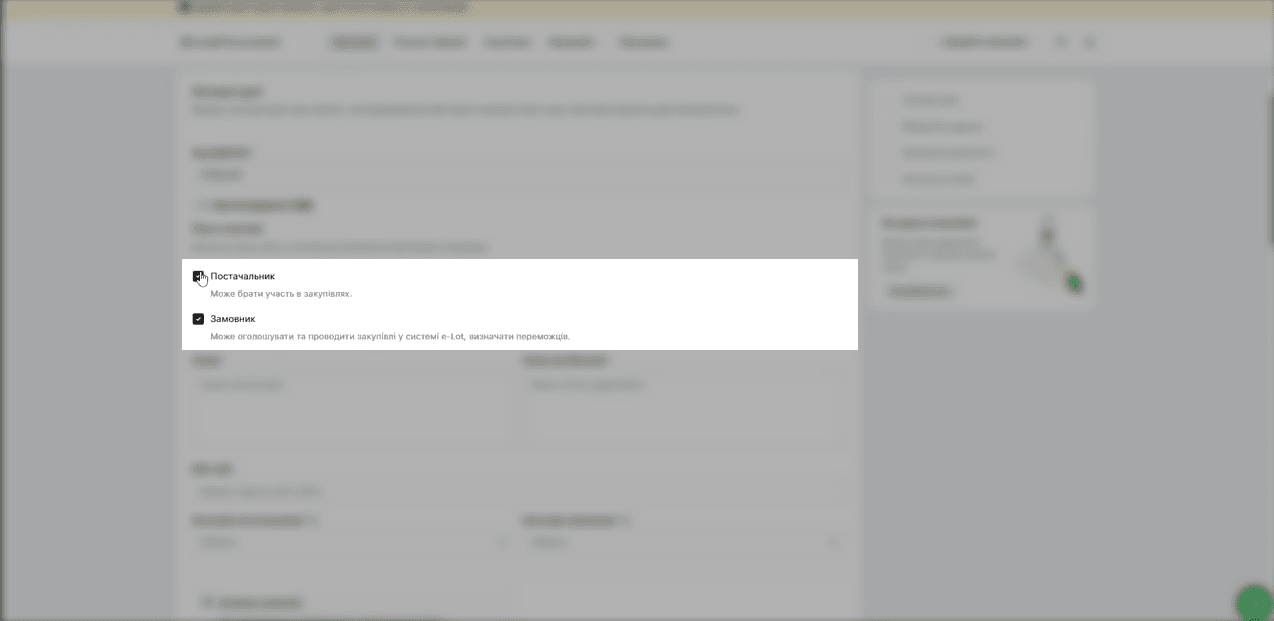
Оберіть роль у системі
Визначте, яку роль виконуватиме компанія в системі Prozorro:
- Постачальник - бере участь у тендерах, може кваліфікуватись до каталогу Prozorro Market, додавати товари до електронного каталогу;
- Замовник - оголошує закупівлі, кваліфікує переможця, публікує договір.
В системі передбачена можливість обрати обидві ролі одночасно.
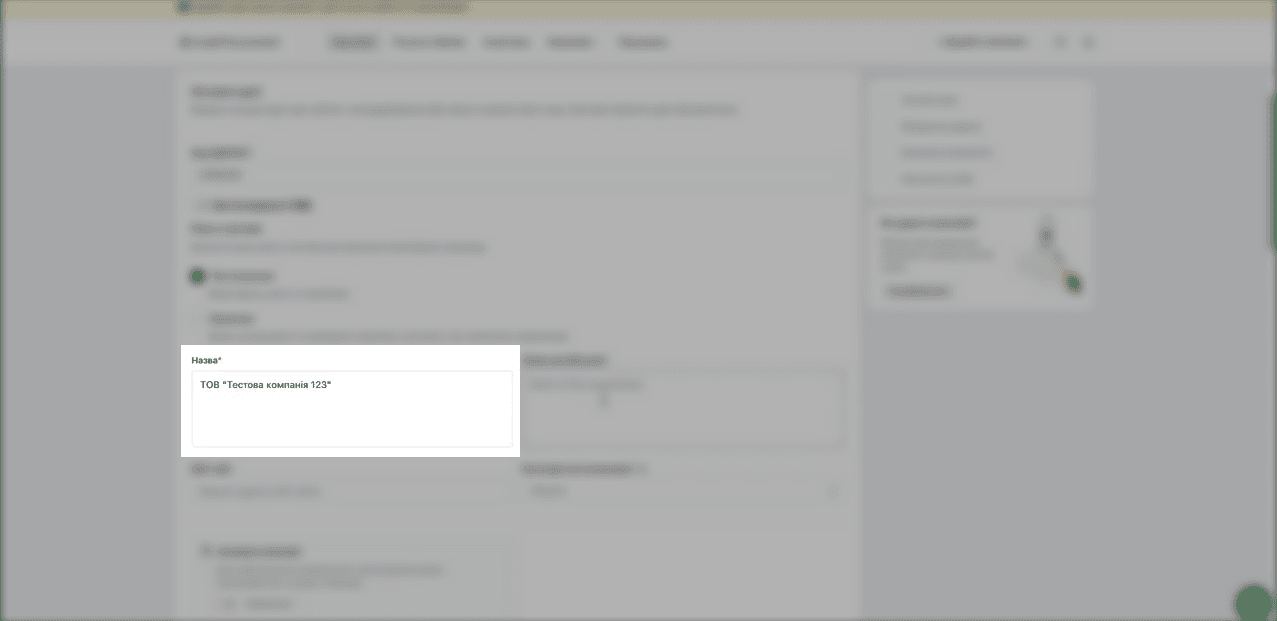
Введіть назву організації
У полі «Назва» вкажіть повну офіційну назву українською мовою - як у статуті та ЄДРПОУ/РНОКПП (якщо дані з реєстру відсутні).
💡 Обов'язково вказуйте організаційно-правову форму: ФОП, ТОВ, ПП тощо.
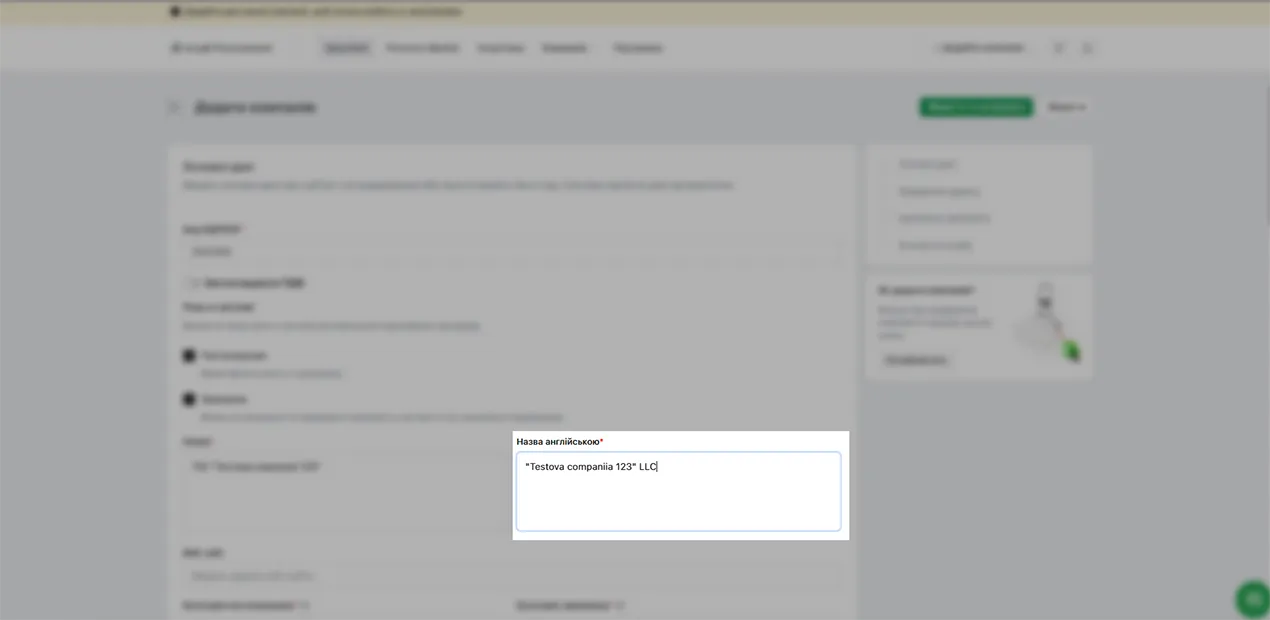
У полі «Назва англійською» введіть назву латиницею. Вона використовується в міжнародних закупівлях та у рамках Ukraine Facility.
Також оберіть «Категорію постачальника» або «Категорію замовника» зі списку (наприклад: Суб'єкт великого підприємництва, Не є суб'єктом господарювання тощо).
Заповніть юридичну адресу
Прокрутіть до розділу «Юридична адреса» і заповніть поля:
- Область - оберіть зі списку;
- Населений пункт — назва міста або села;
- Поштовий індекс - 5 цифр;
- Адреса - вулиця, будинок, офіс.
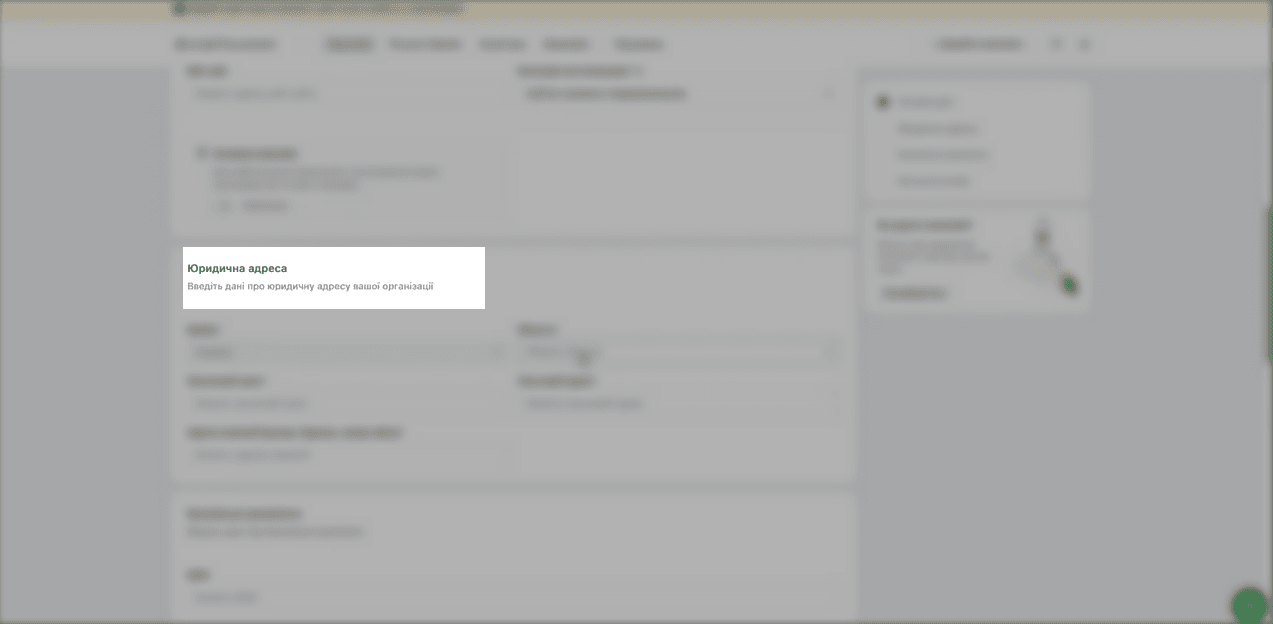
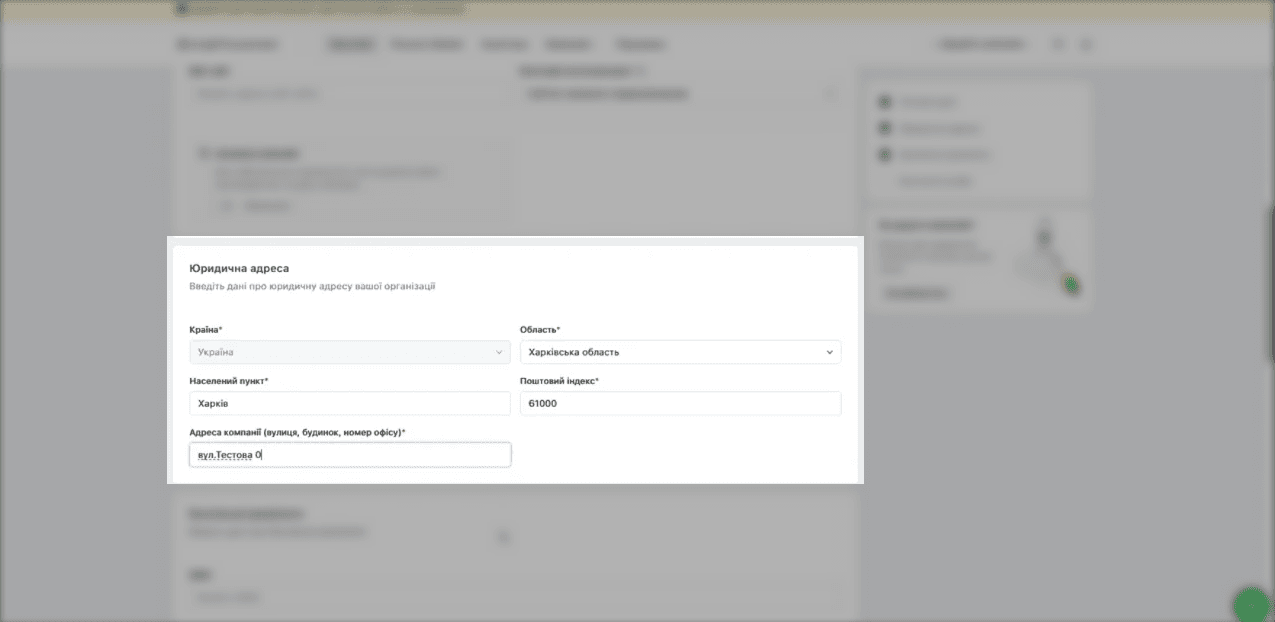
ℹ️ Після заповнення в правій панелі поруч з пунктом «Юридична адреса» з'явиться зелена галочка ✓.
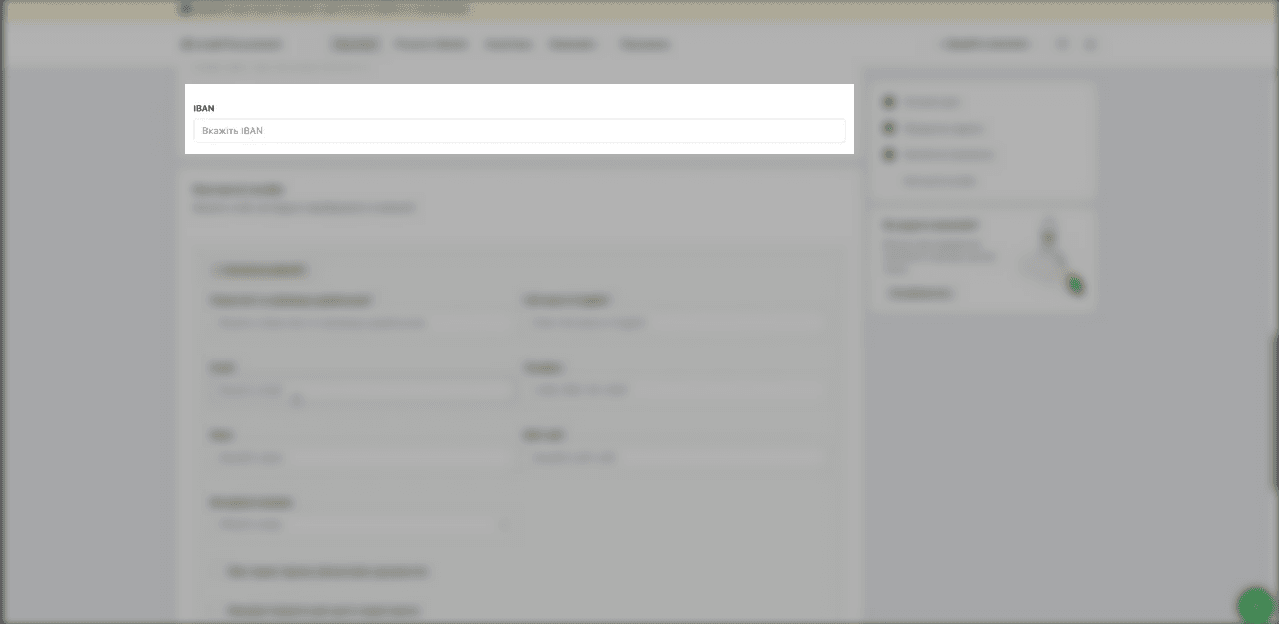
Введіть банківські реквізити
За потреби, у розділі «Банківські реквізити» введіть IBAN рахунку організації - 29 символів, починається з UA.
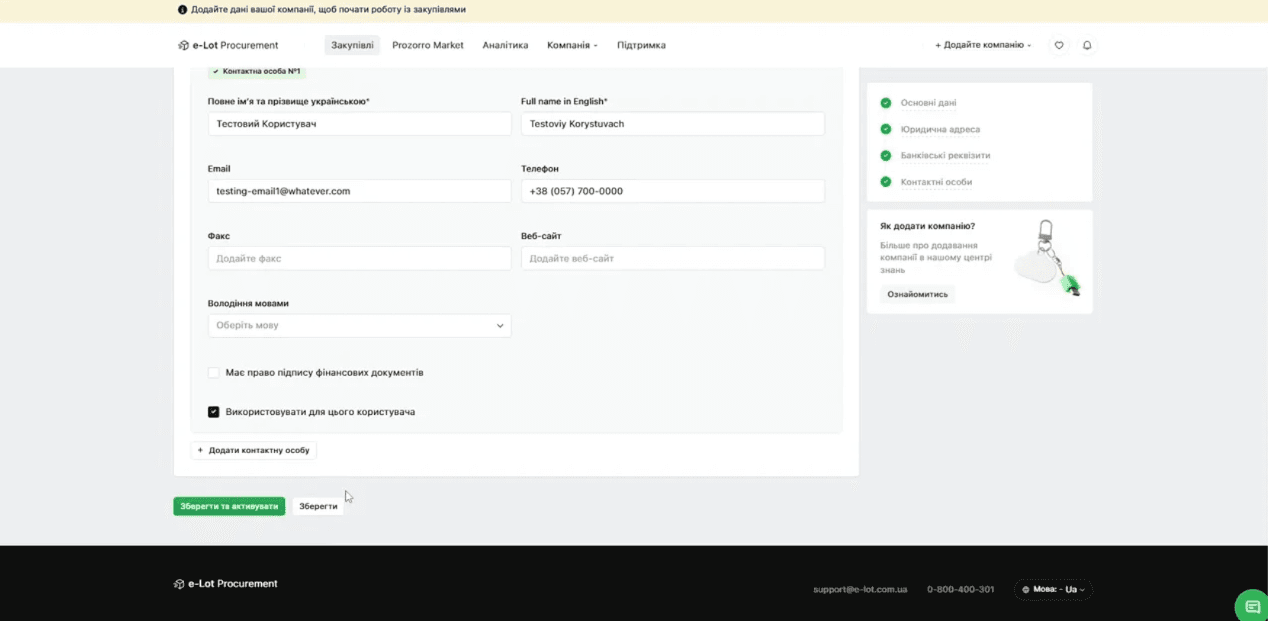
Додайте контактну особу
У розділі «Контактні особи» заповніть:
- Повне ім'я та прізвище українською мовою;
- Full name in English - ім'я та прізвище латиницею;
- Email контактної особи (відображатиметься в електронних полях закупівель);
- Телефон у форматі
+38 (0XX) XXX-XXXX.
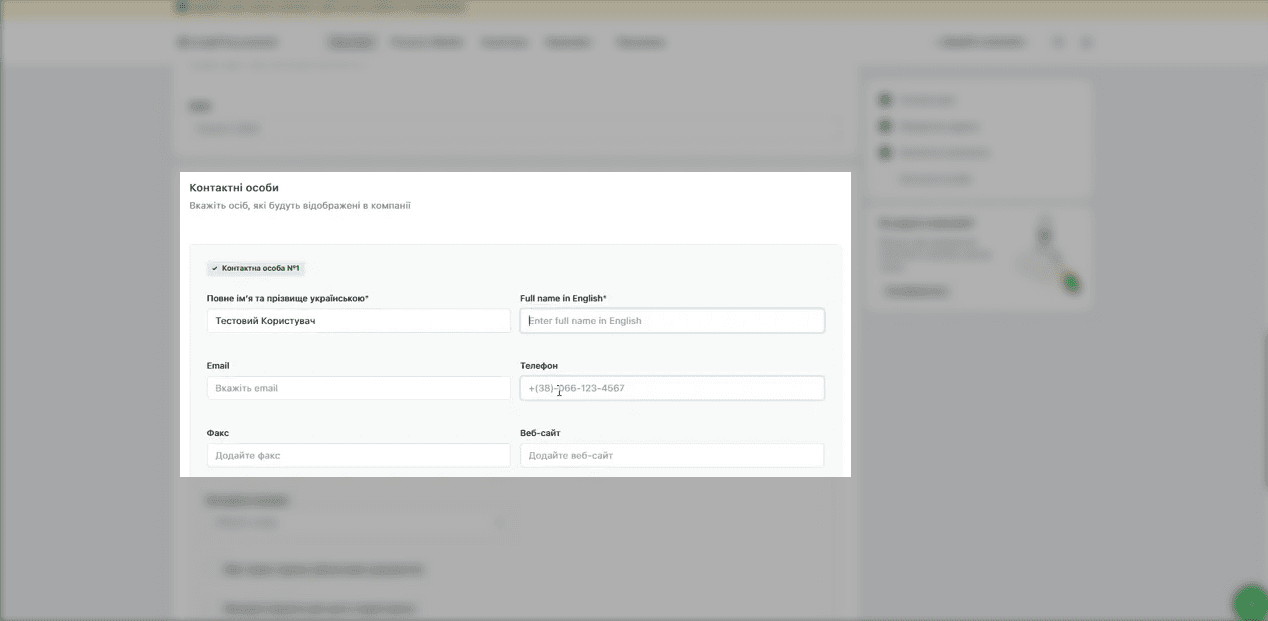
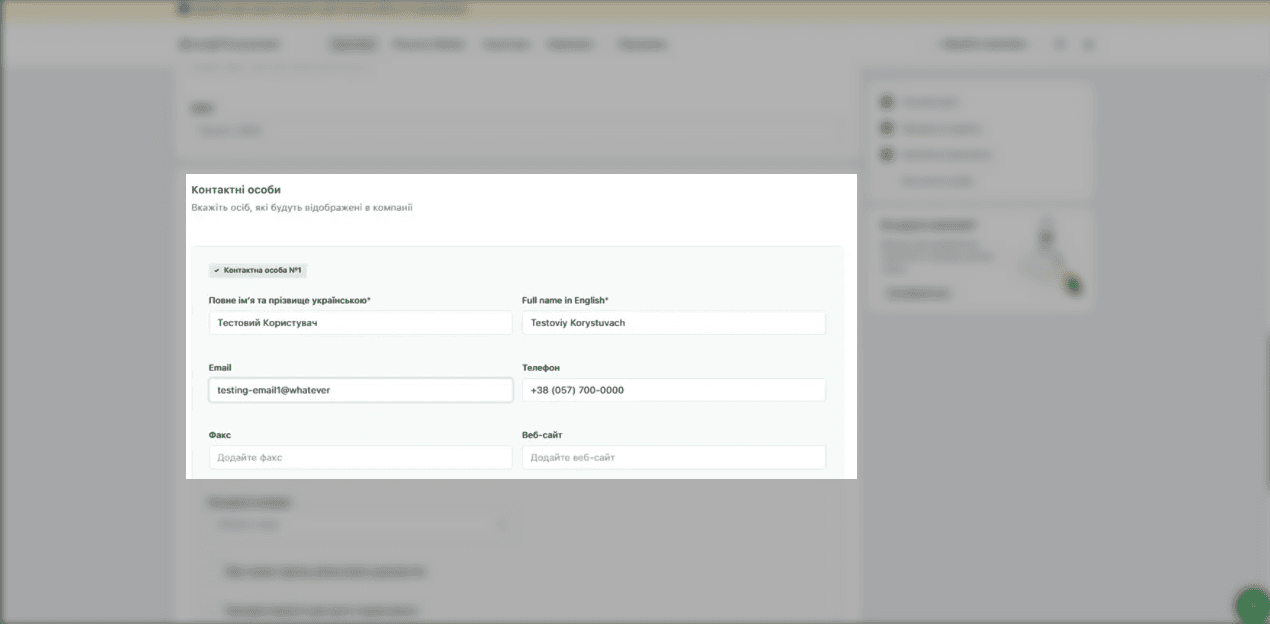
Якщо контактна особа - це Ви, поставте галочку «Використовувати для цього користувача». За потреби натисніть «+ Додати контактну особу», якщо до закупівель залучено кілька людей.
💡 Нова контактна особа має самостійно пройти реєстрацію (кроки 1–3) і приєднатися до компанії (кроки 4 та 9).
Додавання іноземної компанії
Введіть податковий номер компанії у країні реєстрації
У першому полі введіть Податковий номер компанії у країні реєстрації організації.
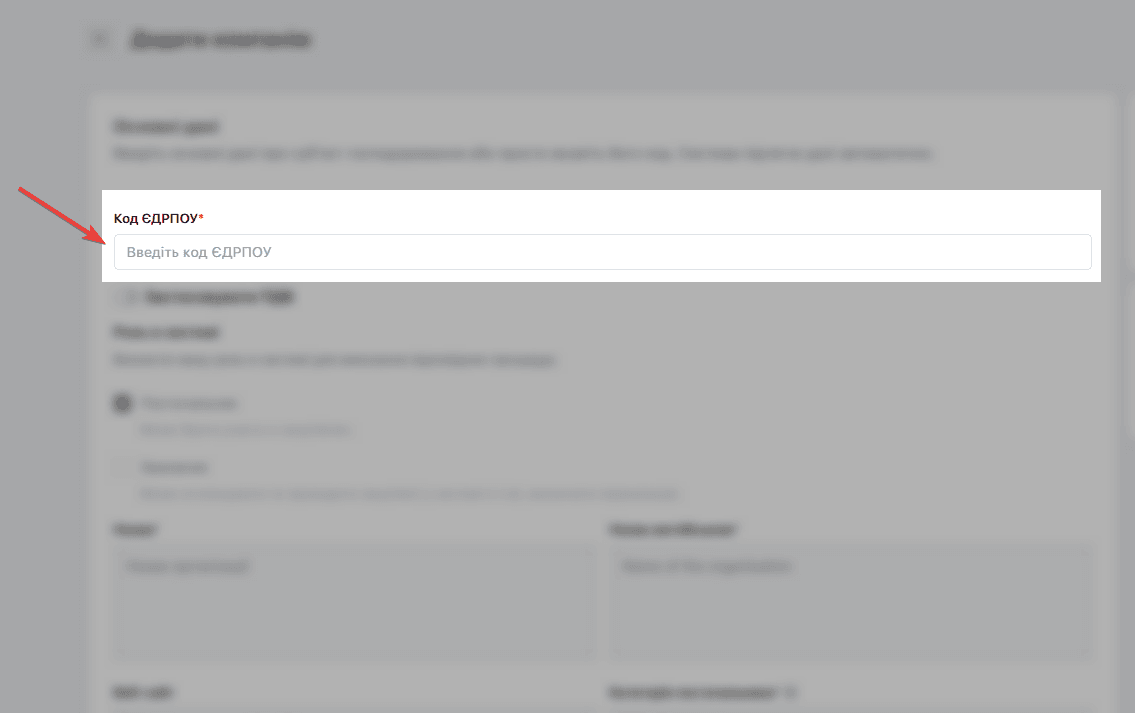
Активуйте чекбокс "Іноземна компанія"
Прогорніть сторінку вниз і активуйте чекбокс Іноземна компанія.
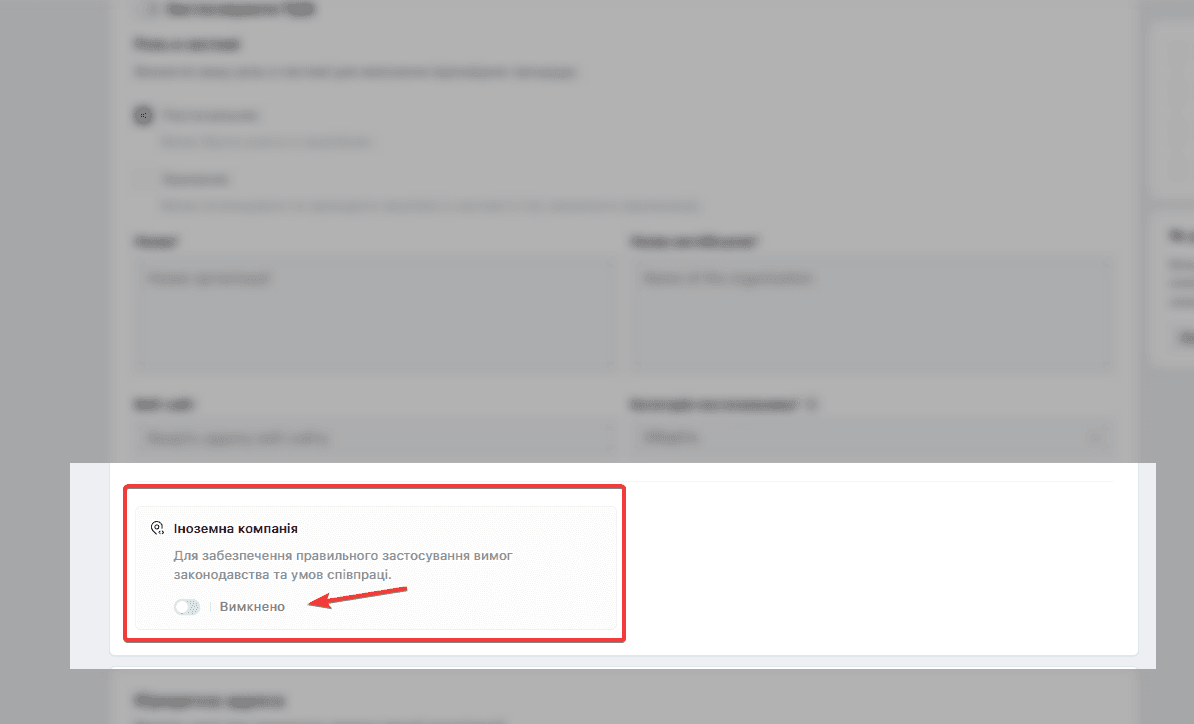
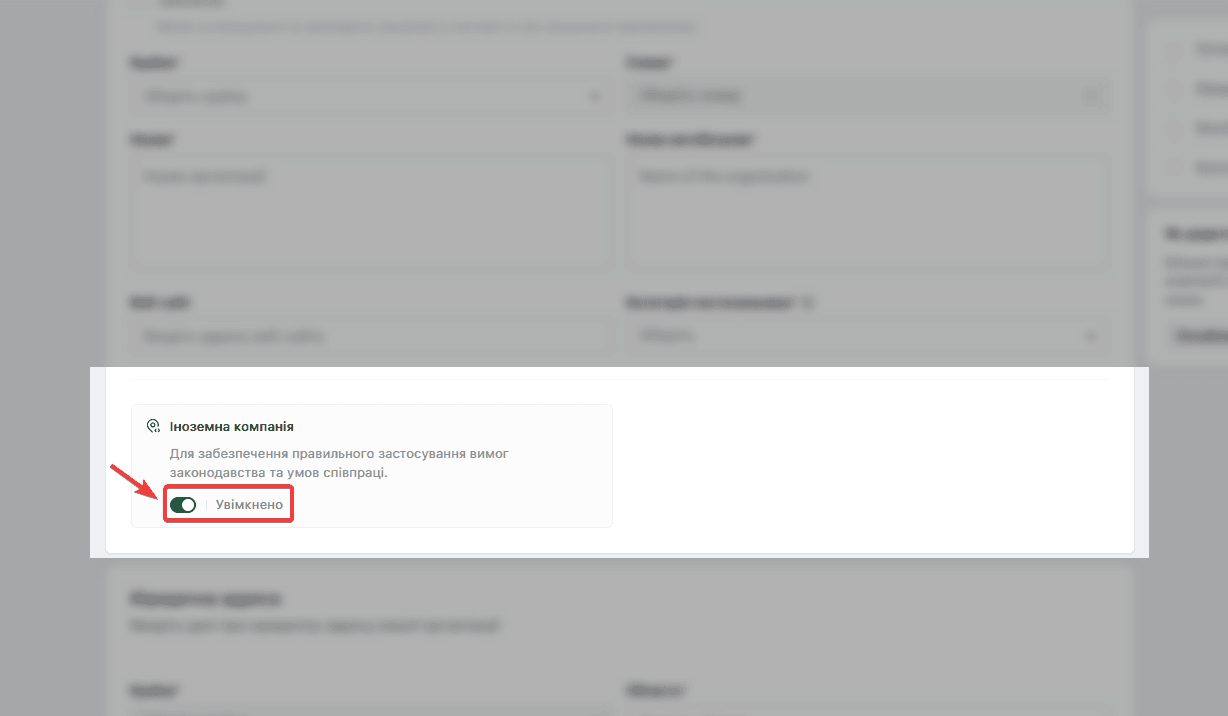
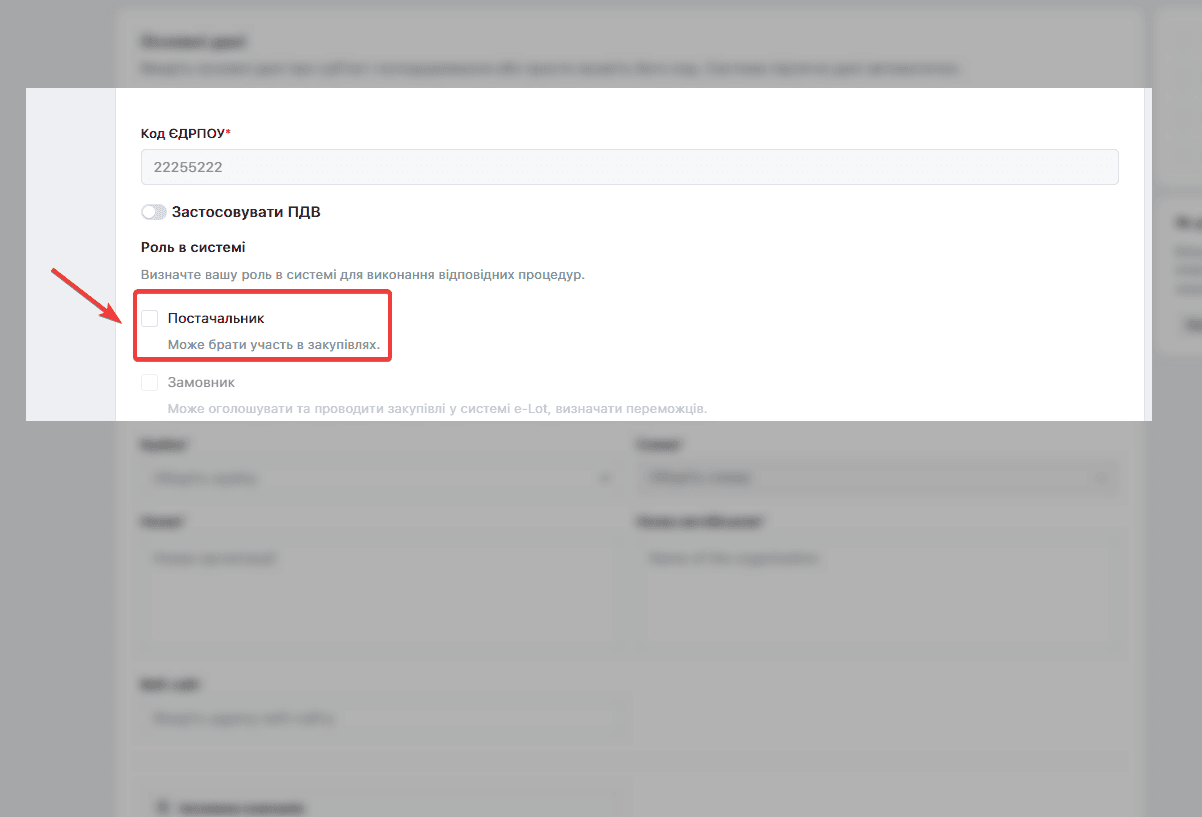
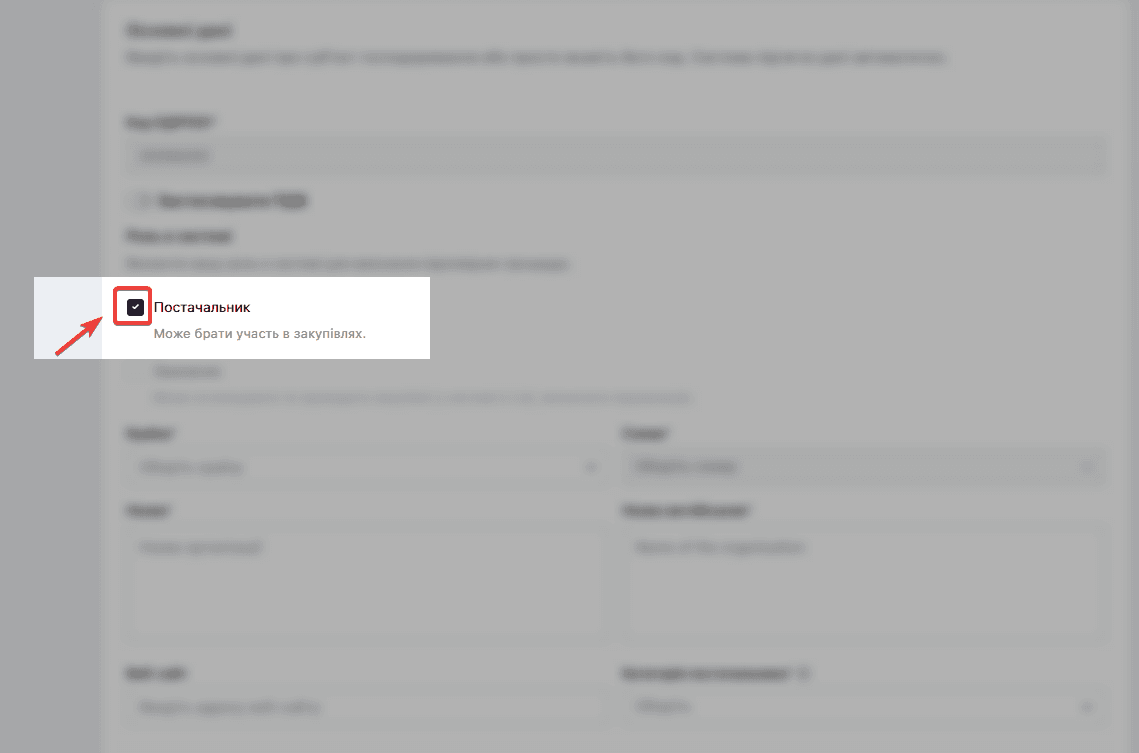
Оберіть роль компанії Постачальник
Активуйте роль Постачальник, яку виконуватиме компанія в системі Prozorro, активувавши чекбокс.
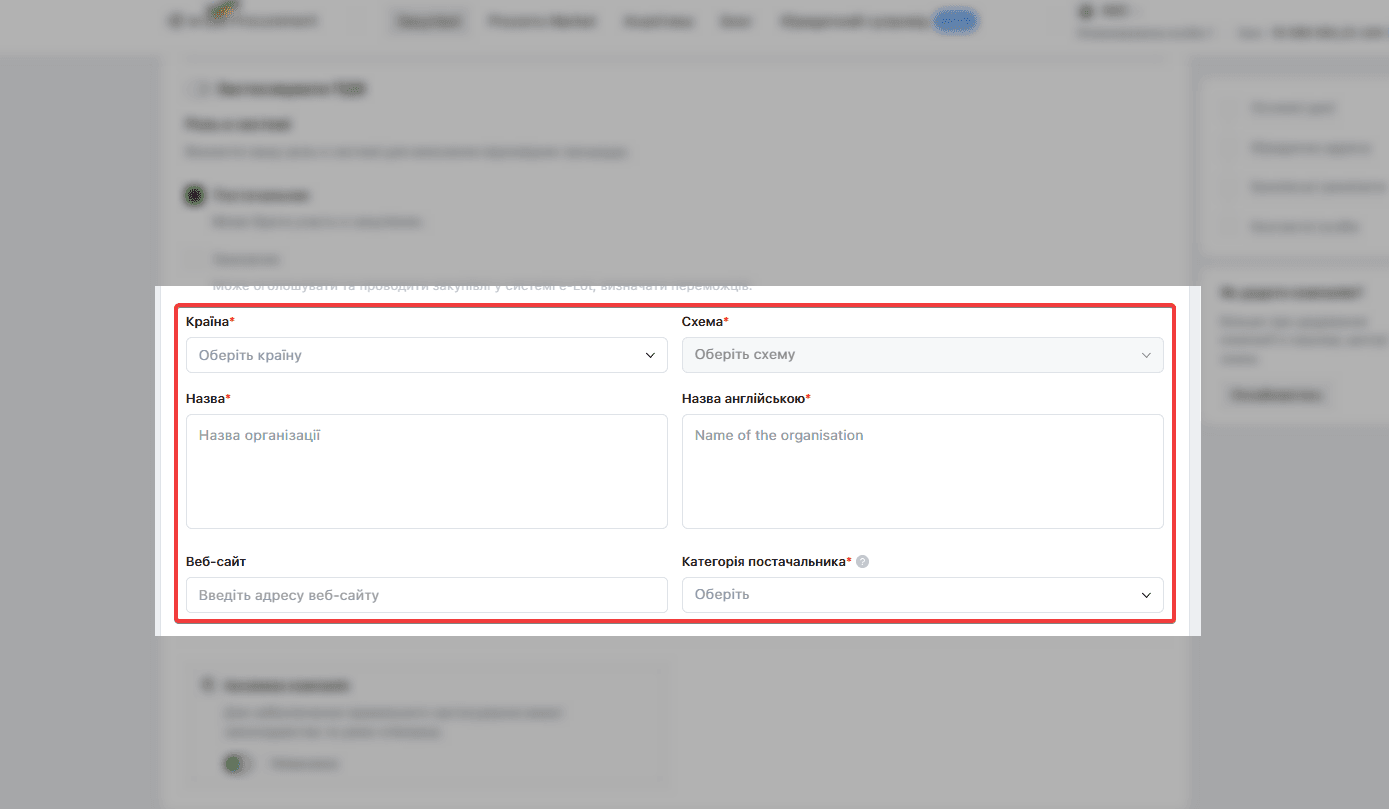
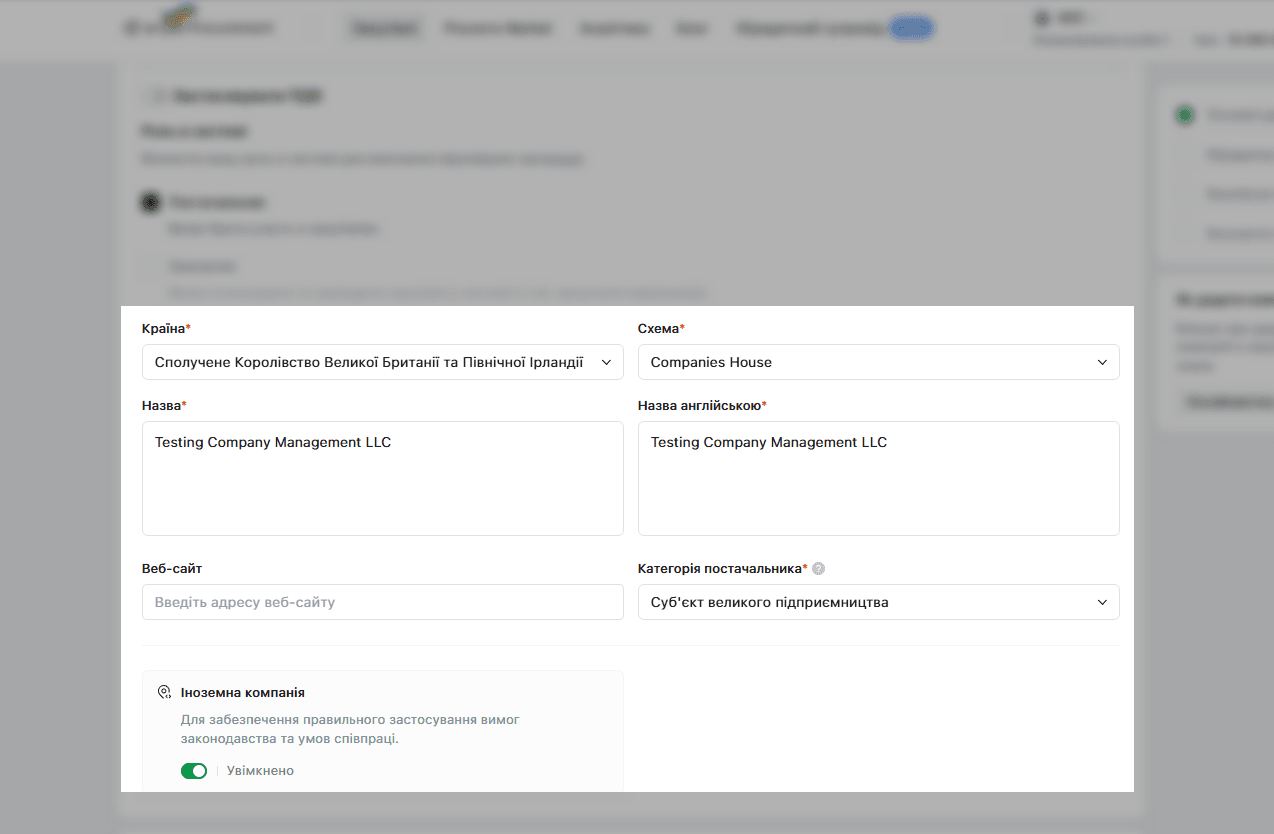
Заповніть дані про компанію
Заповніть текстові поля даними про компанію, а саме:
- Країна - оберіть зі списку;
- Схема — виберіть реєстр, у якому зареєстрована іноземна компанія;
- Назва організації — введіть назву компанії у двох полях;
- Веб-сайт — введіть дані про веб-сайт компанії (за наявності);
- Категорія Постачальника - оберіть зі списку;
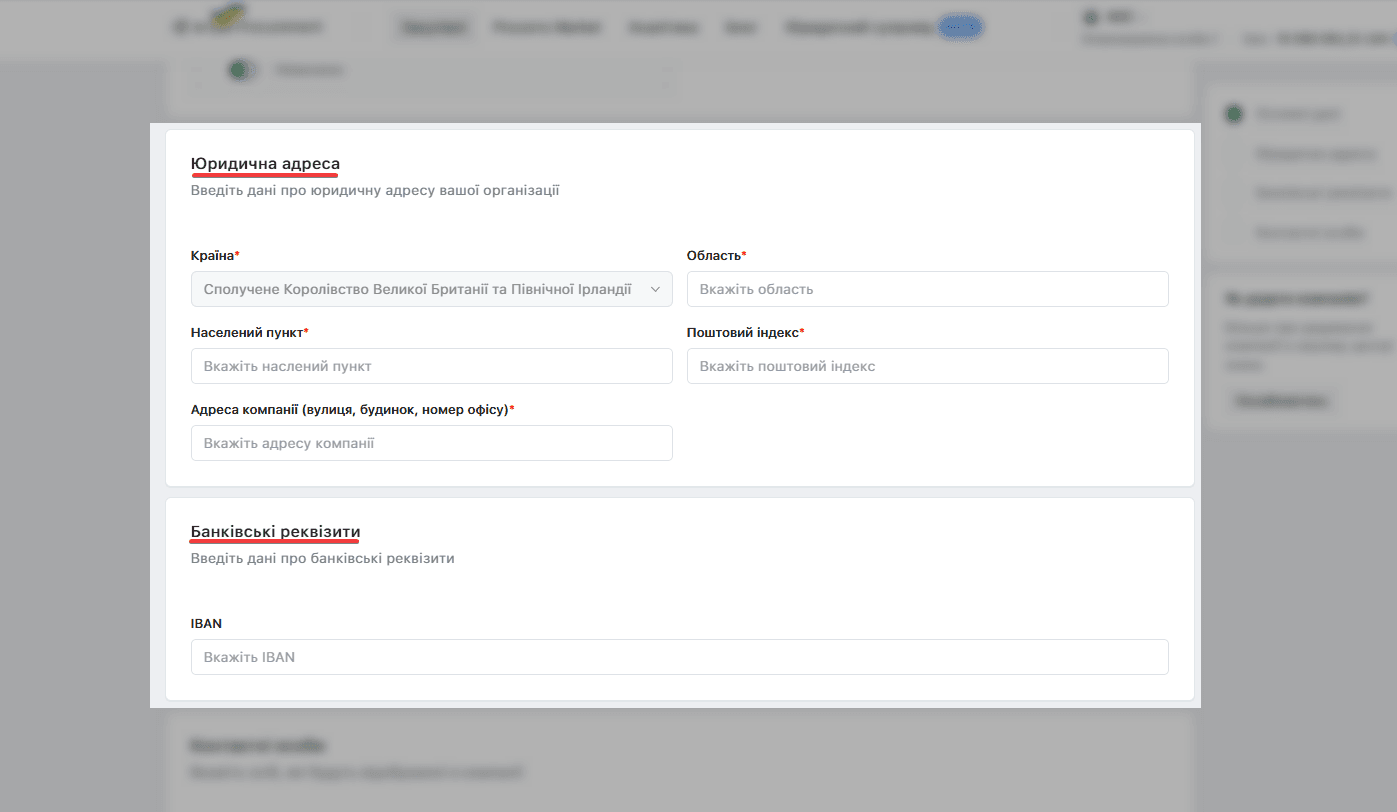
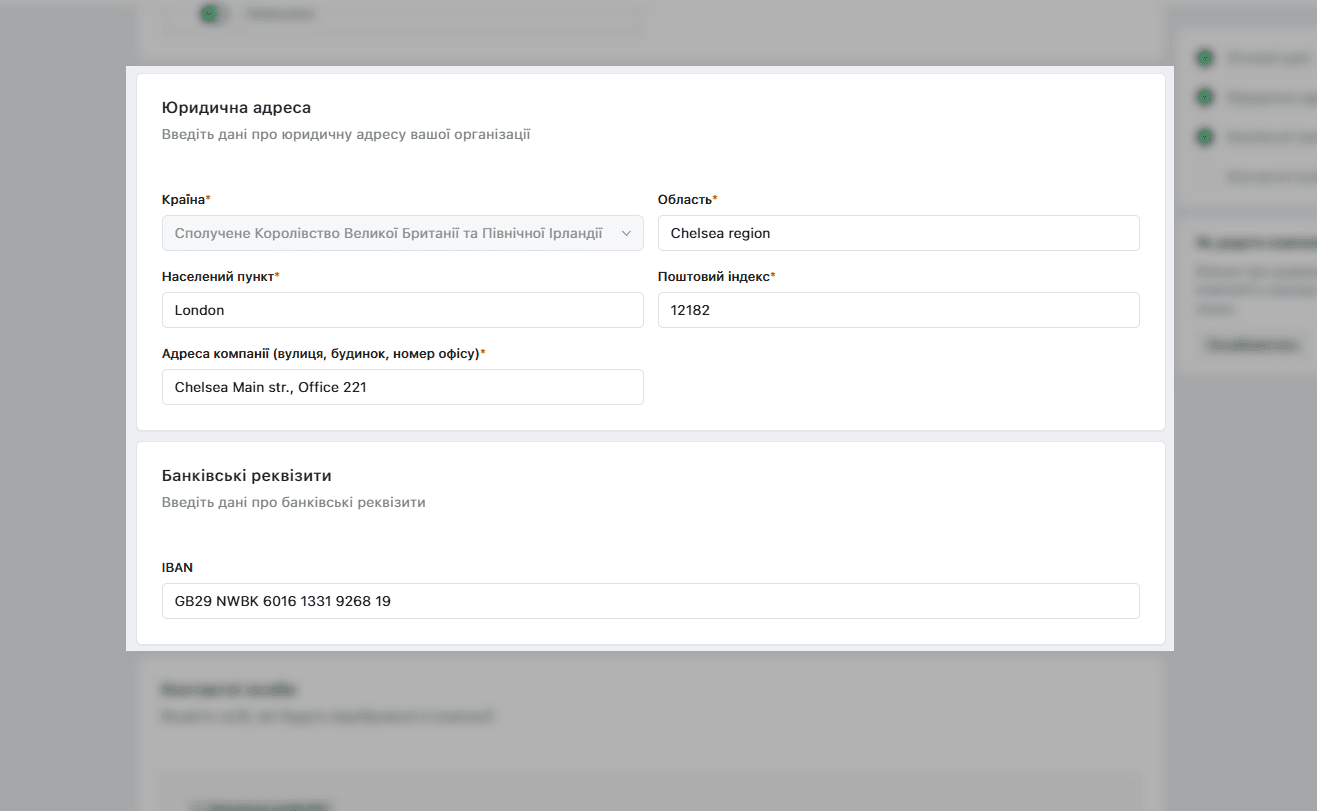
Введіть дані про Юридичну адресу та Банківські реквізити компанії
Заповніть текстові поля даними про Юридичну адресу компанії, а за потреби Банківські реквізити компанії (IBAN).
Додайте контактну особу
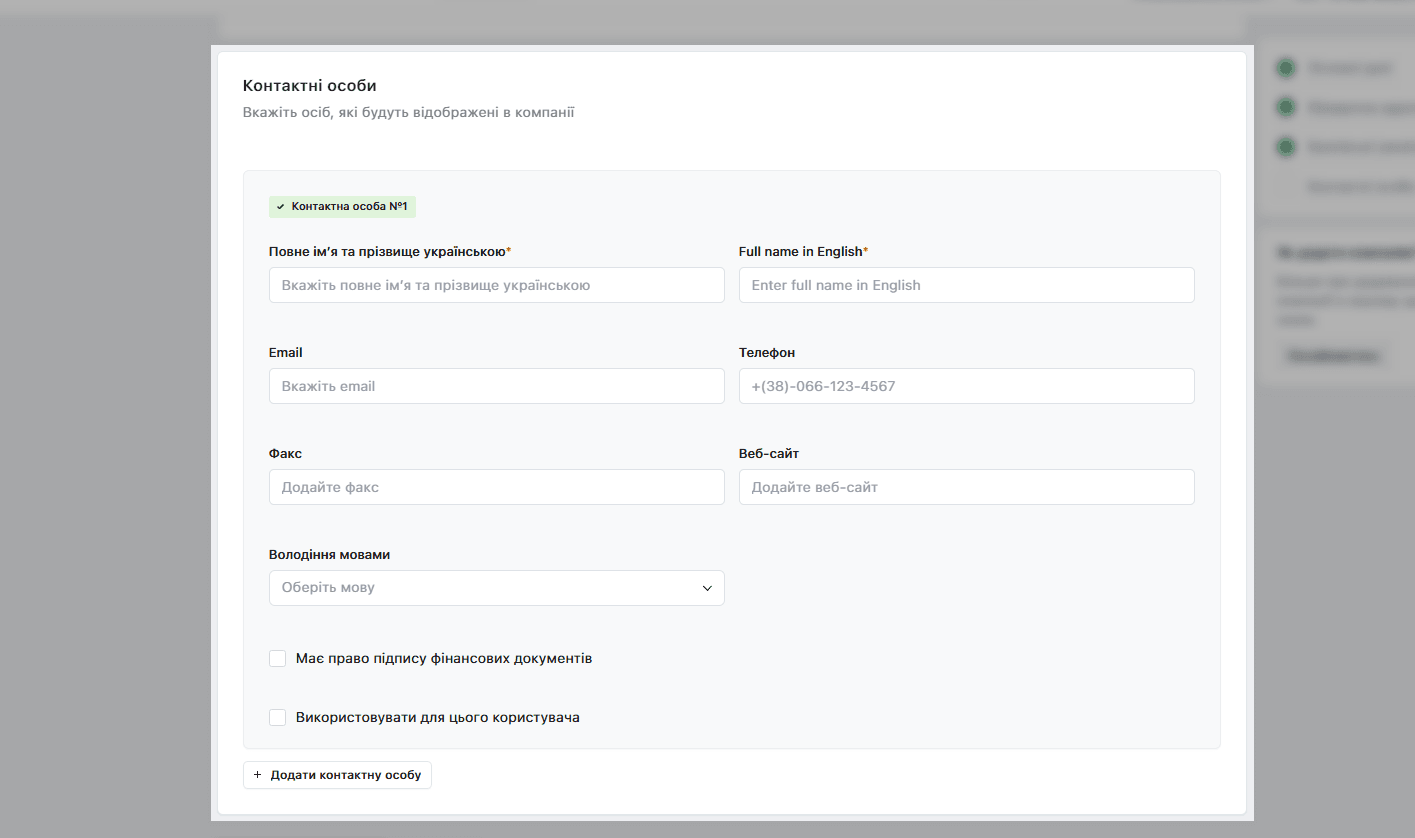
У розділі «Контактні особи» заповніть:
- Повне ім'я та прізвище українською мовою;
- Full name in English - ім'я та прізвище латиницею;
- Email контактної особи (відображатиметься в електронних полях закупівель);
- Телефон
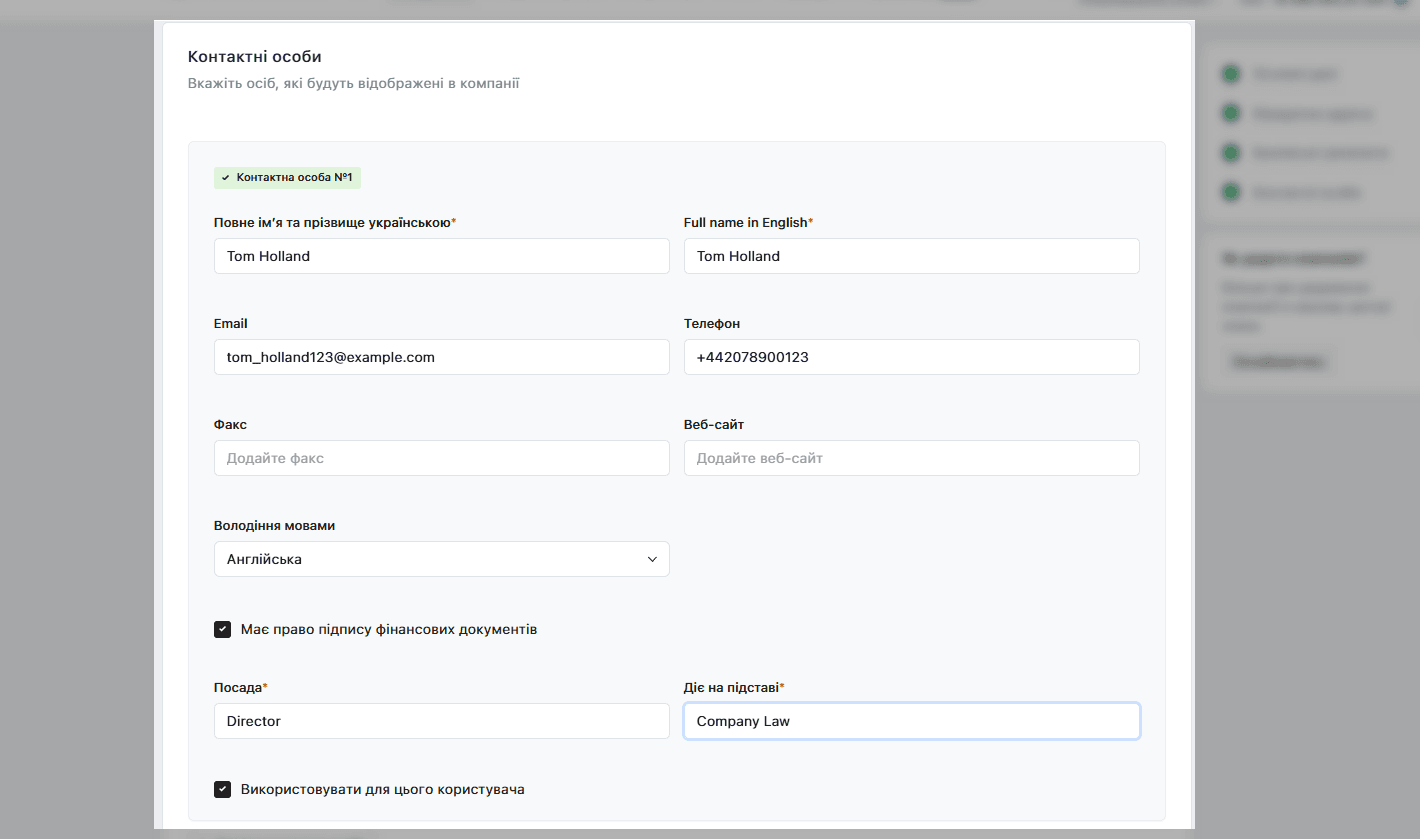
Якщо контактна особа - це Ви, поставте галочку Використовувати для цього користувача. Якщо Ви маєте право підписувати документи - поставте галочку Має право підпису фінансових документів, після чого введіть посаду та на підставі чого Ви маєте право підпису (статут, наказ тощо). Щоб додати нову контактну «+ Додати контактну особу», якщо до закупівель залучено кілька людей.
💡 Нова контактна особа має самостійно пройти реєстрацію (кроки 1–3) і приєднатися до компанії (кроки 4 та 9 розділу Додати іноземну компанію).
ℹ️ Зверніть увагу! Якщо було додано іноземну компанію - накладання підпису для її активації не передбачено. Щоб зберегти дані - натисніть кнопку Зберегти (пропустивши кроки 10-11), після чого можна починати роботу на майданчику.
Збереження та активація через УЕП/КЕП
Натисніть «Зберегти та активувати»
Коли всі чотири розділи мають зелені галочки - натисніть кнопку «Зберегти та активувати» у верхньому правому куті або внизу сторінки.
Підпишіть через УЕП або КЕП
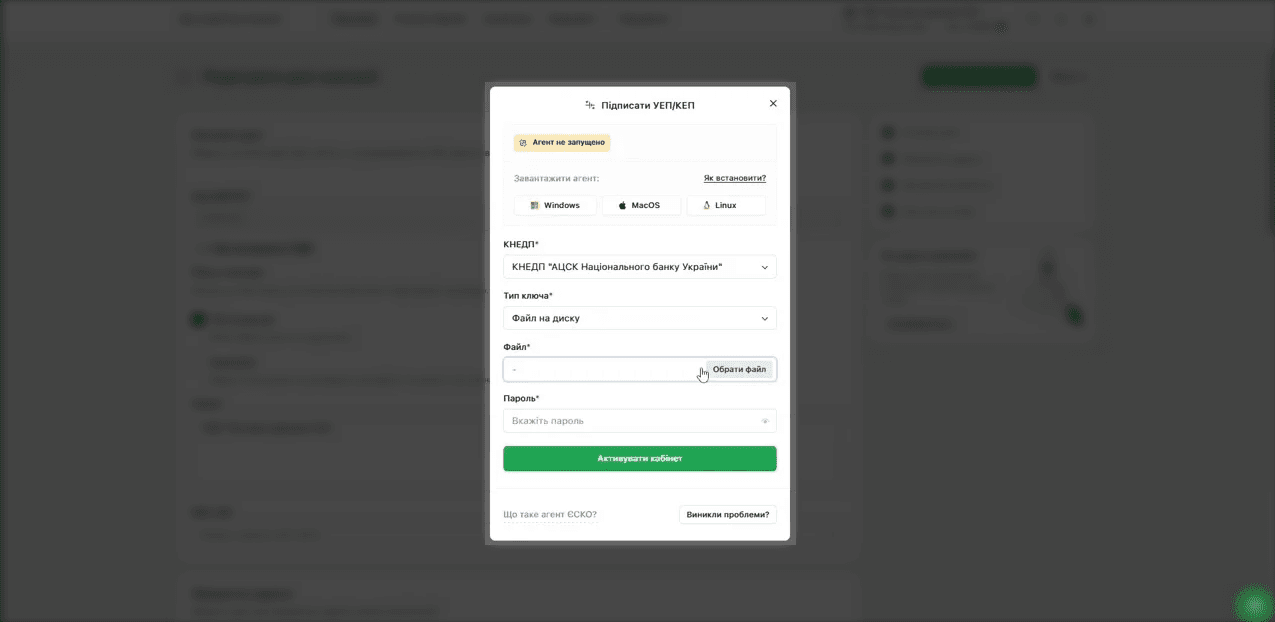
Відкриється вікно «Підписати УЕП/КЕП». Виконайте по черзі:
- Завантажте Агент Шифр-CaaS - якщо ще не встановлено, оберіть версію для Windows, MacOS або Linux;
- Оберіть КНЕДП - акредитований надавач електронних довірчих послуг зі списку;
- Оберіть тип ключа - «Файл на диску» або «Активний режим»;
- Завантажте файл ключа - натисніть «Обрати файл» і вкажіть ваш
.jks,.pfxабо інший файл підпису; - Введіть пароль до ключа;
- Натисніть «Активувати кабінет».
Кабінет активовано ✓
Після успішного підписання система повертає вас до особистого кабінету. У правому верхньому куті відображається назва компанії та ім'я користувача - це підтверджує, що реєстрацію в Prozorro через e-Lot завершено.
Тепер можна переглядати закупівлі, оголошувати тендери, подавати тендерні пропозиції та працювати з електронним каталогом Prozorro Market.
Що важливо пам'ятати
- Без активації через УЕП/КЕП кабінет залишається неактивним - оголосити закупівлю або подати пропозицію неможливо.
- Агент Шифр-CaaS має бути запущений на комп'ютері під час підписання КЕП - без нього вікно покаже статус «Агент не запущено».
- До одного акаунту можна прив'язати кілька компаній - переключення між ними через меню у правому куті шапки.
- Якщо ЄДРПОУ не підтягнув назву - введіть вручну, помилки в коді при цьому не буде.
- Поповніть баланс для участі в закупівлях одразу після активації - не чекайте останнього дня подання пропозицій.
FAQ
Є питання? Напишіть нам: support@e-lot.com.ua або телефонуйте *0-800-400-301* (безкоштовно)
Чи був цей матеріал корисним?
Читайте також:
- Як пройти кваліфікацію в Prozorro Market на e-Lot: покрокова інструкція для постачальників 2026
- Як подати пропозицію на ЗЦП у Prozorro: покрокова інструкція для постачальників 2026
- Переговорна процедура в Prozorro 2026: інструкція
- Накладання підпису через id.gov.ua на e-Lot: покрокова інструкція
- Встановлення Web-бібліотеки ІІТ Користувач ЦСК-1 для e-Lot
- Агент Шифр-CaaS: встановлення та підпис УЕП/КЕП на e-Lot
Автор:
