Переговорна процедура в Prozorro 2026: інструкція
Переговорна процедура в Prozorro: покрокова інструкція для замовника на e-Lot — від підстав застосування та річного плану до додавання учасника й публікації договору.

Автор: e-Lot Procurement · Оновлено: вересень 2026 р.
Переговорна процедура — це спосіб закупівлі, за якого замовник укладає договір після переговорів щодо ціни та інших умов договору з одним або кількома учасниками. Її застосовують як виняток — лише на підставах, визначених пунктом 13 Особливостей (Постанова № 1178) та статтею 40 Закону № 922-VIII. Залежно від підстави процедура буває повною або скороченою: остання (за нагальної потреби) проходить швидше за строками.
Ця інструкція — покроковий алгоритм для уповноваженої особи: від внесення закупівлі до річного плану до підписання договору з переможцем.
Коли застосовується переговорна процедура
Переговорну процедуру не можна обрати «за бажанням» — вона застосовується виключно у випадках, прямо передбачених пунктом 13 Особливостей (Постанова № 1178, у редакції Постанови № 957, чинній з 01.09.2026) та статтею 40 Закону № 922-VIII. Основні підстави:
- відмінені відкриті торги через неподання жодної тендерної пропозиції (за незмінних вимог до предмета, проекту договору й учасника);
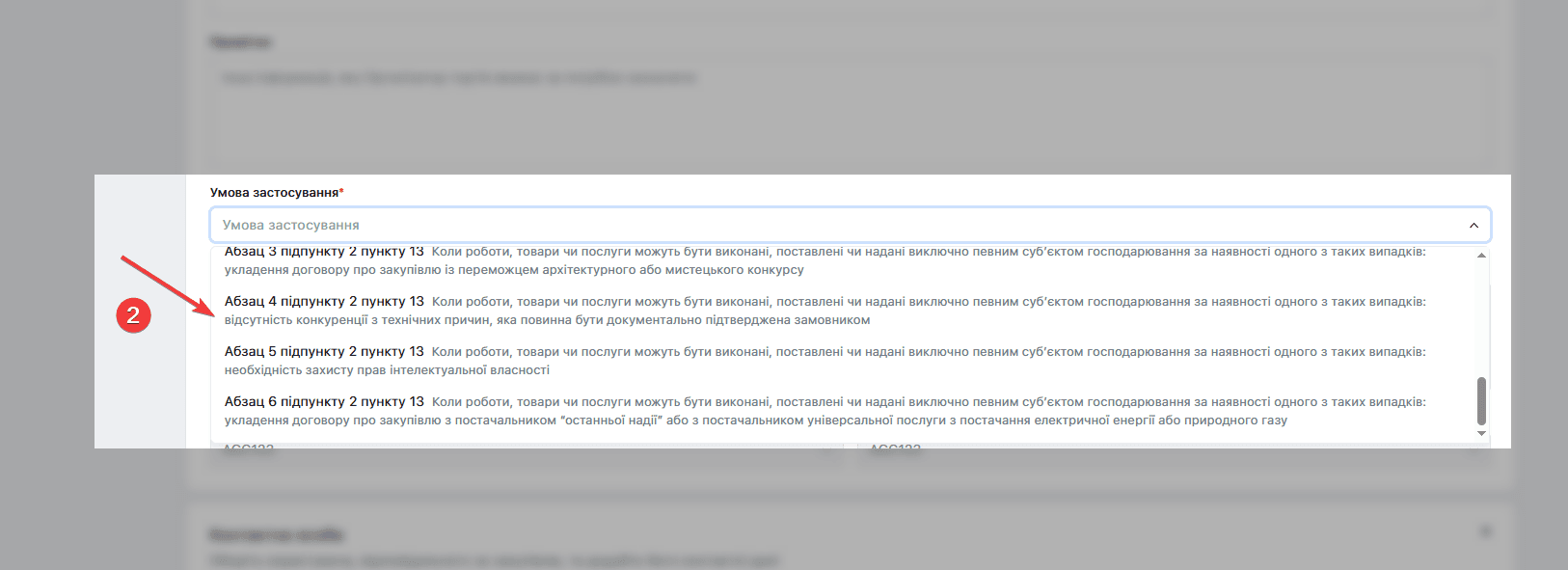
- виконати може лише певний суб'єкт — витвір мистецтва; переможець мистецького чи архітектурного конкурсу; відсутність конкуренції з технічних причин (документально підтверджена); захист прав інтелектуальної власності; постачальник «останньої надії» на електроенергію чи газ;
- нагальна потреба — ліквідація наслідків надзвичайних ситуацій, гуманітарна допомога, розірвання договору з вини учасника (до 20 %), оскарження щодо триваючого тендера (до 20 %), закупівлі для потреб оборони під час воєнного стану;
- додатковий обсяг товару у того самого постачальника (до 50 % ціни договору, протягом 3 років);
- додаткові аналогічні роботи чи послуги у того самого учасника (до 50 %, протягом 3 років);
- закупівля за процедурою відновлення платоспроможності боржника;
- юридичні послуги для захисту інтересів України та участь у міжнародних виставкових заходах;
- оборонні закупівлі за п/п 8 п. 13 — будівництво фортифікацій, мобілізаційні завдання, завдання ТрО.
ℹ️ Повна чи скорочена? У переліку «Тип процедури» є два окремі рядки — Переговорна процедура та Переговорна процедура (скорочена). Скорочену застосовують за підставами нагальної потреби (підпункт 3 пункту 13 Особливостей): за нею договір можна укласти вже через 3 дні замість 5. Різницю у строках наведено в таблиці нижче.
Підготовка до закупівлі
Створіть річний план закупівель
Створіть відповідний план закупівлі й підготуйте його до публікації. Як це зробити — читайте в інструкції «Як створити і опублікувати план закупівель».
Опублікуйте план і перевірте процедуру
Опублікуйте план закупівлі, якщо він ще не опублікований. Перевірте коректність обраної процедури — Переговорна процедура або Переговорна процедура (скорочена). Статус готового до використання плану має бути Запланований.
Створіть закупівлю на e-Lot
На сторінці з опублікованим планом закупівлі натисніть кнопку Створити закупівлю. Система автоматично відкриє сторінку з основною формою закупівлі.
Основна інформація
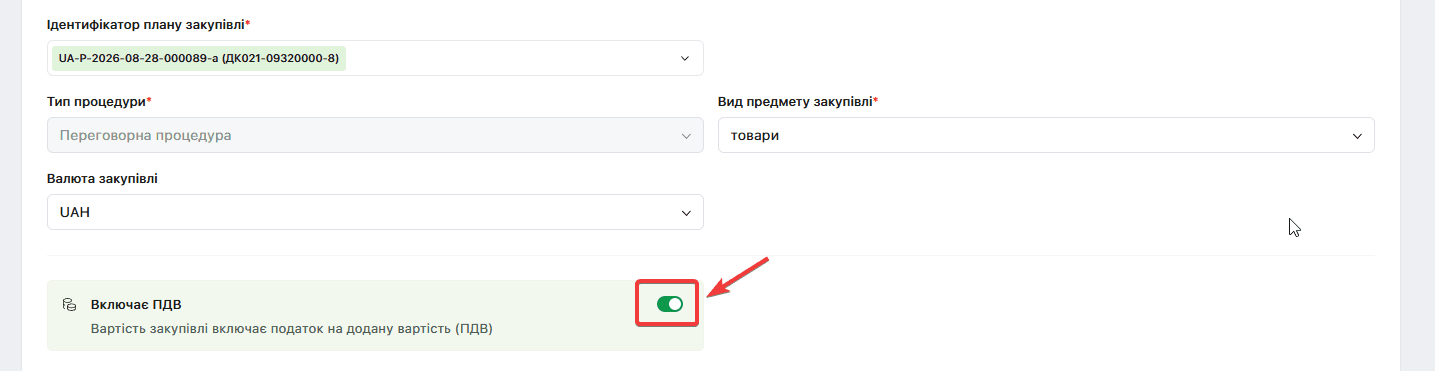
Увімкніть перемикач ПДВ за потреби
Якщо учасник, з яким буде укладено договір, є платником ПДВ, а процедура оподатковується — активуйте відповідний чекбокс, щоб оголосити закупівлю з ПДВ.
Вкажіть умову застосування
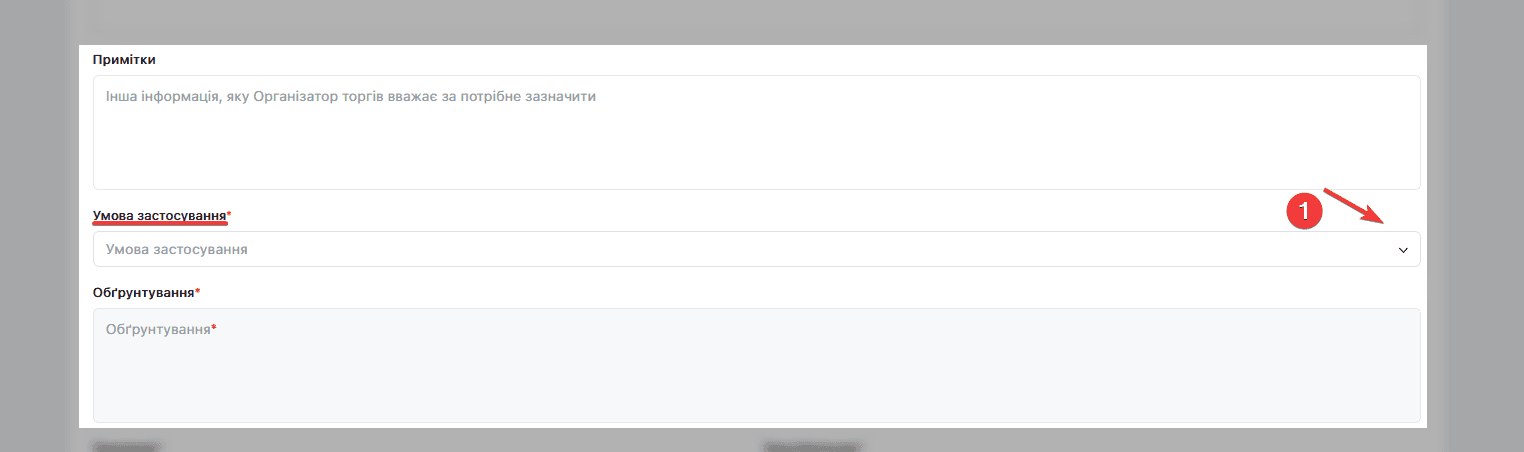
Для переговорної процедури обов'язково вкажіть умову застосування (обґрунтування). Натисніть на стрілку в кінці рядка Умови застосування — і оберіть підставу зі списку. Перелік підстав і коли яка застосовується — див. розділ «Коли застосовується переговорна процедура» вище.
Додайте текстове обґрунтування
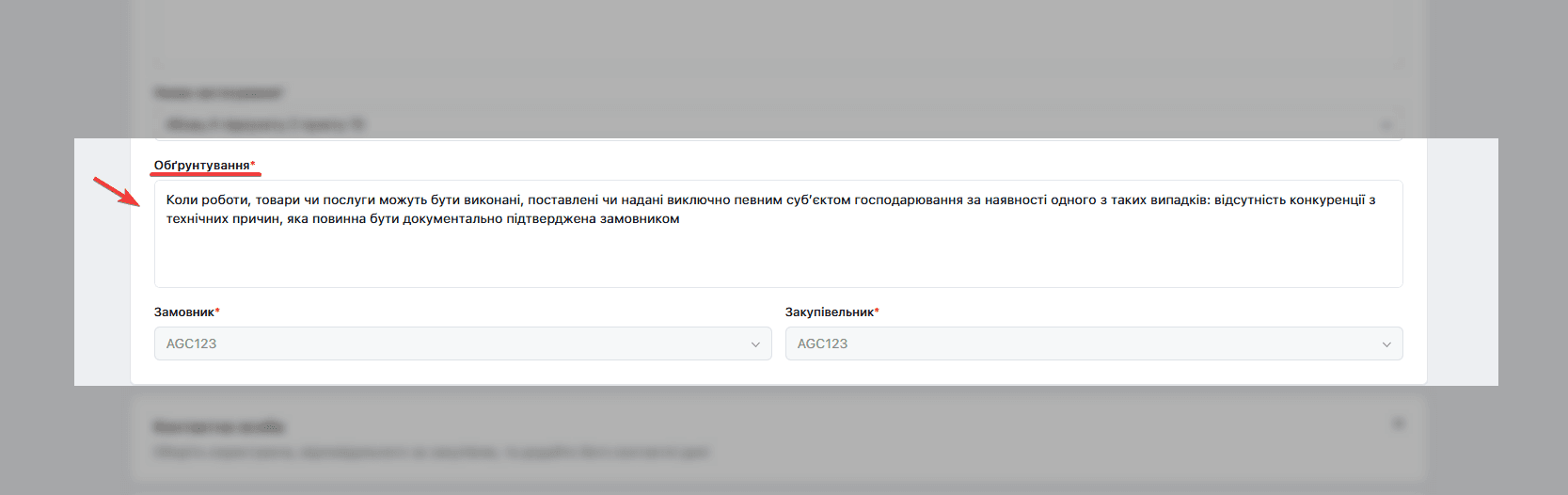
Після вибору умови застосування система автоматично підставить її опис. За потреби додайте власний текст обґрунтування у відповідне поле.
Завантажте документацію
У розділі Документи натисніть + Завантажити. У модальному вікні оберіть потрібний тип документа і завантажте файл. Після завантаження система сформує список документів із можливістю перегляду, заміни або видалення.
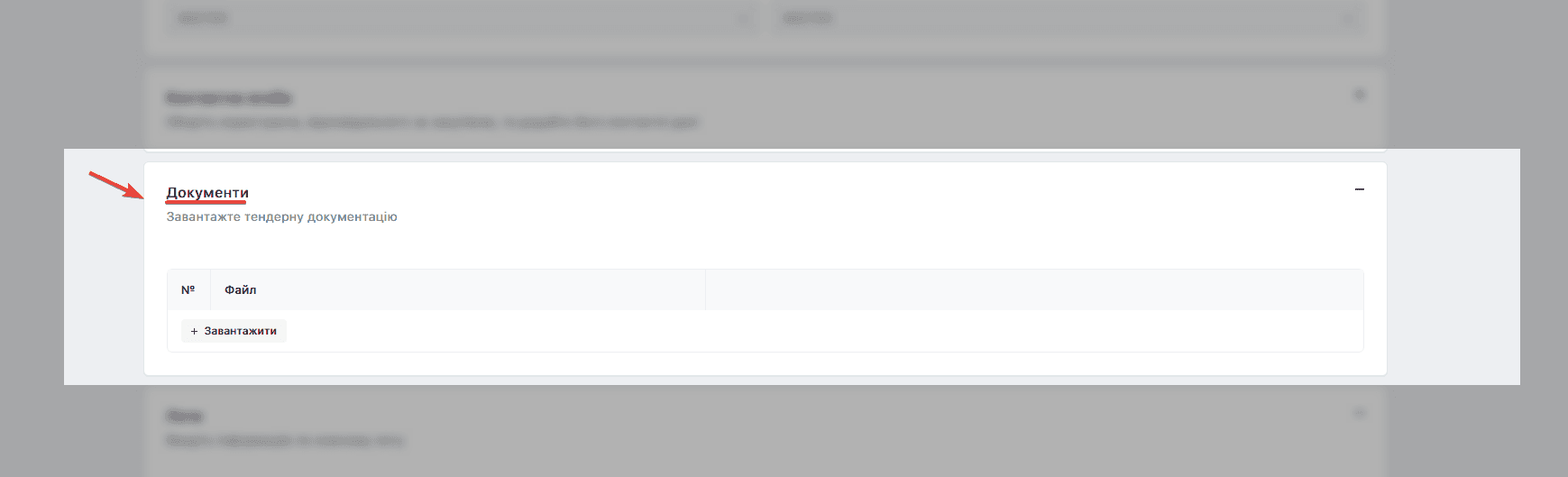
💡 Можна завантажити одразу всі потрібні документи — у модальному вікні оберіть усі файли й завантажте їх за один раз, без повторного відкриття вікна для кожного документа.
Налаштування лоту
Заповніть інформацію щодо лоту
У розділі Лоти введіть назву лоту й перевірте очікувану вартість у гривнях. За потреби відкоригуйте її у відповідному полі (наприклад, якщо закупівля має бути без ПДВ, а в плані вказана сума з ПДВ).
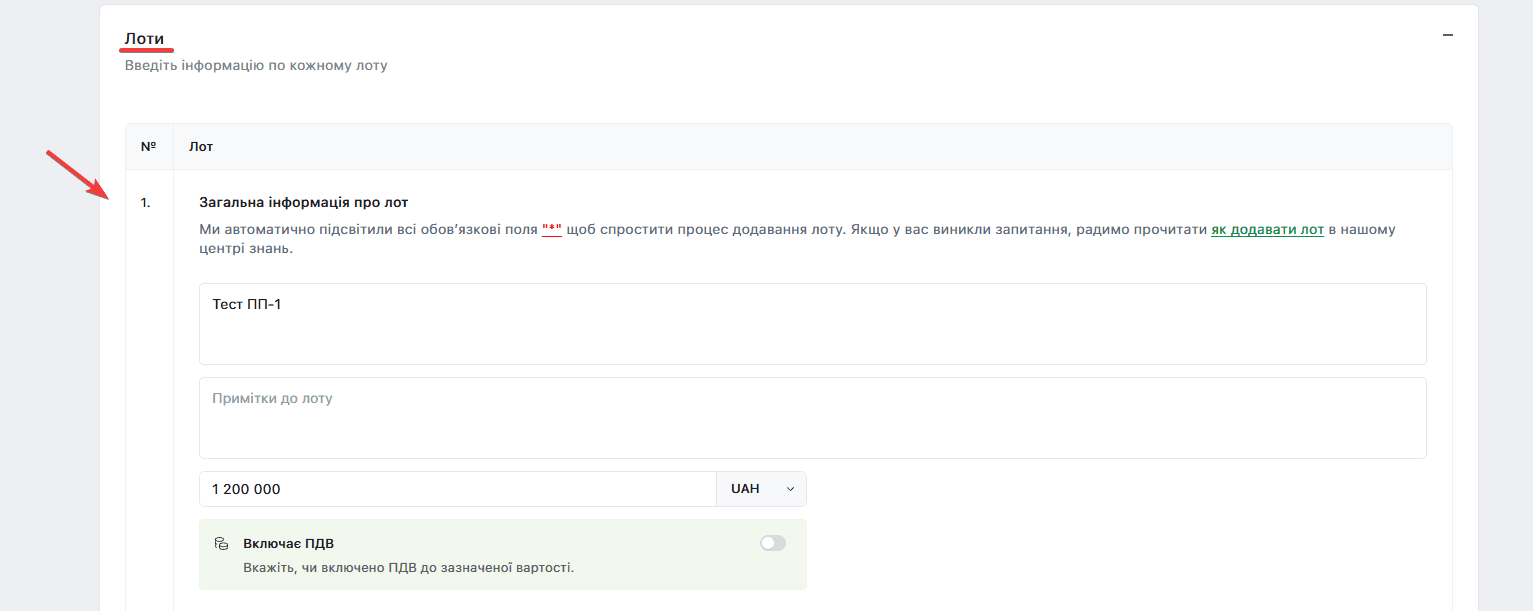
💡 У системі передбачена можливість створення мультилотової закупівлі.
Налаштуйте умови оплати та поставки
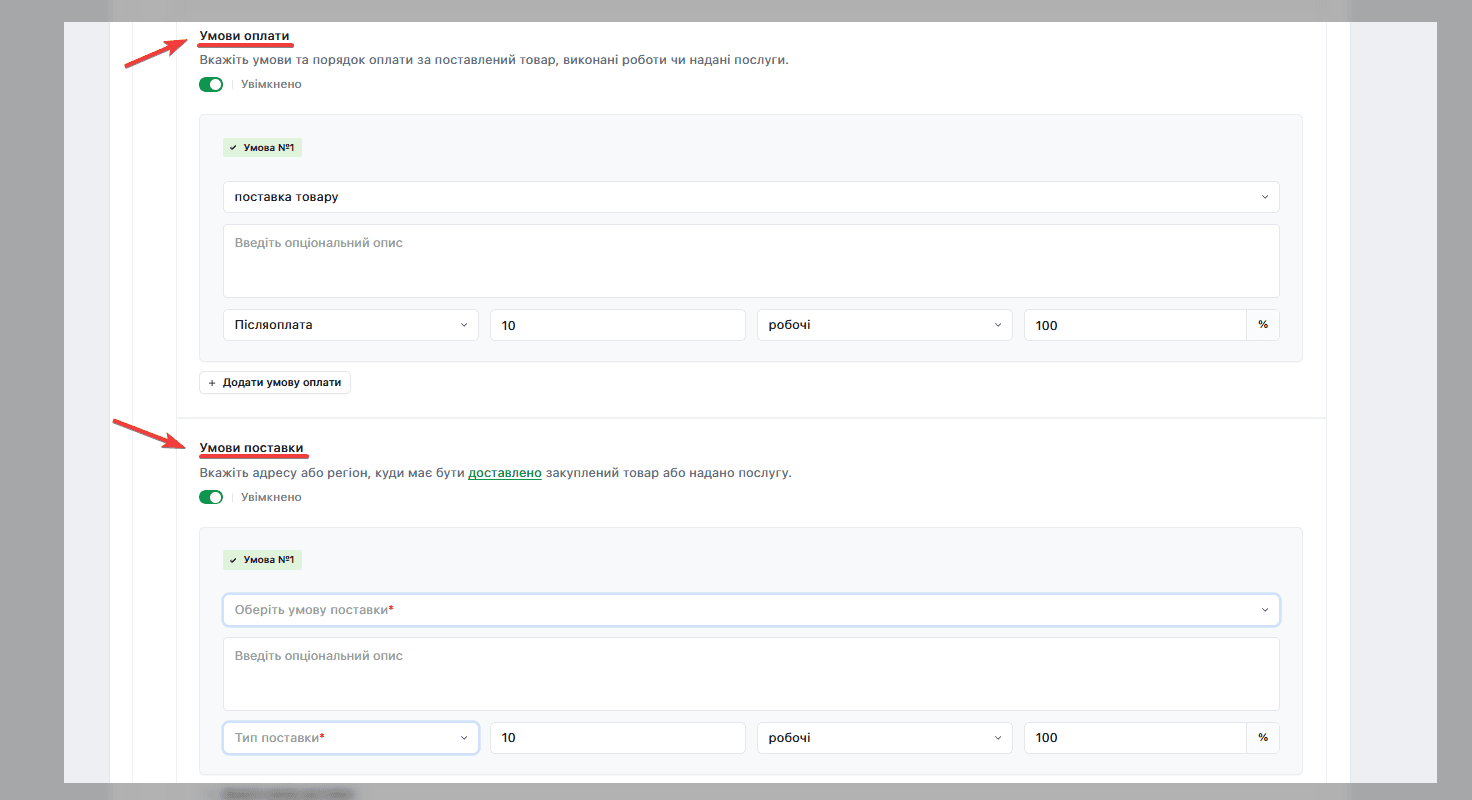
У розділі Умови оплати заповніть умову: подія, що ініціює оплату, тип (післяоплата / аванс), строк у днях і розмір оплати у відсотках. Аналогічно налаштуйте Умови поставки — оберіть подію (підписання договору / подання заявки / здійснення оплати), тип поставки, строк і розмір у відсотках. Умов може бути кілька, але сума всіх умов у відсотках не має перевищувати 100 %.
Предмет закупівлі (позиції)
Додайте позицію та вкажіть код ДК 021:2015
У розділі Предмет закупівлі натисніть + Додати позицію. Введіть назву, кількість та одиницю виміру, оберіть лот і кінцеву дату поставки. Натисніть на поле класифікатора — відкриється модальне вікно ДК 021:2015, де можна шукати за кодом або ключовим словом.
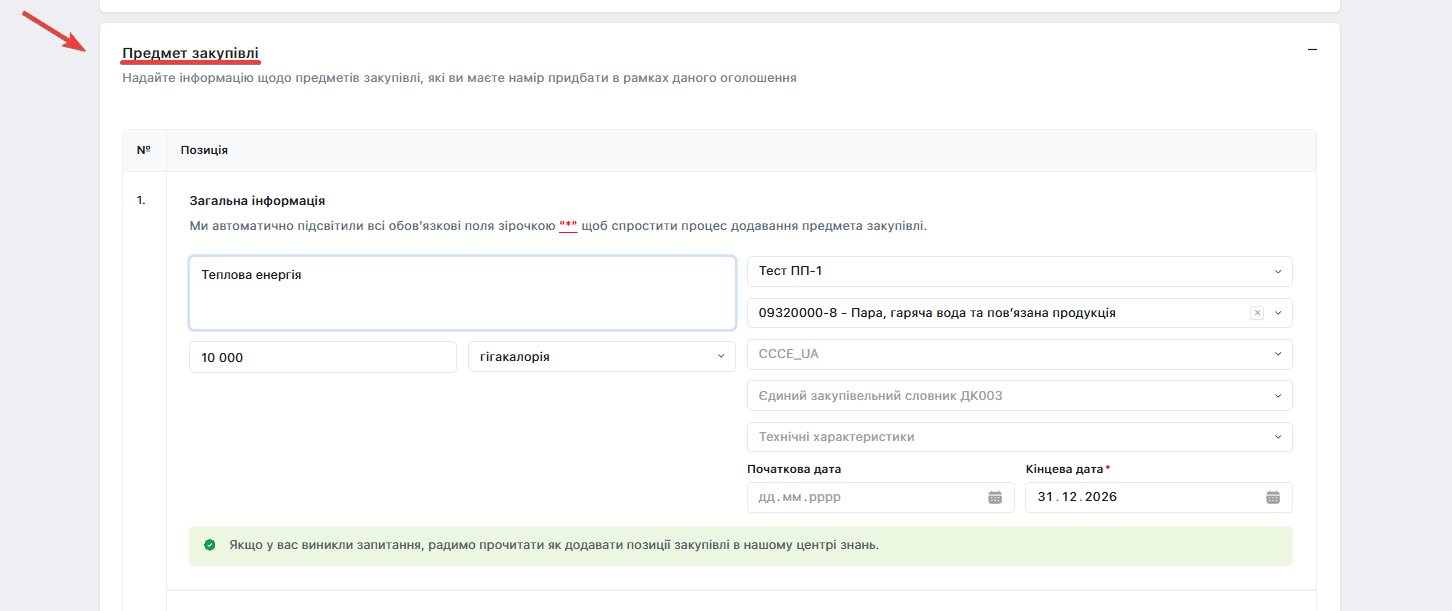
💡 Якщо позицій декілька — натисніть «+ Додати позицію» ще раз. Кожна позиція може мати свій код ДК 021:2015. Передбачено також дублювання позиції — зручно, коли треба додати схожу позицію з мінімальними змінами.
Збереження чернетки та публікація закупівлі
Збережіть чернетку
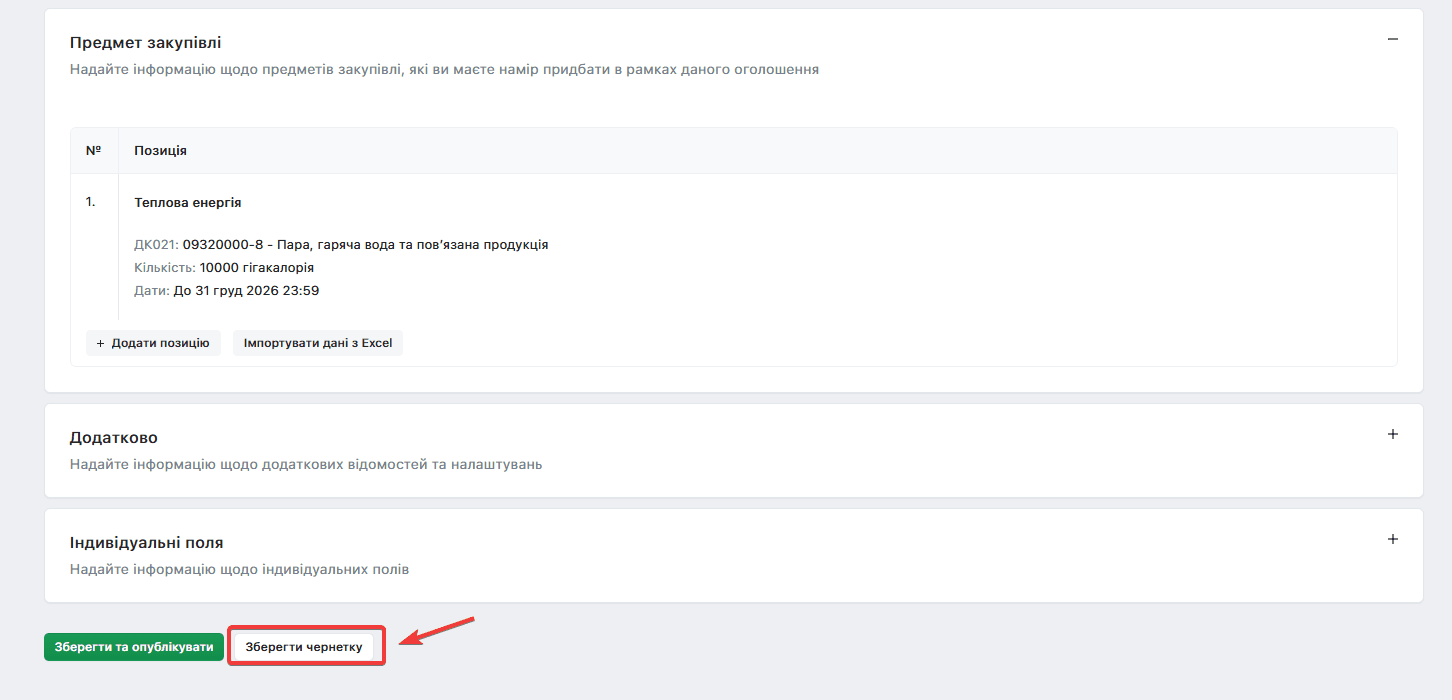
Щоб перевірити всі заповнені поля або повернутися пізніше — натисніть кнопку Зберегти чернетку унизу форми чи у правому верхньому куті. Закупівля буде у статусі Чернетка.
Опублікуйте закупівлю
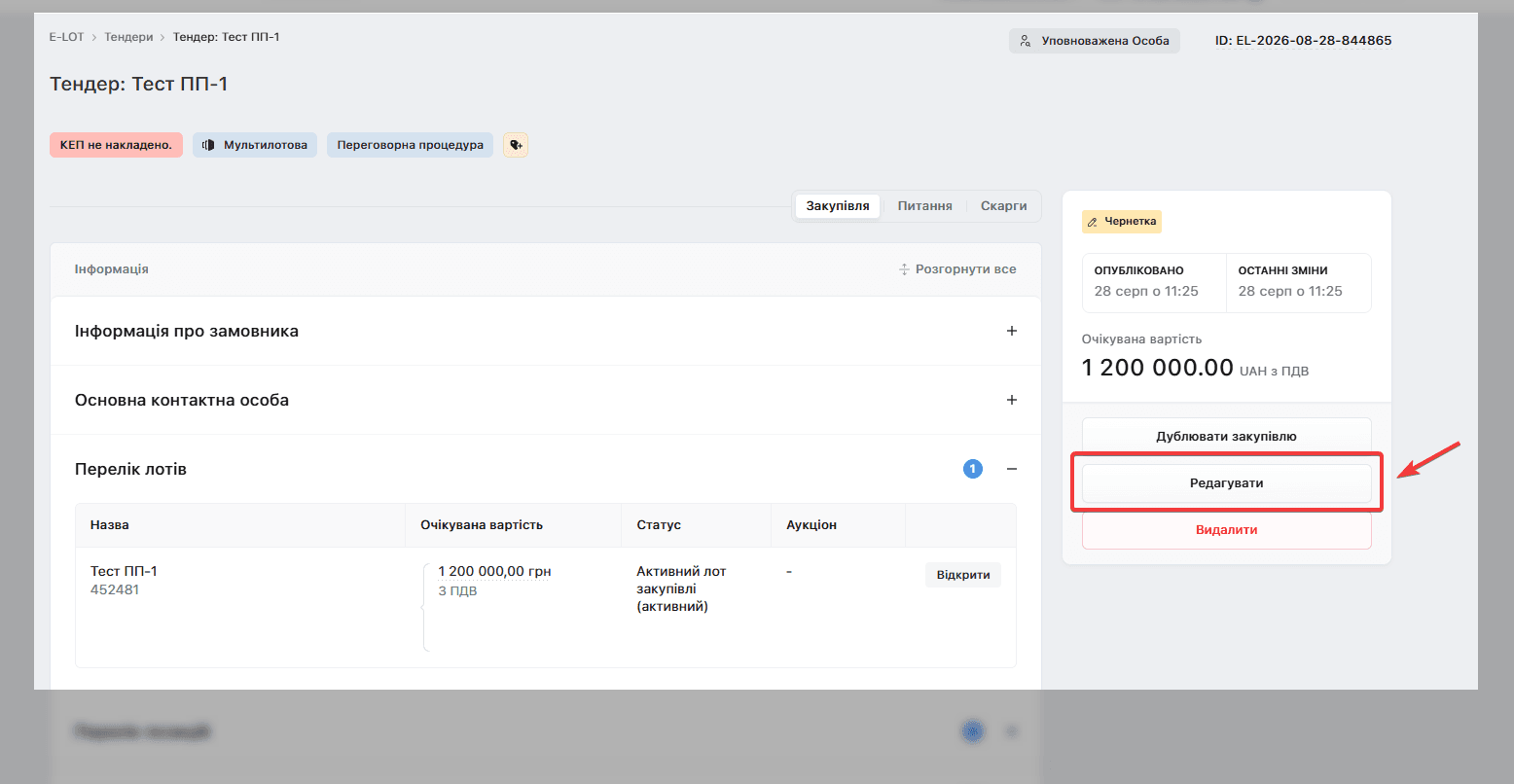
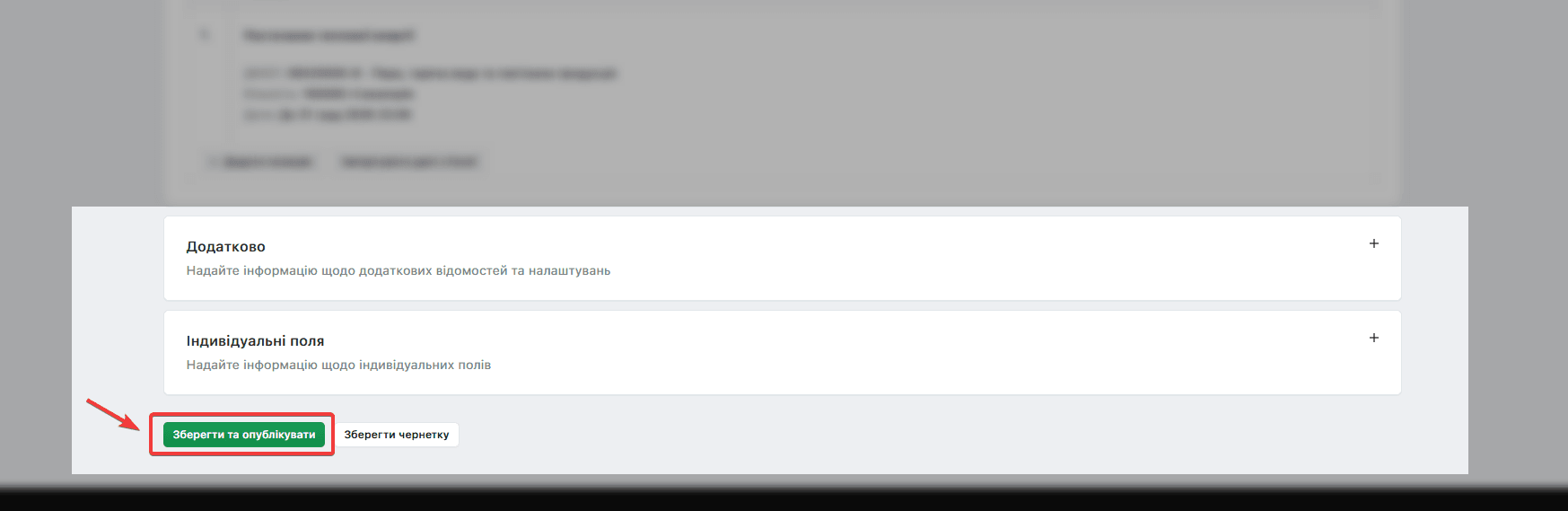
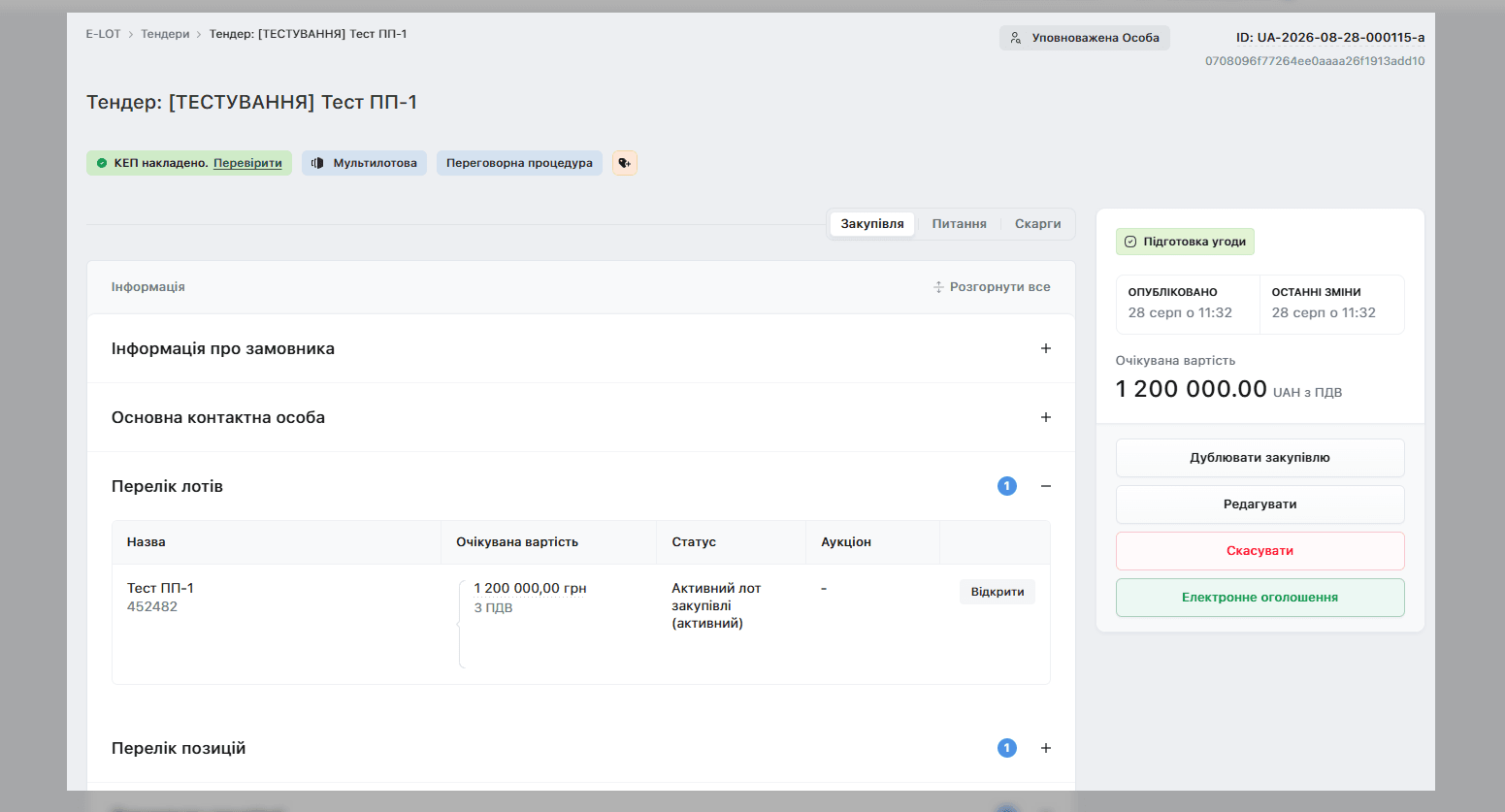
Після перевірки натисніть Редагувати на картці закупівлі, а потім Зберегти та опублікувати — справа вгорі або зліва внизу сторінки. Після успішного підписання та публікації закупівля отримає статус Підготовка угоди.
Додавання учасника
Перейдіть до розділу «Учасники»
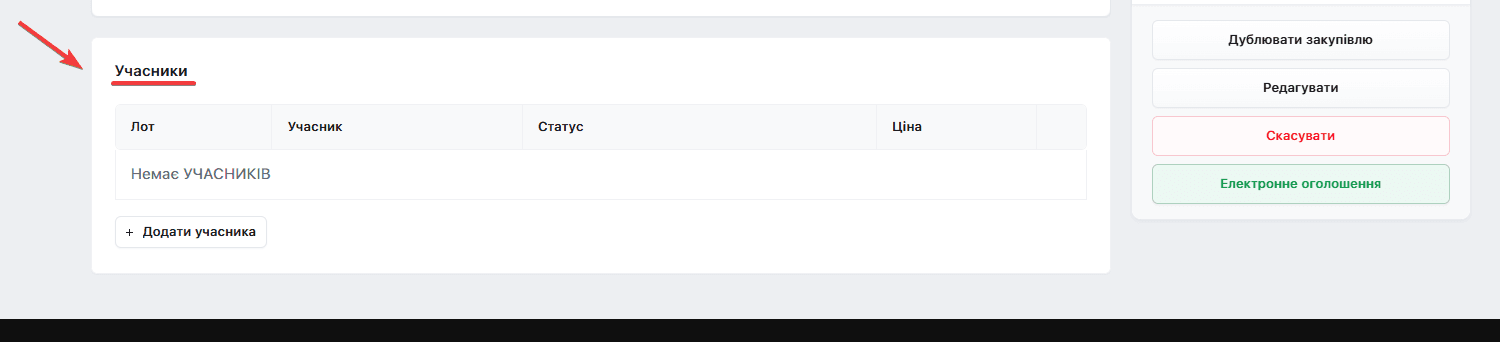
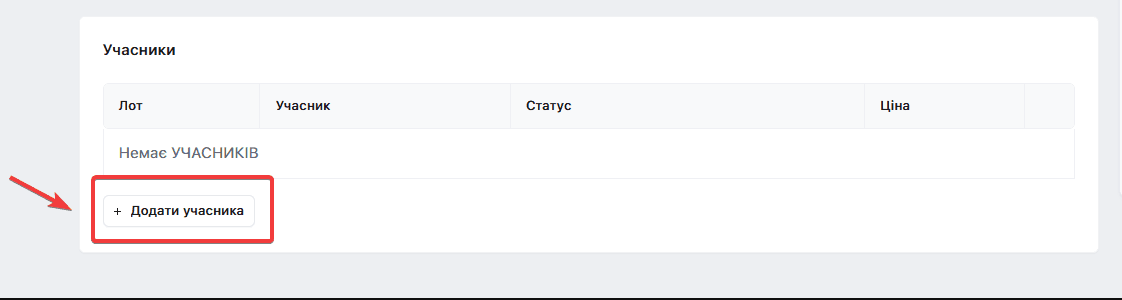
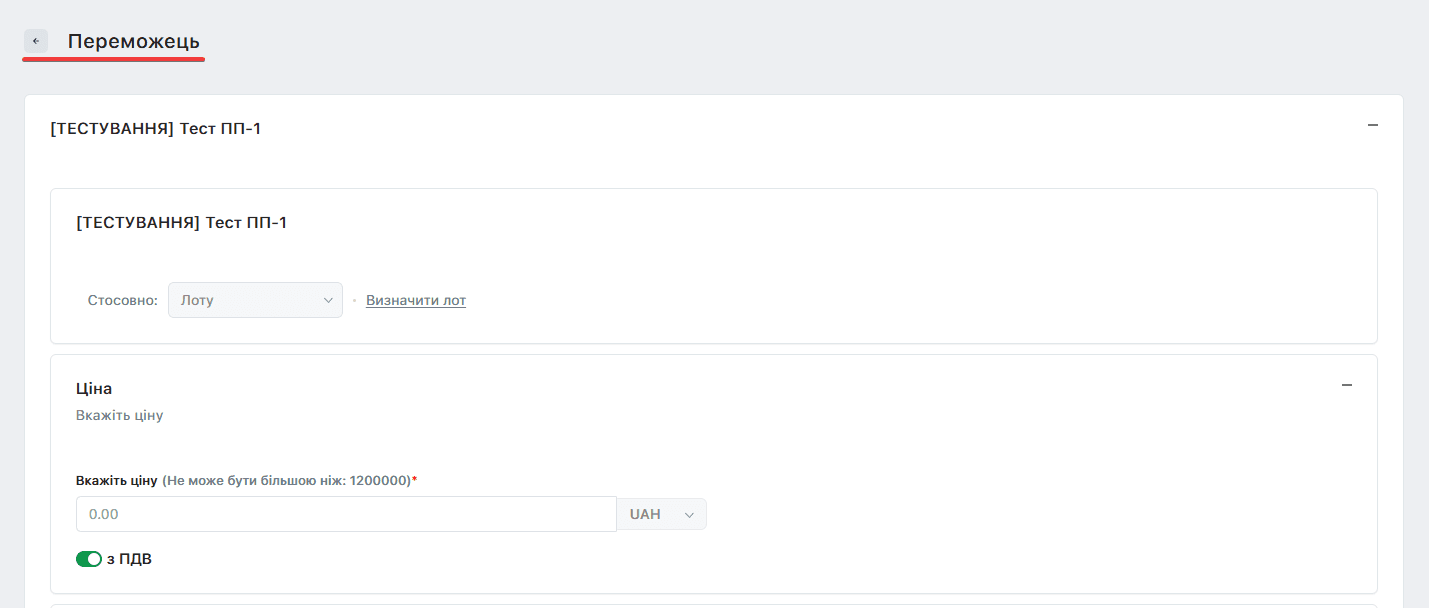
Перейдіть до розділу Учасники внизу картки закупівлі й натисніть Додати учасника. Система відкриє сторінку з назвою Переможець.
Оберіть лот
Натисніть Визначити лот і оберіть лот зі списку. Обраний лот підсвічується зеленим кольором.
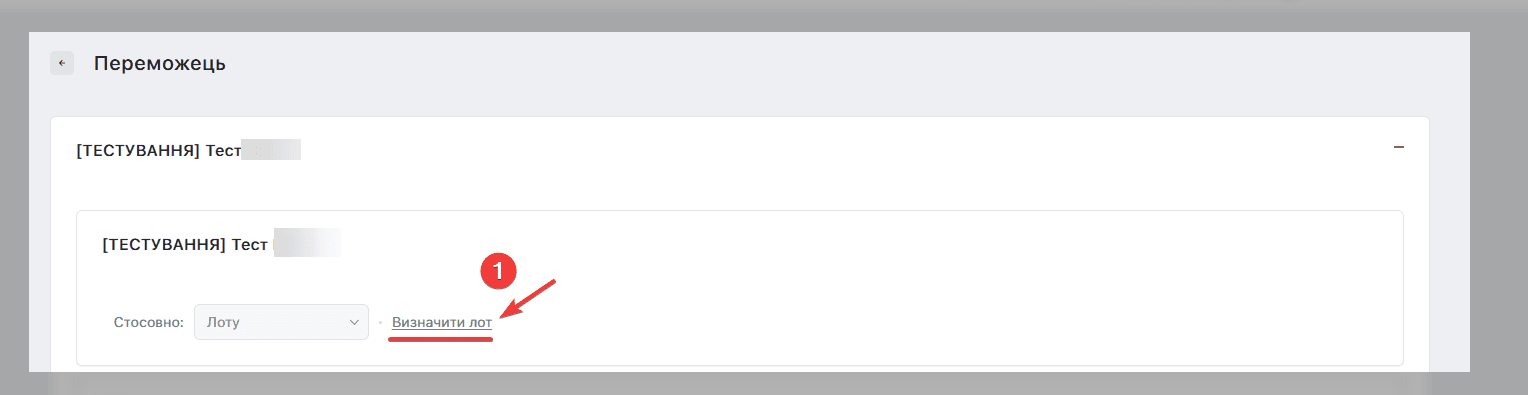
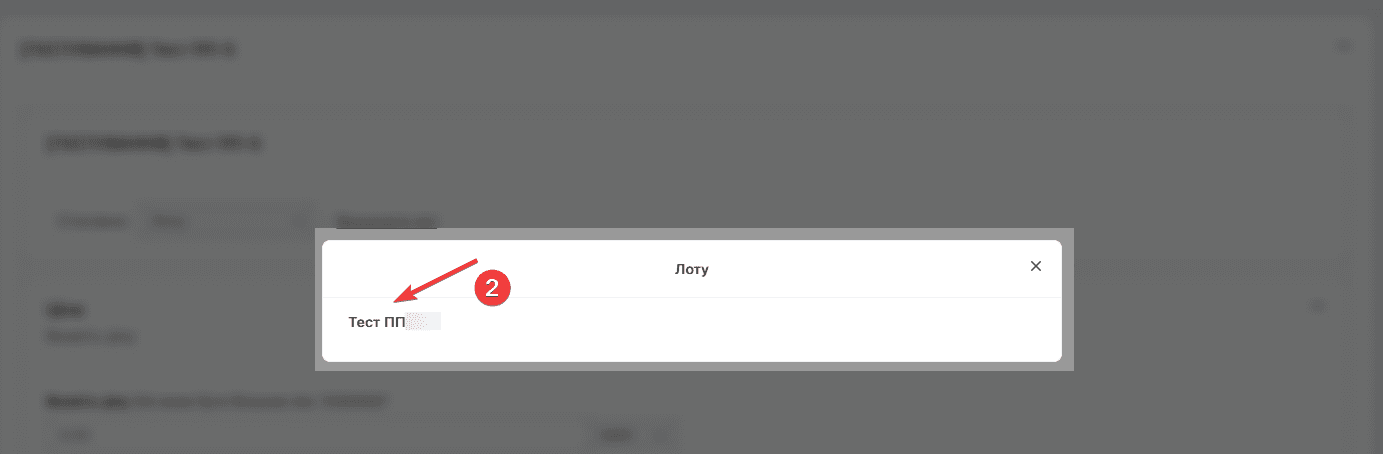
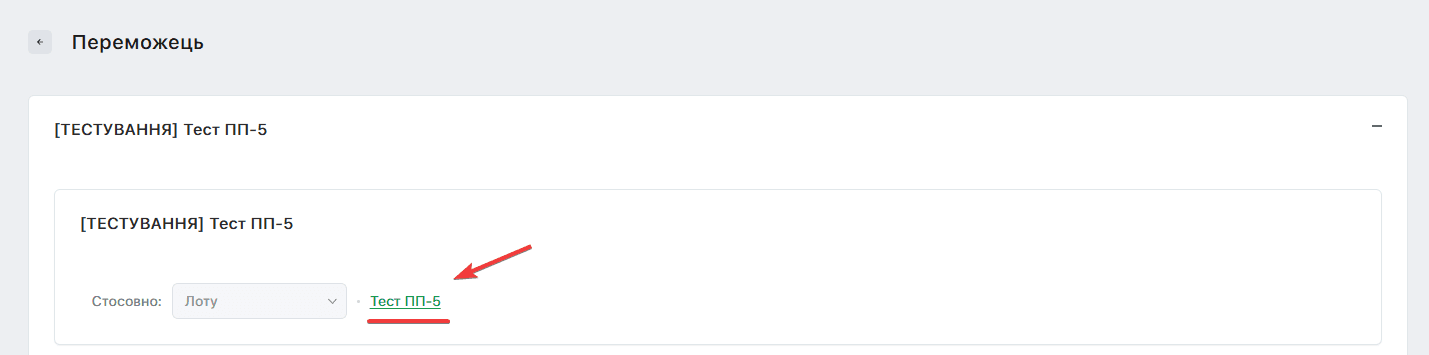
ℹ️ Лот, до якого належить учасник, треба вказати обов'язково — навіть якщо в закупівлі лише один лот.
Вкажіть ціну
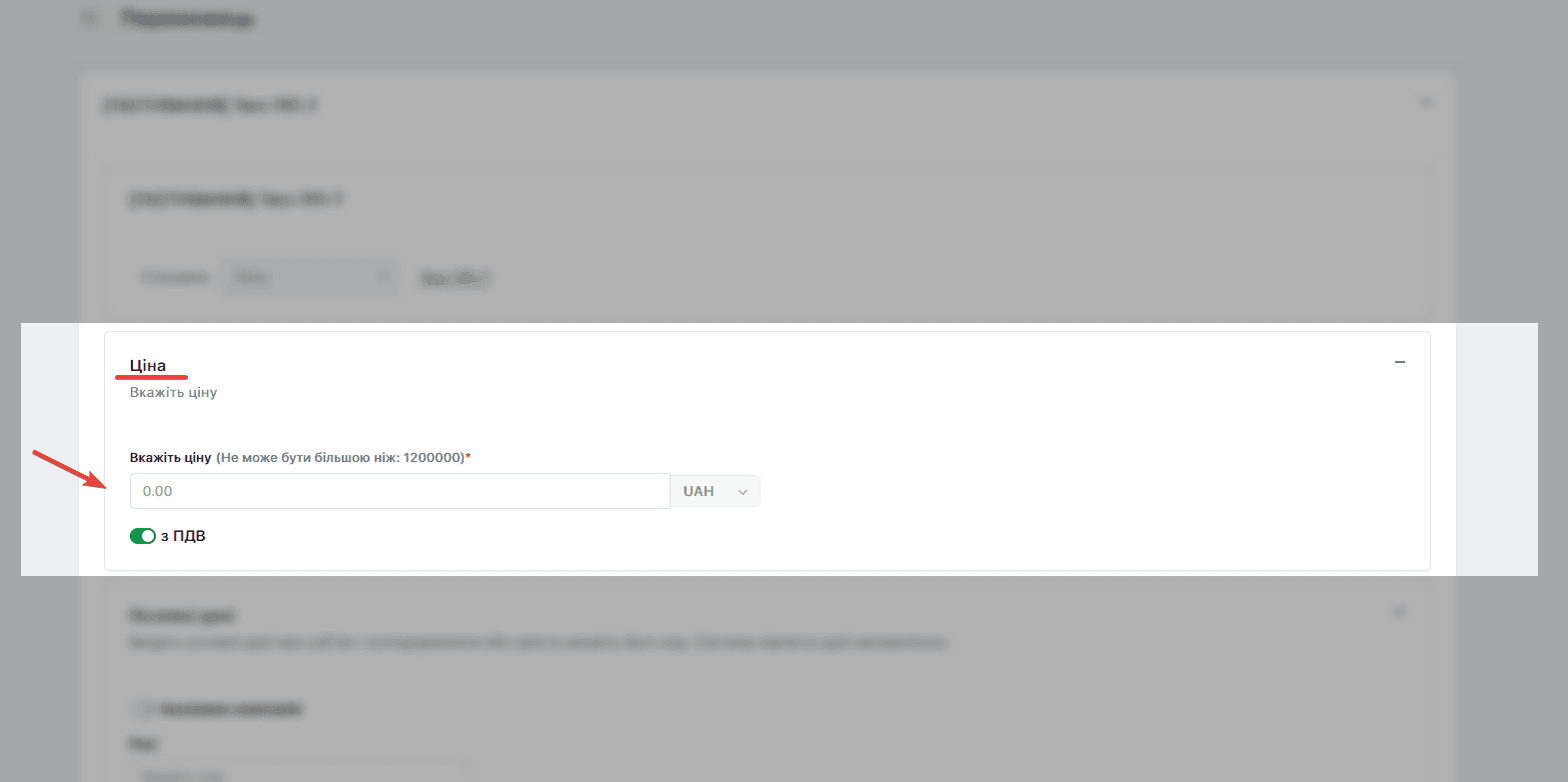
Вкажіть ціну договору у відповідному полі. Вона не може перевищувати очікувану вартість закупівлі.
Заповніть основні дані про учасника
Вкажіть код ЄДРПОУ/РНОКПП і за потреби оберіть категорію постачальника зі спадного меню. Система автоматично синхронізує дані з реєстрів — зокрема юридичну адресу та контактну особу.
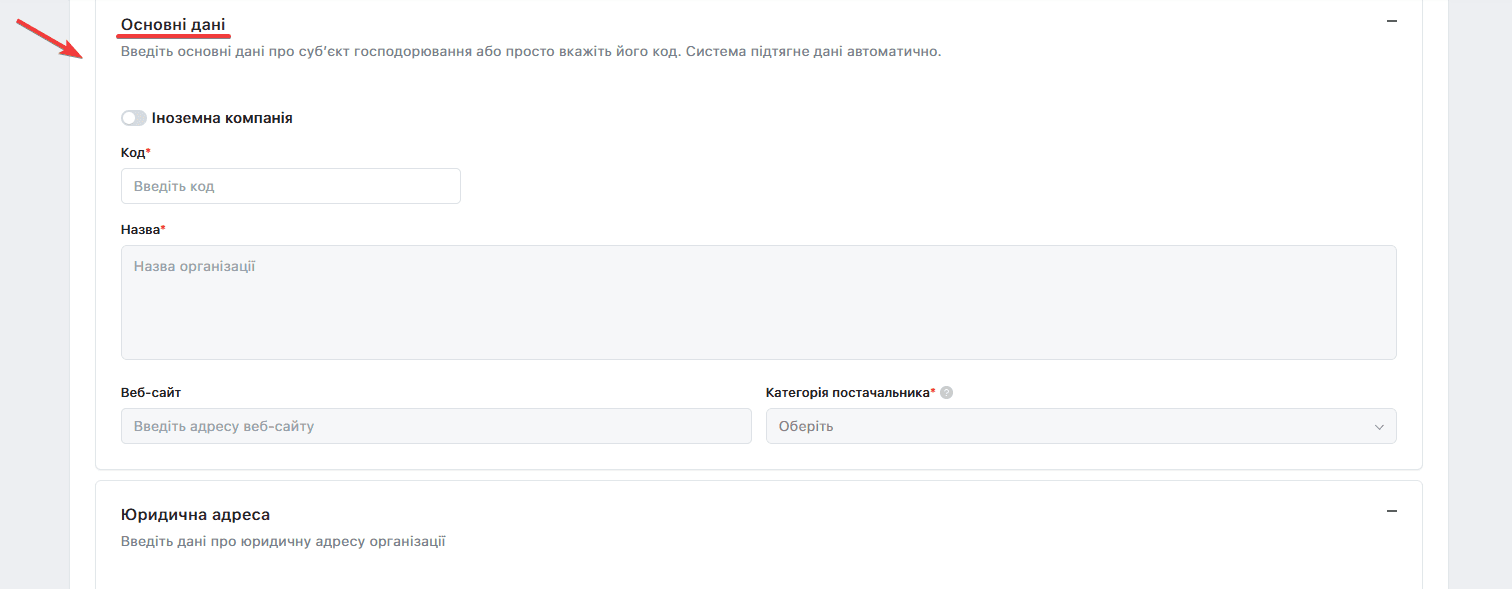
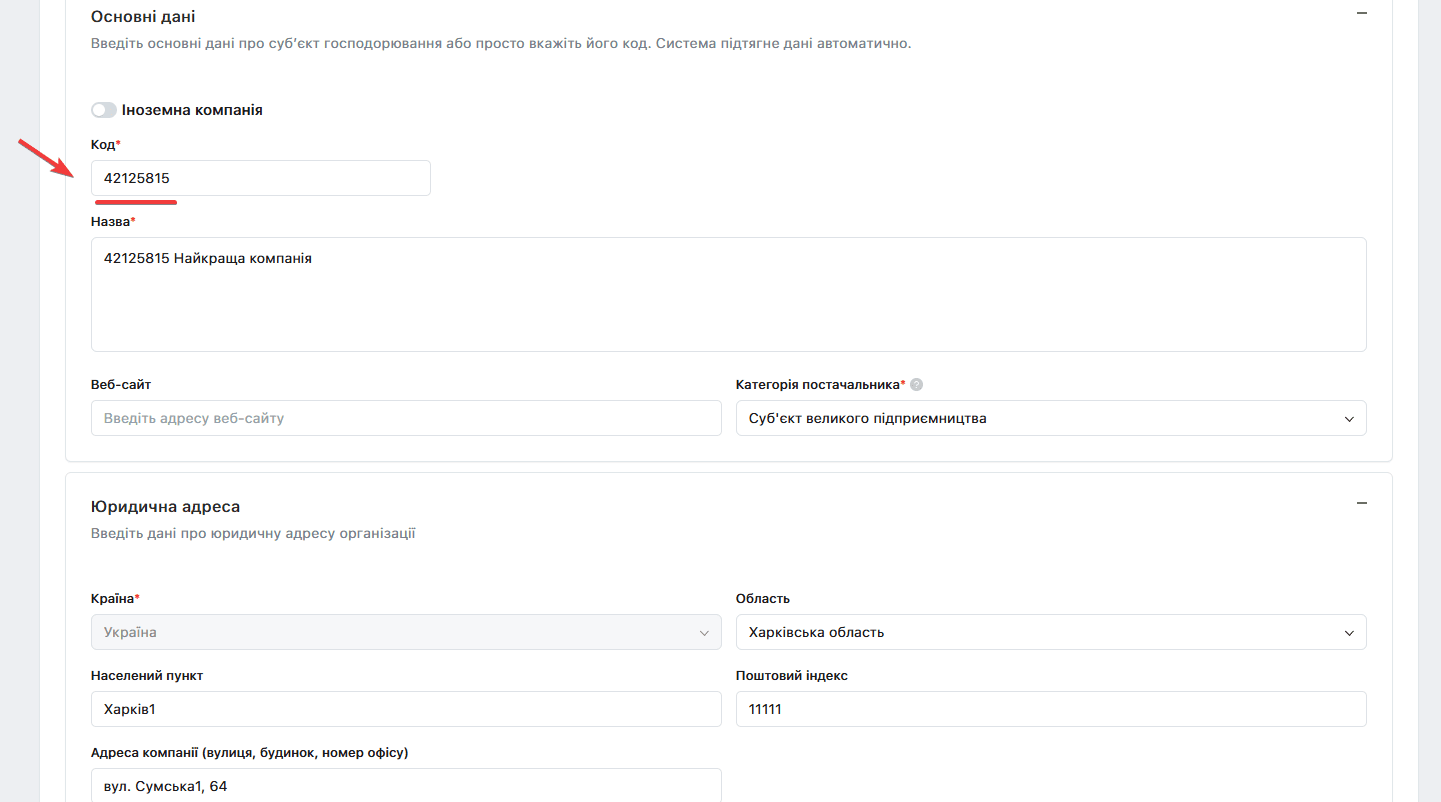
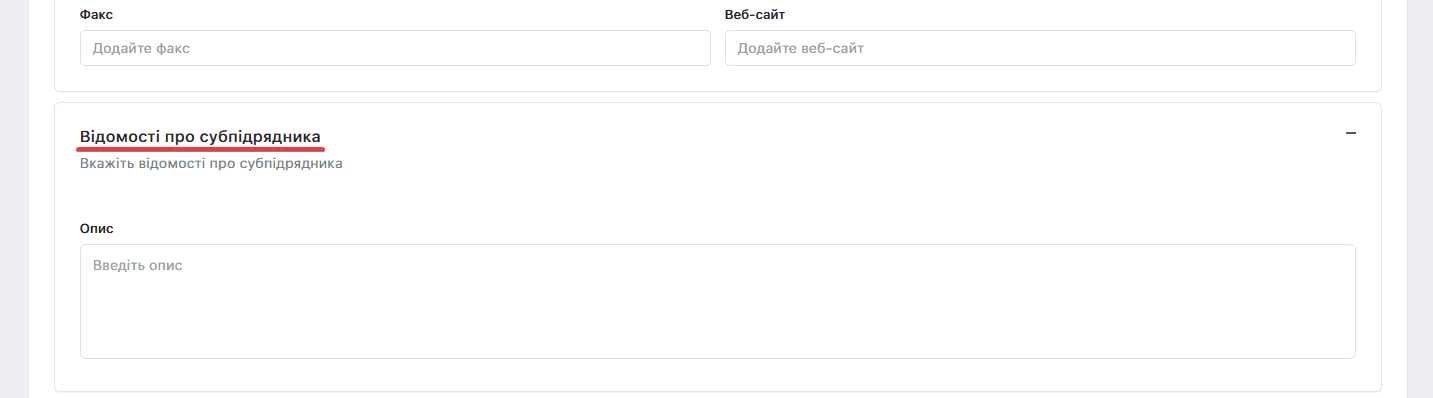
💡 Якщо система не синхронізувала дані з реєстру — введіть інформацію вручну. У разі залучення учасником субпідрядника відомості про нього зазначте в текстовому полі «Відомості про субпідрядника».
Збережіть та опублікуйте дані про учасника
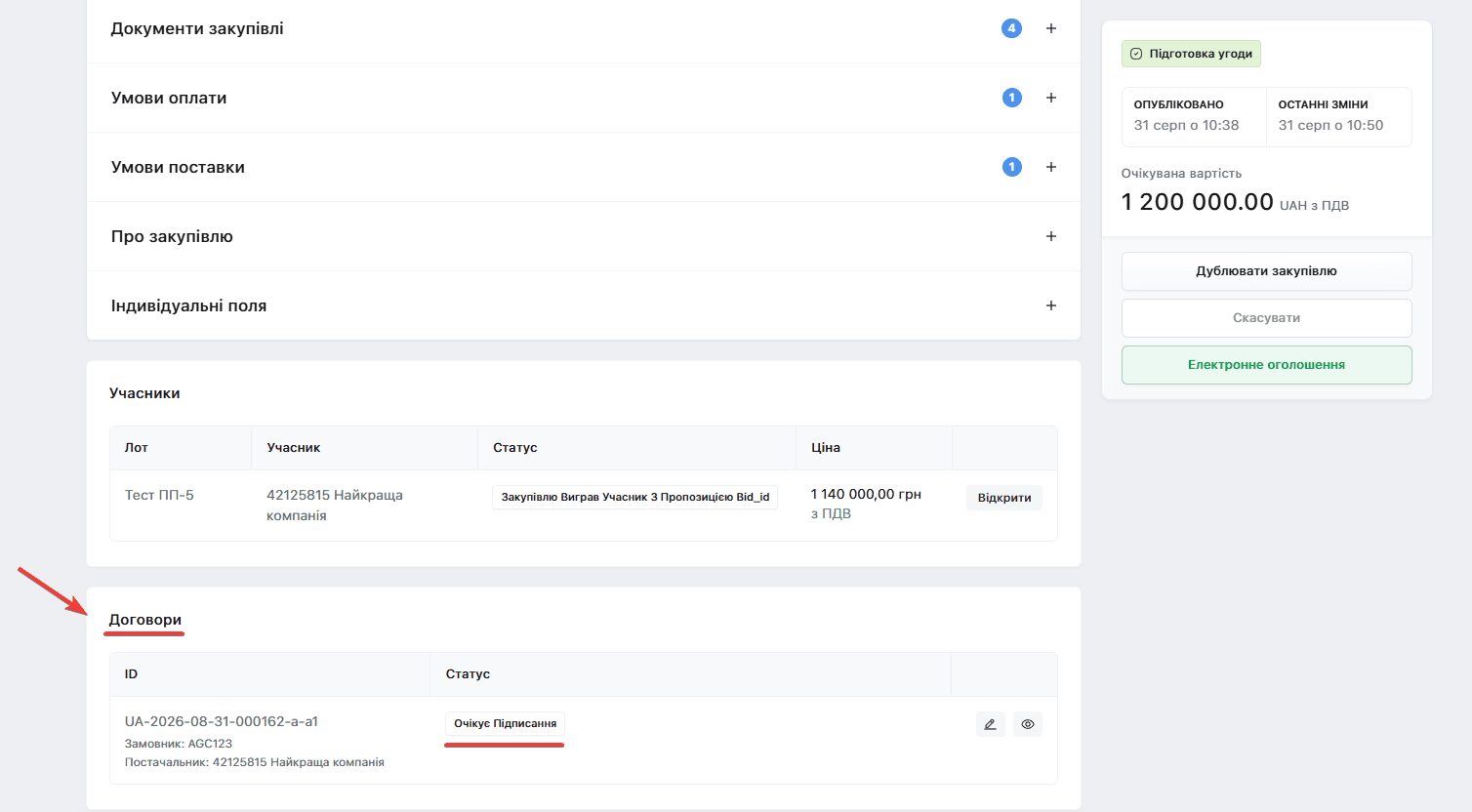
Активуйте обов'язковий чекбокс і натисніть Зберегти та опублікувати. Система відкриє сторінку із закупівлею, де відображатиметься інформація про переможця, а також стане доступним розділ Договори.
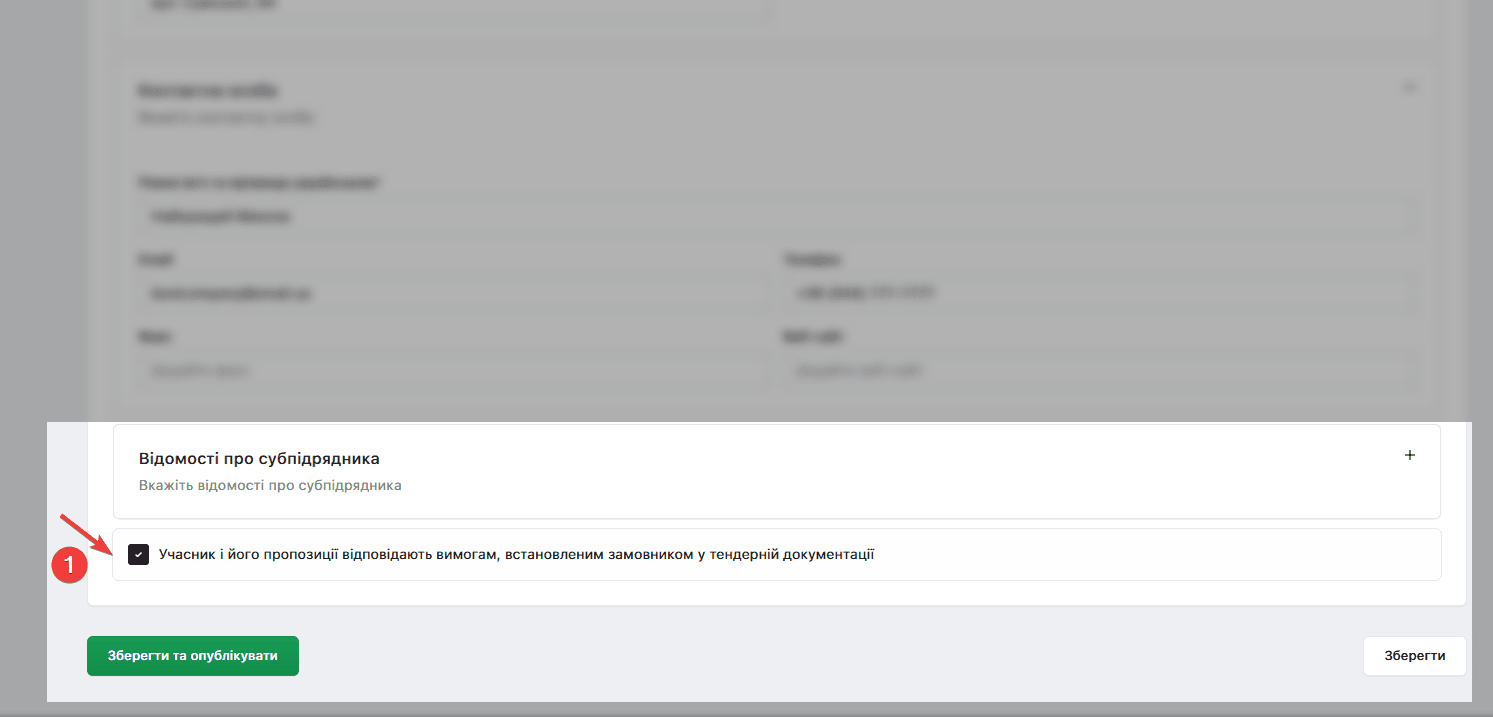
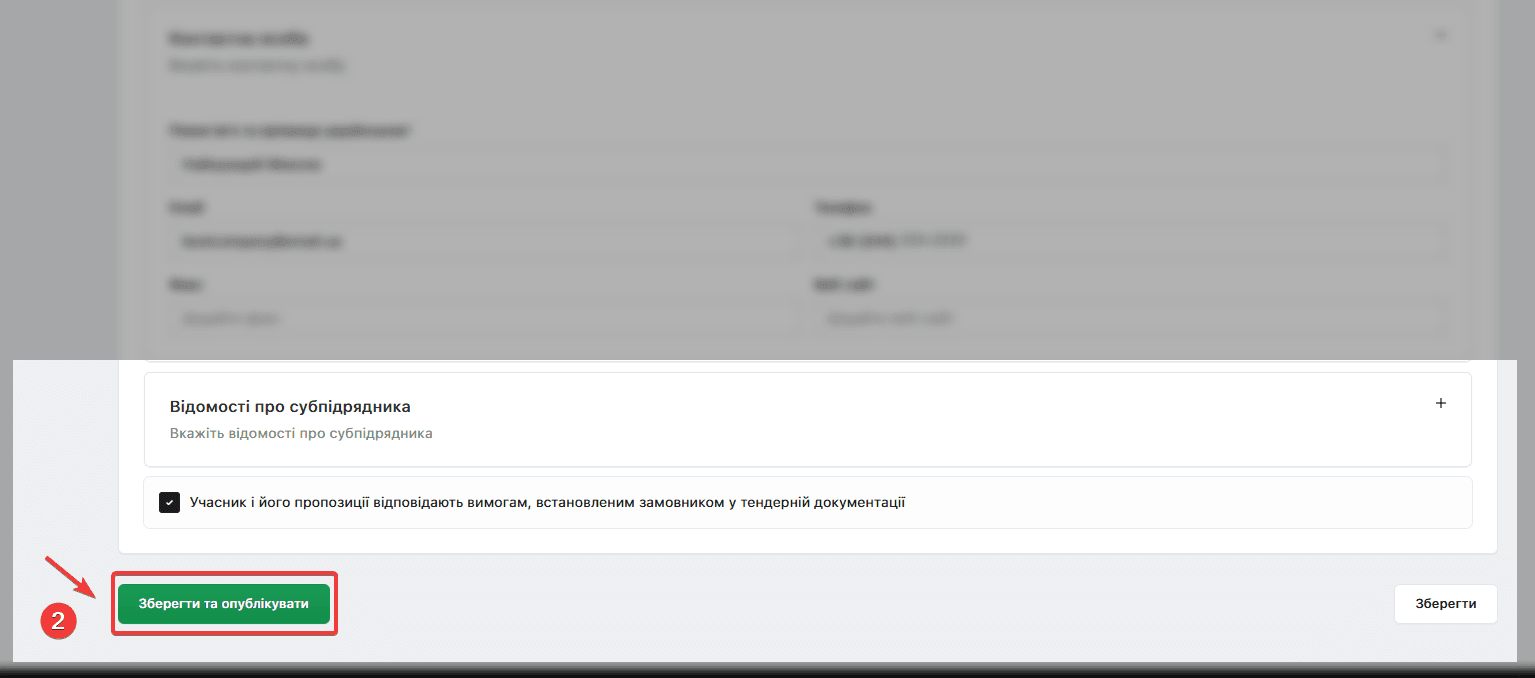
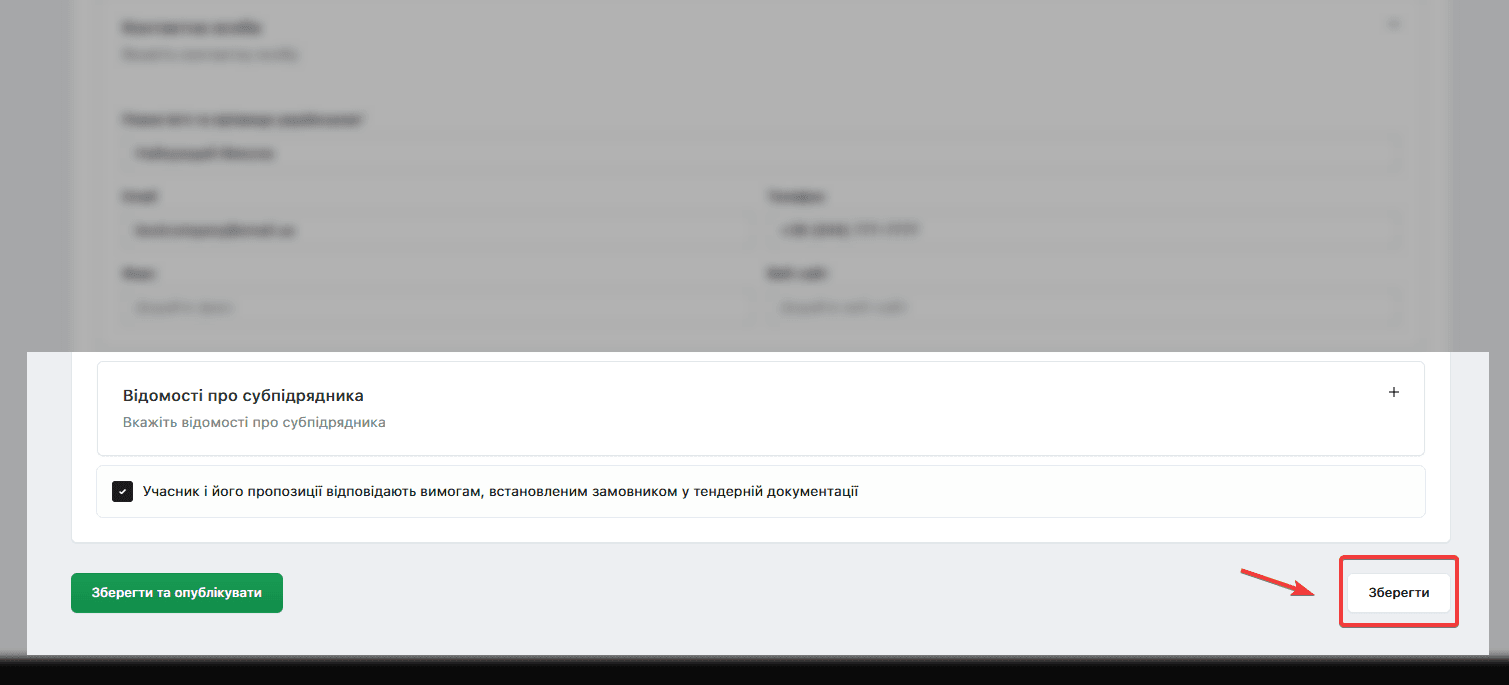
Система передбачає можливість перевірити всі заповнені поля або повернутися пізніше — натисніть кнопку Зберегти унизу форми.
Публікація договору
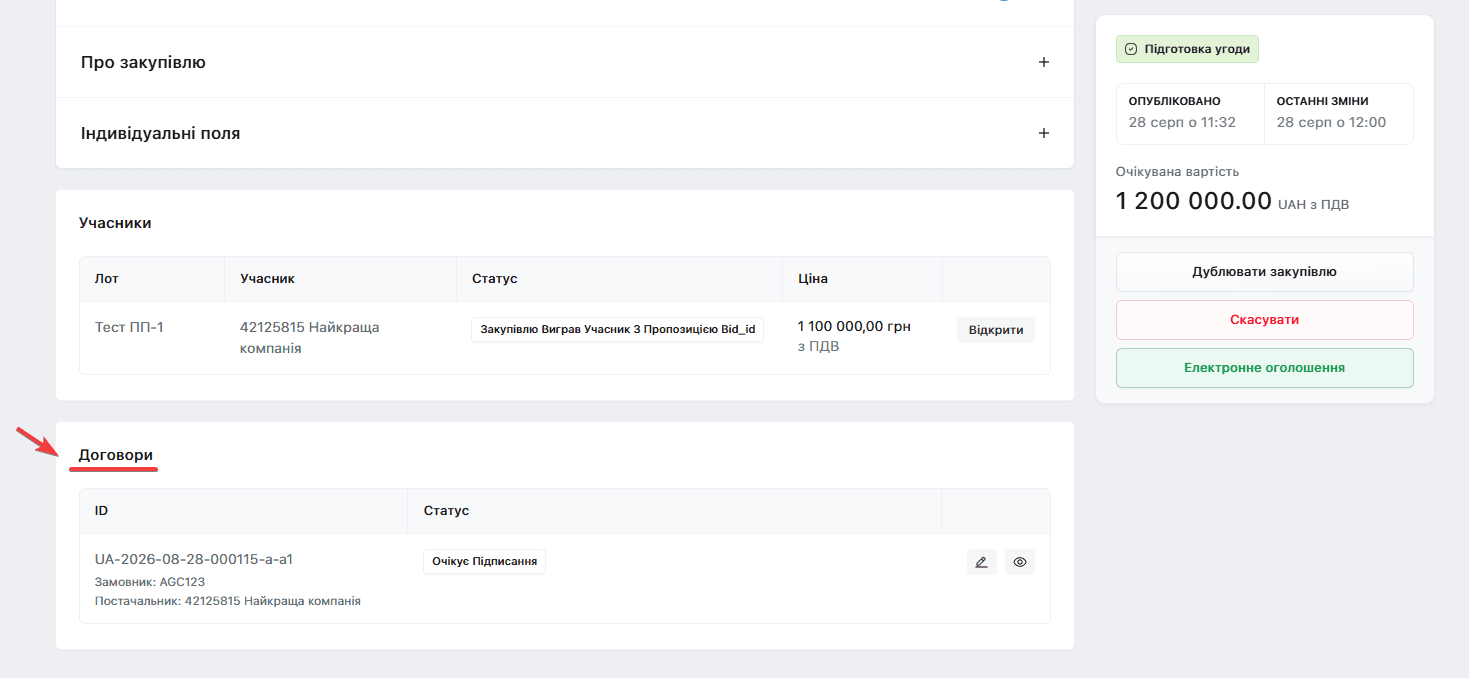
Перейдіть до розділу «Договори»
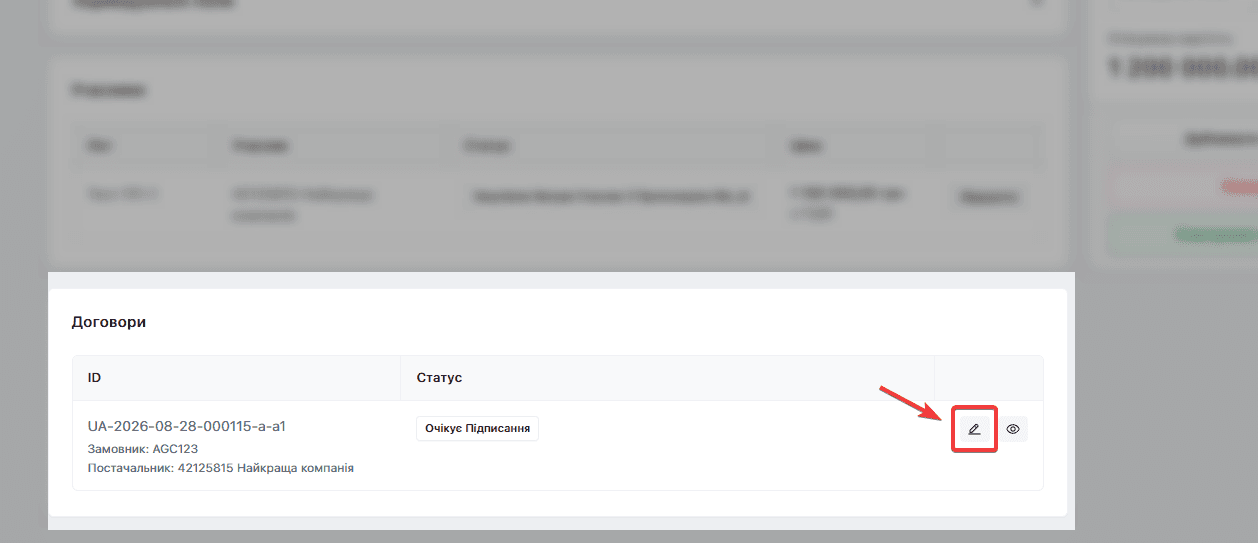
Перейдіть до розділу Договори внизу картки закупівлі й натисніть Редагувати. Система відкриє сторінку з назвою Опублікувати договір.
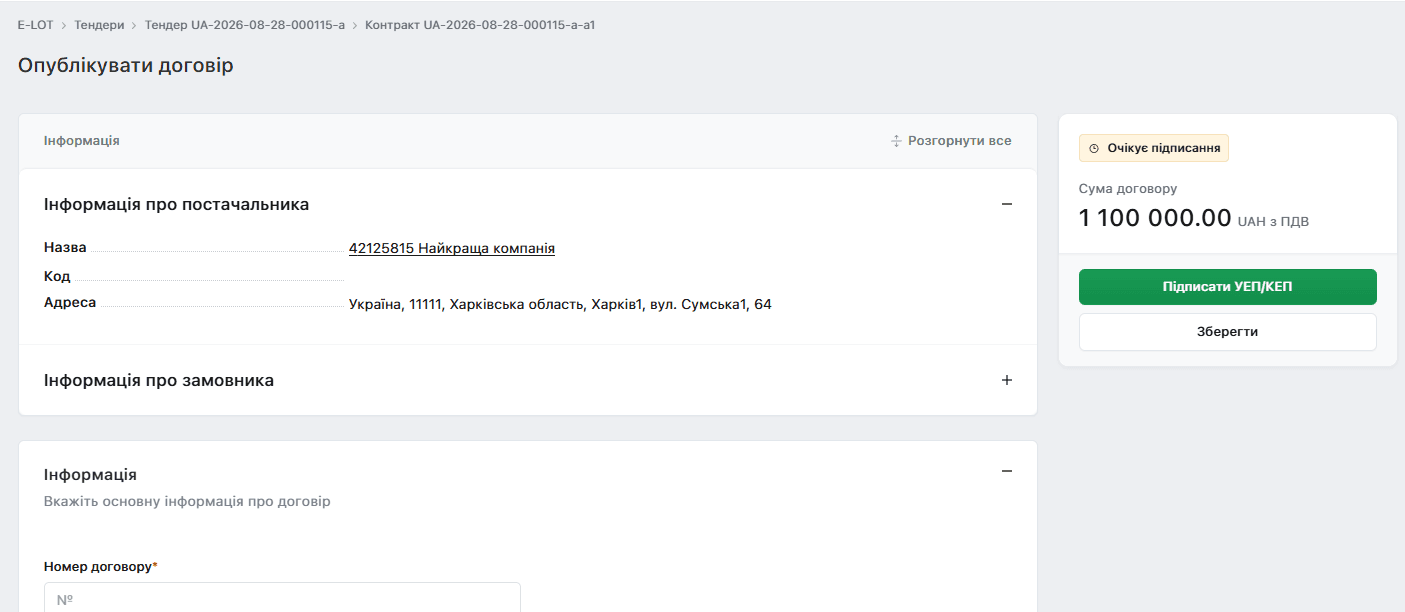
Заповніть дані договору та завантажте документи
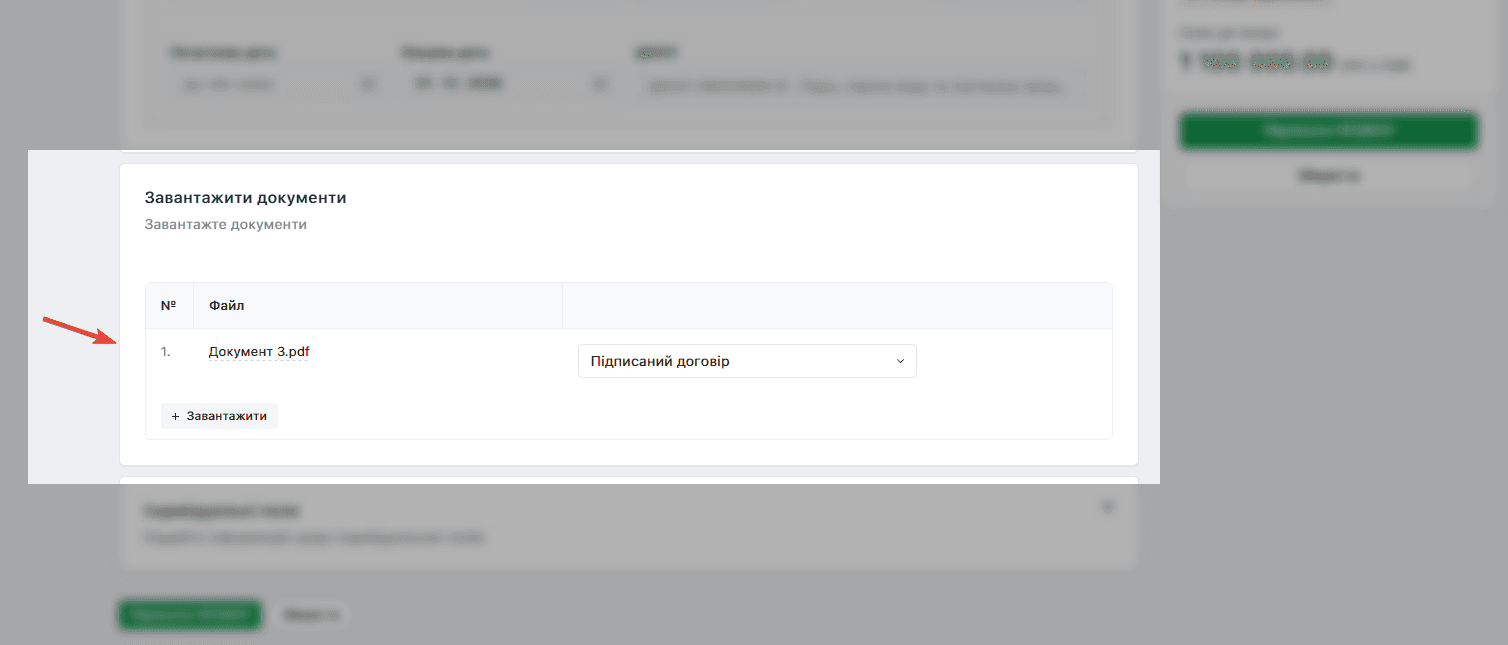
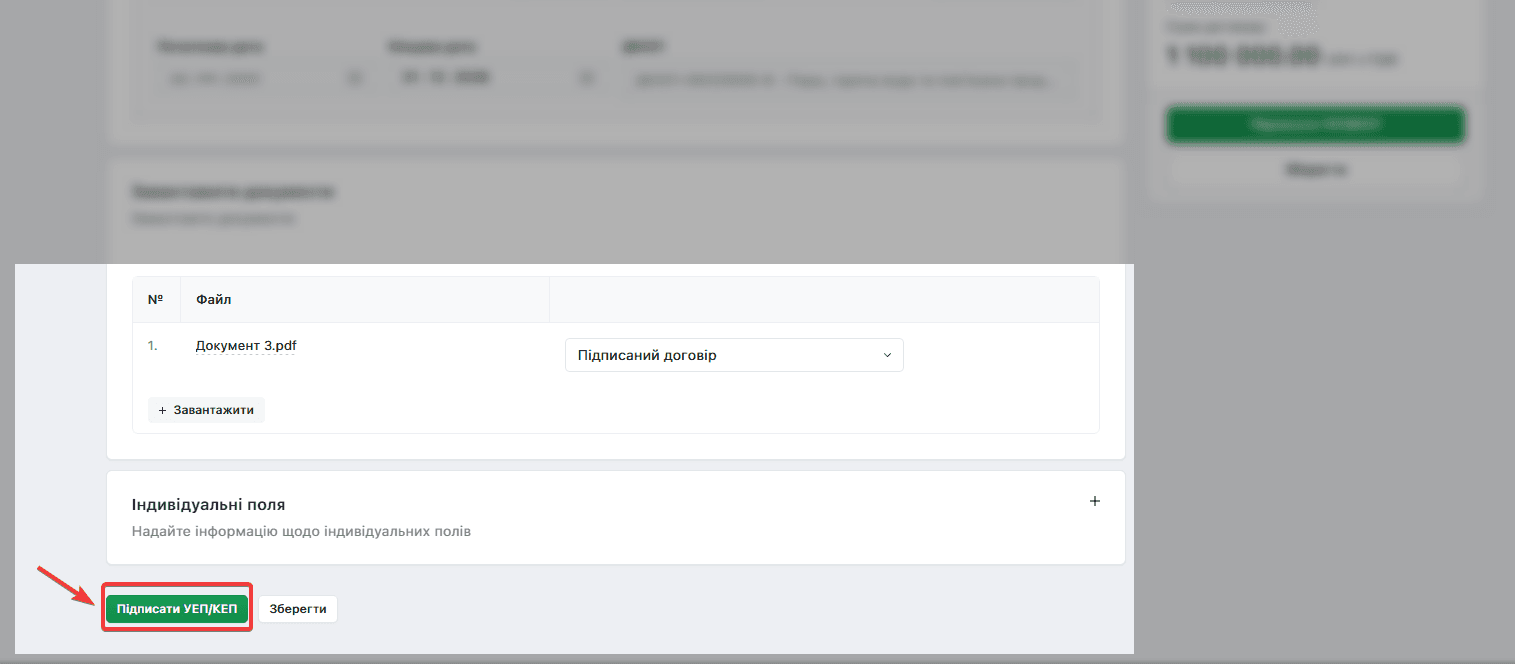
Заповніть інформацію щодо договору — назву, дату підписання, початкову й кінцеву дати дії, а також перевірте ціну договору з ПДВ / без ПДВ. Далі перейдіть у розділ Завантажити документи й натисніть Завантажити, щоб додати підписаний договір та інші документи.
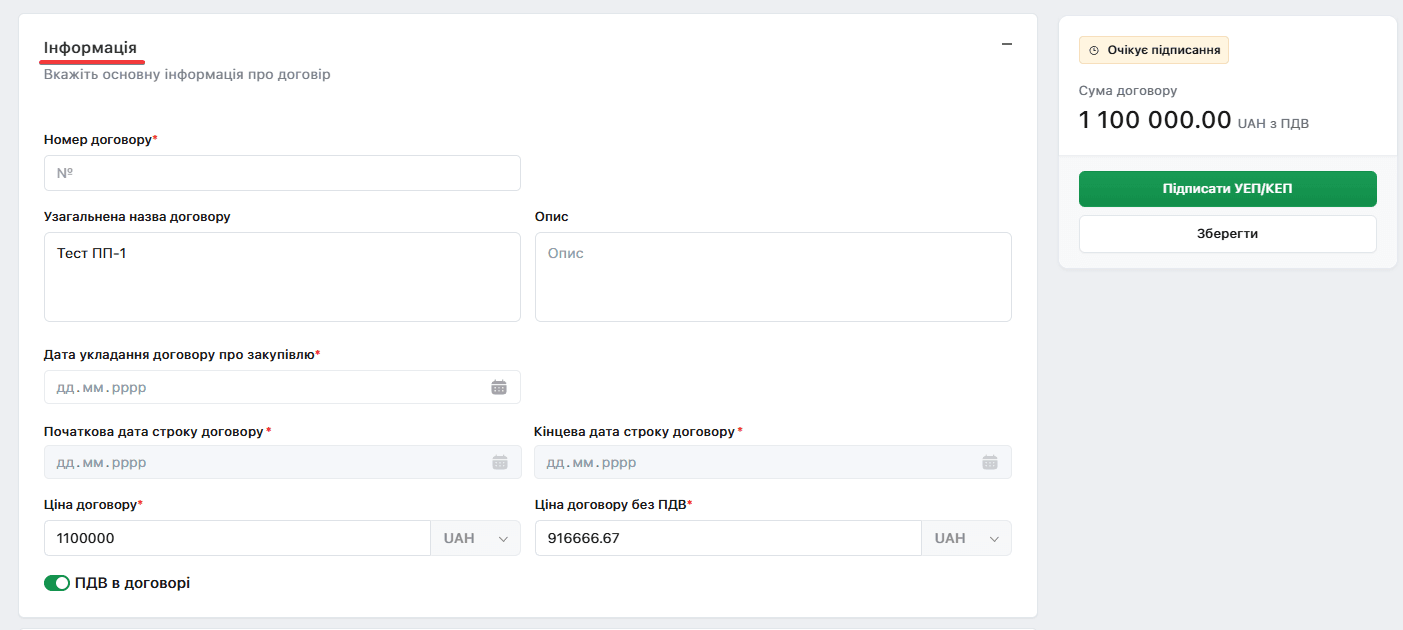
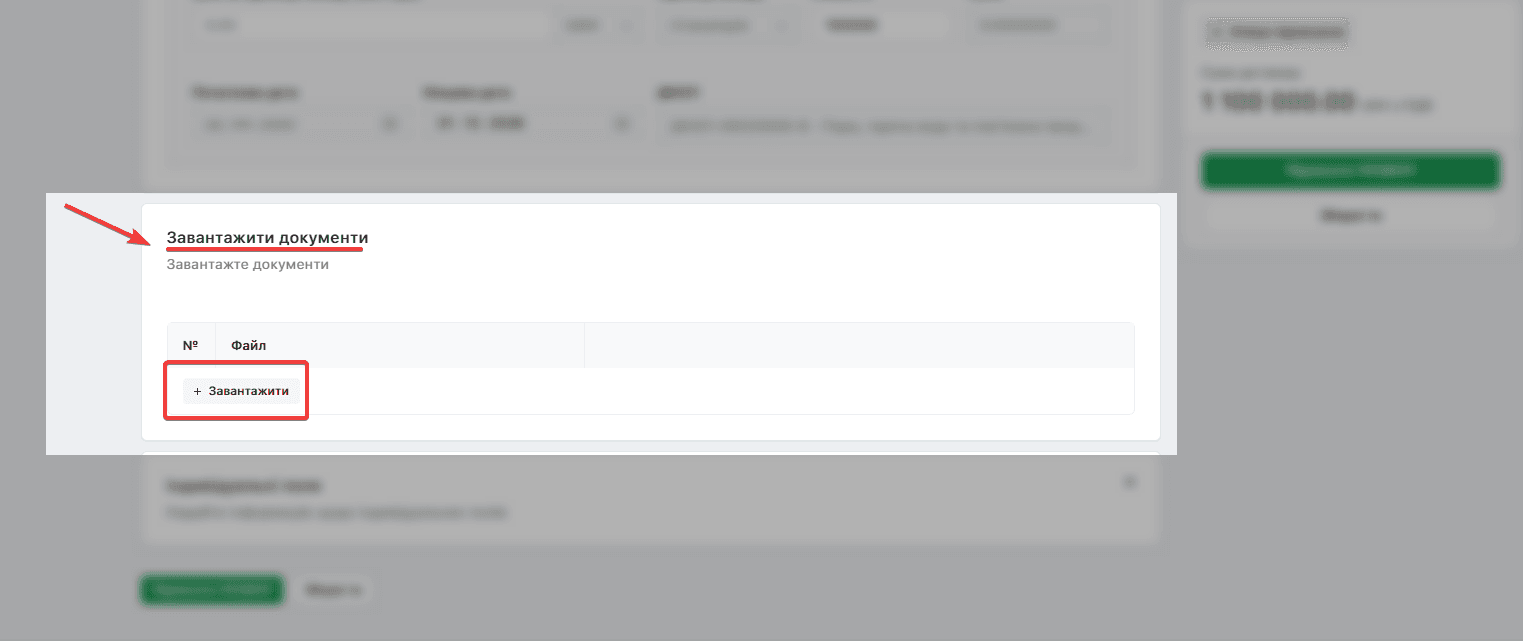
Перевірте інформацію та опублікуйте договір
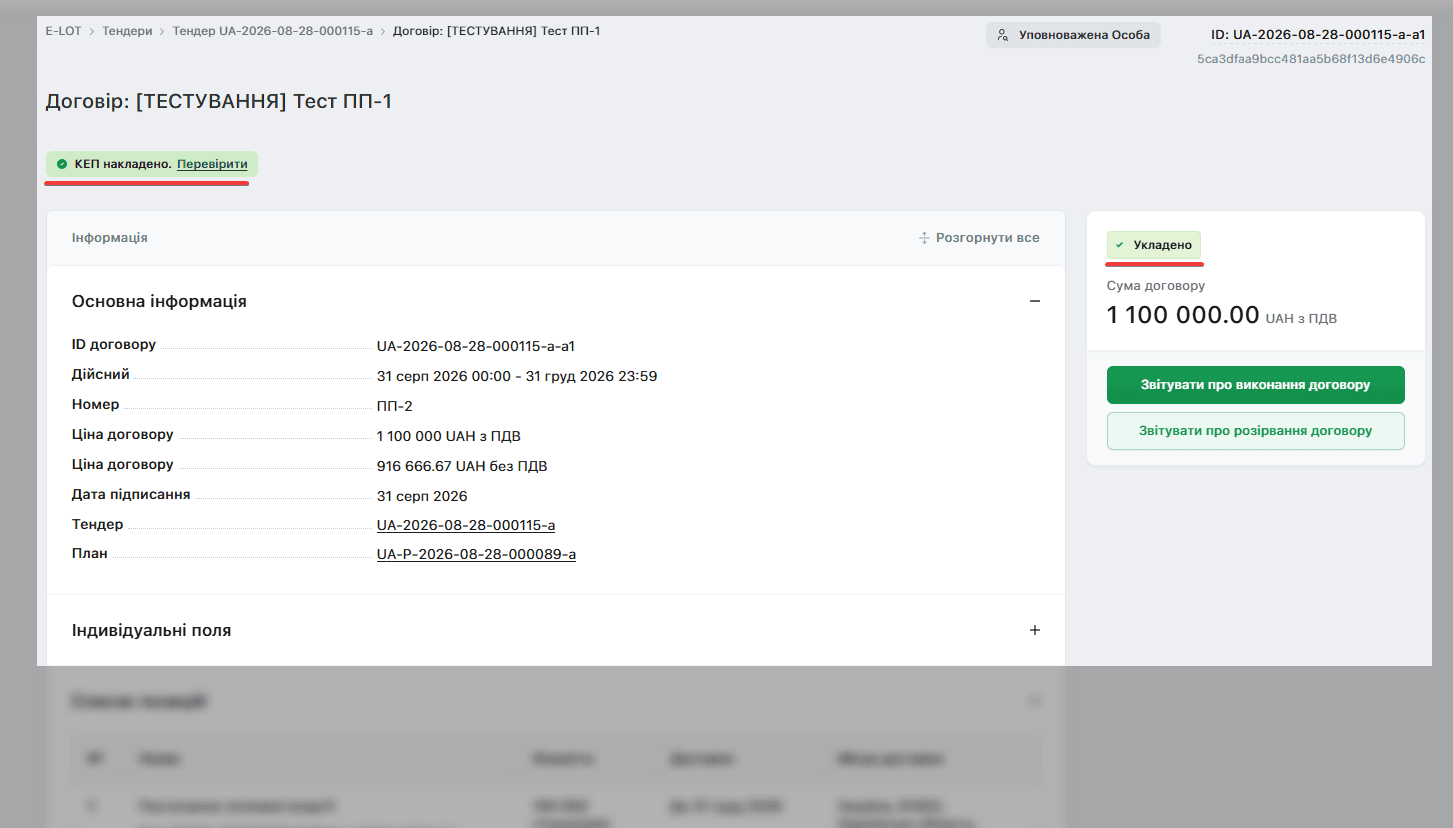
Після перевірки всієї інформації та завантаження документів натисніть Підписати УЕП/КЕП, щоб накласти підпис. У разі успішного підписання договір буде опубліковано в статусі Укладено, а закупівля перейде у статус Завершена.
Що важливо пам'ятати
- Переговорна процедура — виняток, а не вибір. Її можна застосувати лише на підставах пункту 13 Особливостей (ст. 40 Закону № 922-VIII); обґрунтування має відповідати фактичній підставі.
- Скорочена = нагальна потреба. Різниця з повною — у строці до укладення договору: 3 дні проти 5 після повідомлення про намір.
- Спочатку план — потім закупівля. Закупівля має бути внесена до річного плану до її оголошення.
- Лот вказувати обов'язково для кожного учасника, навіть якщо лот один.
- Ціна учасника не може перевищувати очікувану вартість закупівлі.
- Публікація договору — через УЕП/КЕП. Після підписання закупівля переходить у статус «Завершена».
Часті запитання
Нормативна база
- Особливості здійснення публічних закупівель…, затверджені Постановою КМУ від 12.10.2022 № 1178 — пункт 13 (умови застосування переговорної процедури під час воєнного стану) → zakon.rada.gov.ua
- Постанова КМУ від 15.07.2026 № 957 — виклала пункт 13 Особливостей у новій редакції; чинна з 01.09.2026 → zakon.rada.gov.ua
- Закон України «Про публічні закупівлі» від 25.12.2015 № 922-VIII — стаття 40 (базові умови застосування переговорної процедури), стаття 17 (підстави для відмови учаснику) → zakon.rada.gov.ua
ℹ️ Закон України «Про публічні закупівлі» № 4888-IX (від 27.05.2026) набрав чинності 24.06.2026, але вводиться в дію з 24.03.2027. До цього моменту закупівлі, зокрема переговорна процедура, здійснюються за Законом № 922-VIII з урахуванням Особливостей № 1178.
Є питання? Напишіть нам: support@e-lot.com.ua або телефонуйте *0-800-400-301* (безкоштовно)
Матеріал підготовлено на підставі чинного законодавства станом на вересень 2026 року (з урахуванням змін до Особливостей, що діють з 01.09.2026) та описує роботу з функціоналом майданчика e-Lot. Стаття має інформаційний характер і не є юридичною консультацією.
Чи був цей матеріал корисним?
Читайте також:
Автор:
