Річний план закупівель у Prozorro 2026: як створити і опублікувати через e-Lot
Створіть річний план закупівель у Prozorro через e-Lot за 8 кроків: тип процедури, ДК021, КЕКВ, джерела фінансування, підписання КЕП. Публікація протягом 5 робочих днів з дня затвердження - інструкція для замовників.

Як створити і опублікувати план закупівель на e-Lot: покрокова інструкція для замовників 2026
Автор: e-Lot Procurement · Оновлено: 17 червня 2026 р.
Річний план закупівель - обов'язковий документ, без якого жодна процедура в Prozorro не може розпочатися. За ч.1 ст.4 Закону України «Про публічні закупівлі» опублікувати його потрібно протягом 5 робочих днів з дня затвердження - тому краще розібратися з інтерфейсом заздалегідь, а не напередодні дедлайну.
Нижче розбираємо кожен крок на e-Lot: від переходу до розділу планів і заповнення класифікаторів - до підписання КЕП і публікації. Якщо щось іде не так, зазирніть у розділ FAQ внизу - там зібрані найпоширеніші ситуації.
Що підготувати заздалегідь
Перед початком майте під рукою:
- Найменування предмету закупівлі - повна назва того, що плануєте закуповувати
- Код ДК021 (класифікатор CPV) - можна знайти за ключовим словом у пошуку
- Код КЕКВ - код економічної класифікації видатків бюджету
- Код ТПКВКМБ - типова програмна класифікація видатків місцевого бюджету
- Код КАТОТТГ - класифікатор територій (населений пункт замовника)
- Очікувана вартість закупівлі та інформацію щодо джерела фінансування
- КЕП або УЕП - для підписання та публікації плану
Відкриття форми створення плану
Перейдіть до розділу «Плани закупівель»
Перейдіть на головну сторінку майданчика та оберіть вкладку «Плани закупівель» поруч із вкладками «Закупівлі» та «Договори».
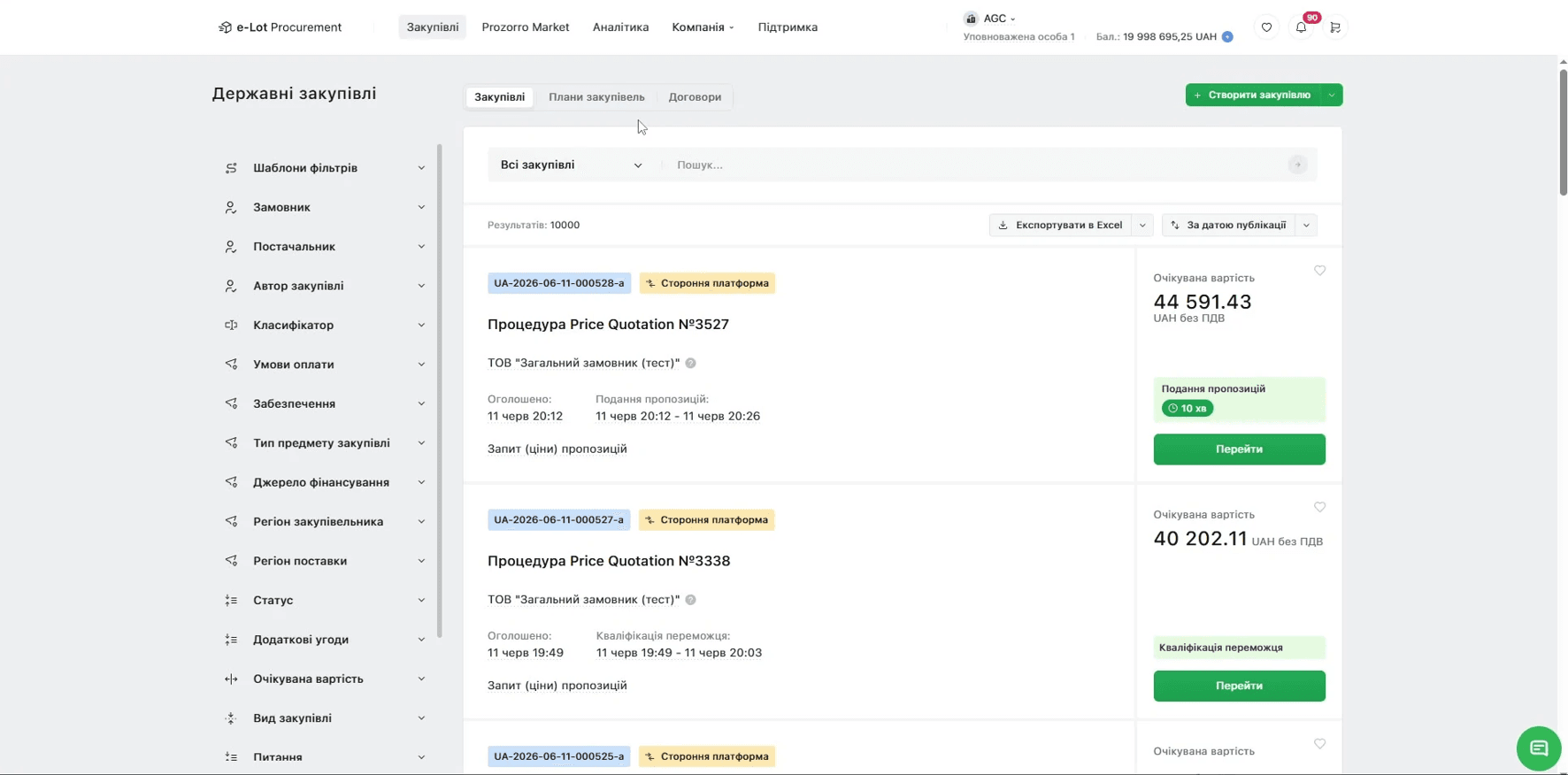
Натисніть «+ Створити закупівлю» → «Створити план»
У правому верхньому куті натисніть кнопку «+ Створити закупівлю» і в меню, що відкриється, оберіть «Створити план». Відкриється форма з розділом «Інформація про план».
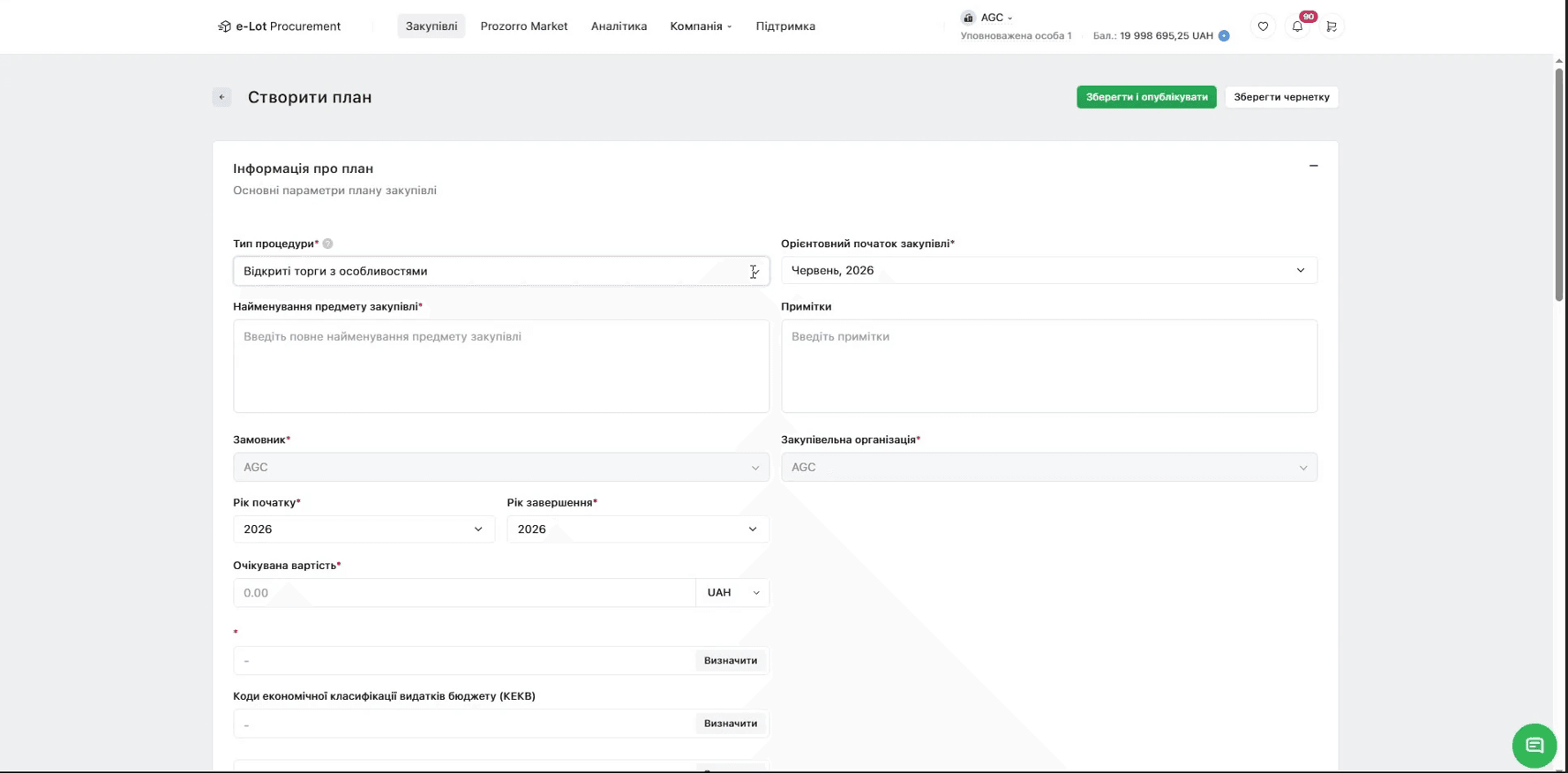
Заповнення основної інформації
Заповніть основні поля плану
Заповніть обов'язкові поля в розділі «Інформація про план»:
- Тип процедури - оберіть зі списку (наприклад: «Відкриті торги з особливостями»);
- Орієнтовний початок закупівлі - місяць і рік;
- Найменування предмету закупівлі - повна назва товару, роботи або послуги;
- Примітки - необов'язково, але корисно вказати короткий опис для внутрішнього розуміння;
- Замовник та Закупівельна організація - підтягуються автоматично з профілю. Закупівельну організацію потрібно обрати, якщо План оголошується для Закупівлі через Централізовану закупівельну організацію;
- Рік початку та Рік завершення;
- Очікувана вартість - у гривнях (UAH).
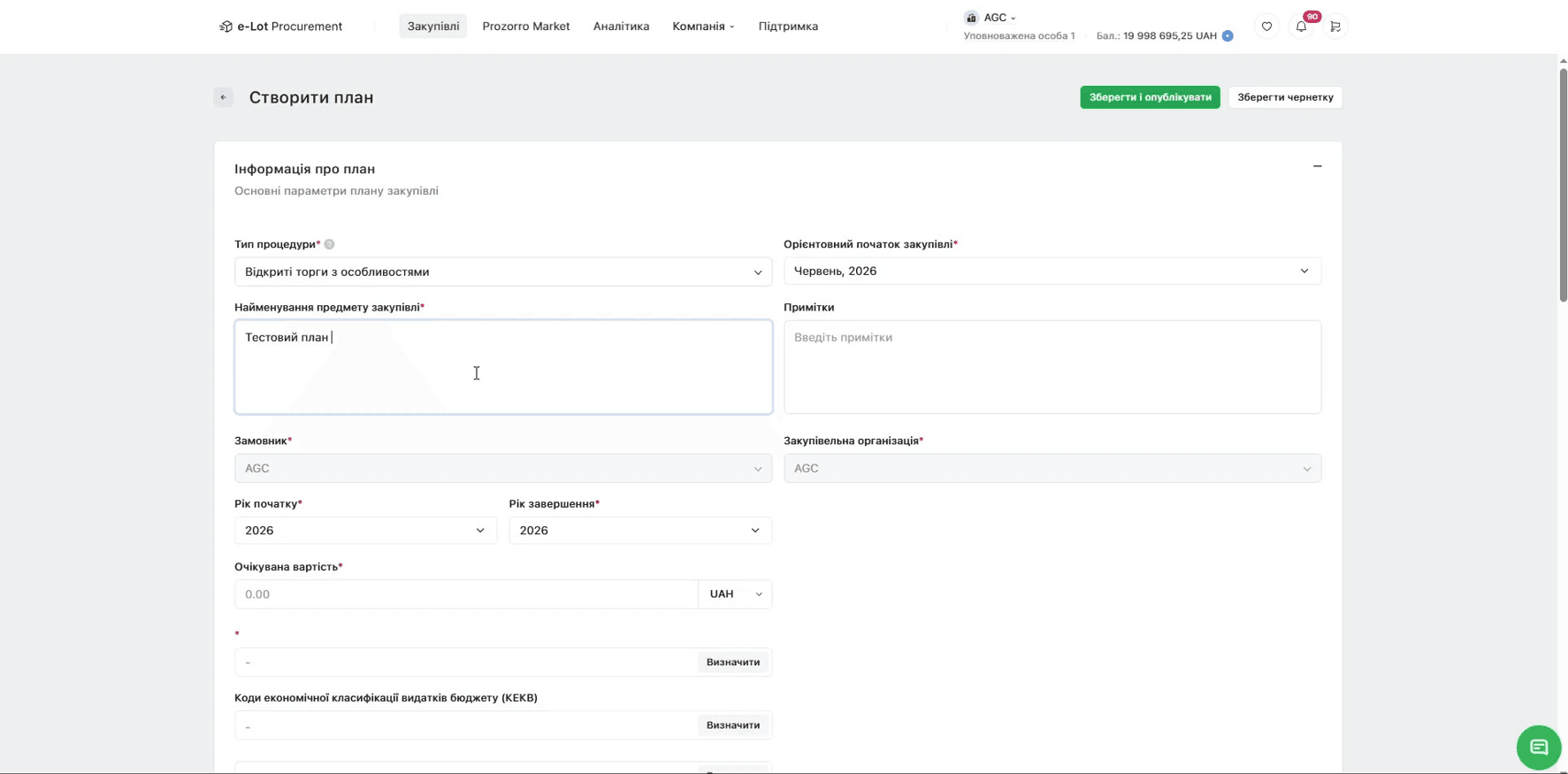
Визначте код ДК021 (класифікатор CPV)
Натисніть кнопку «Визначити» поруч із полем «*» (Єдиний закупівельний словник). Відкриється модальне вікно класифікатора.
У пошуковому рядку введіть ключове слово або код. Наприклад, для пального - 0913. Система покаже відповідні розділи класифікатора.
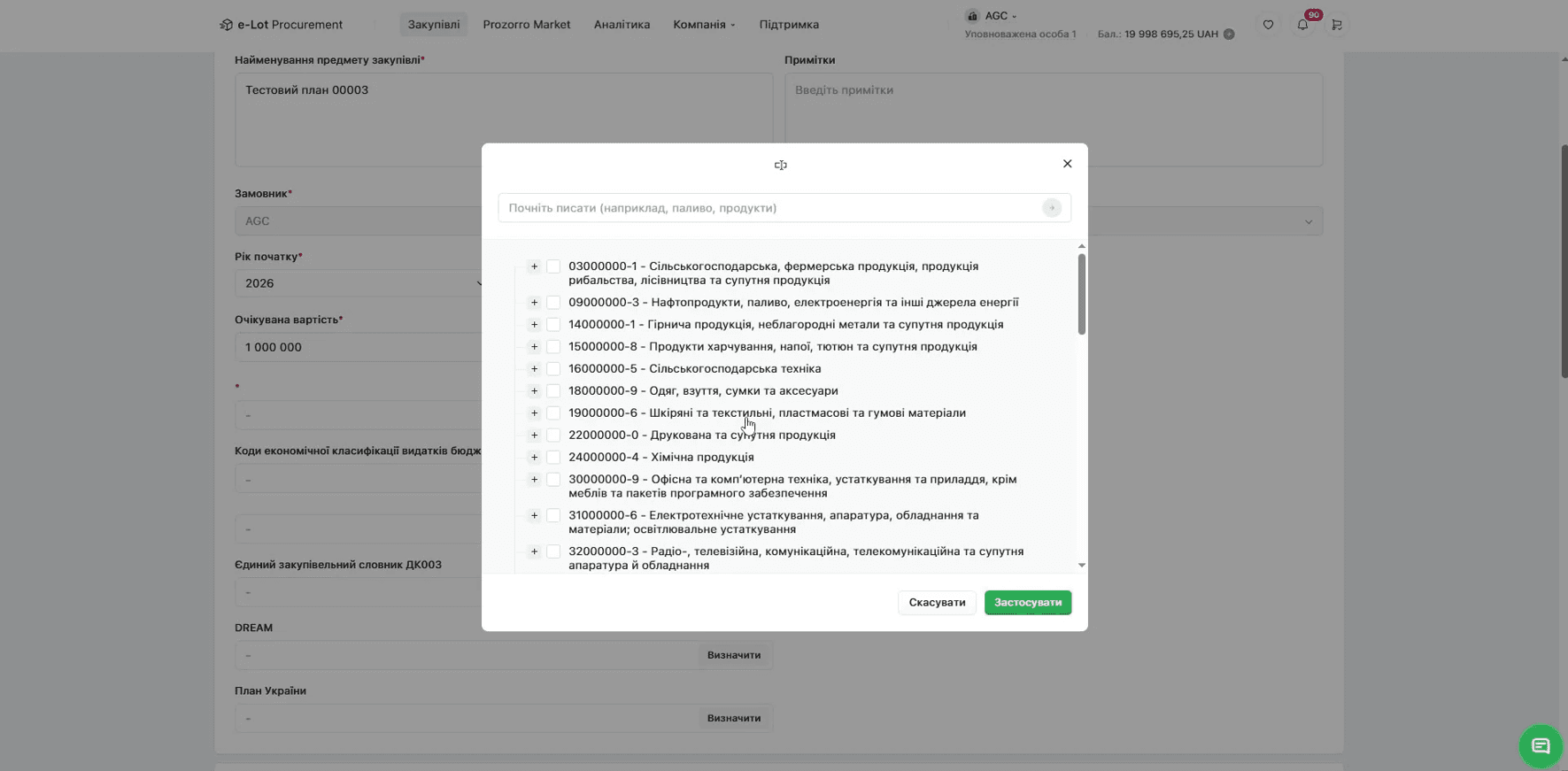
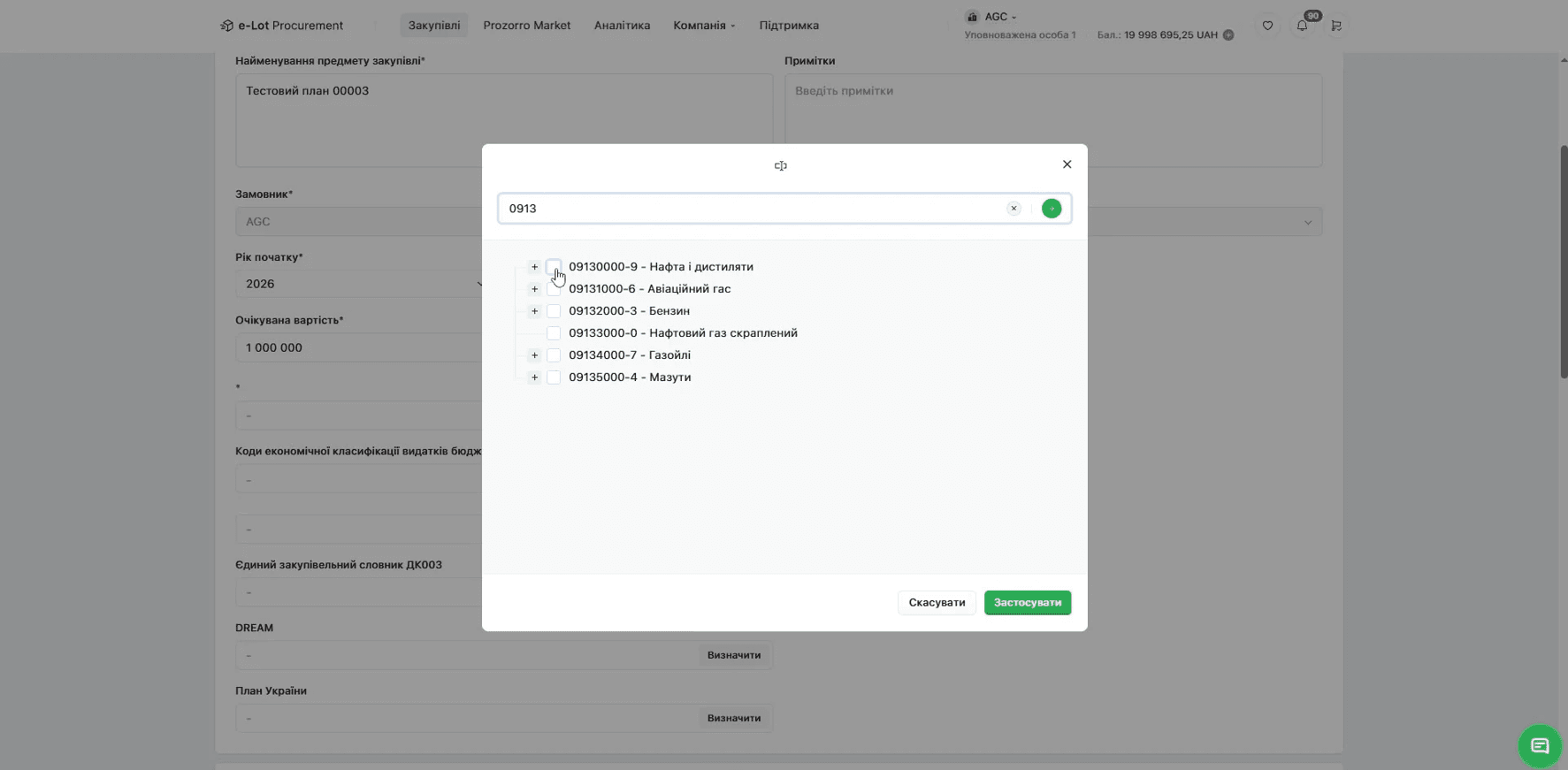
Оберіть потрібний код, поставивши галочку, і натисніть «Застосувати».
Визначте код КЕКВ (за необхідністю)
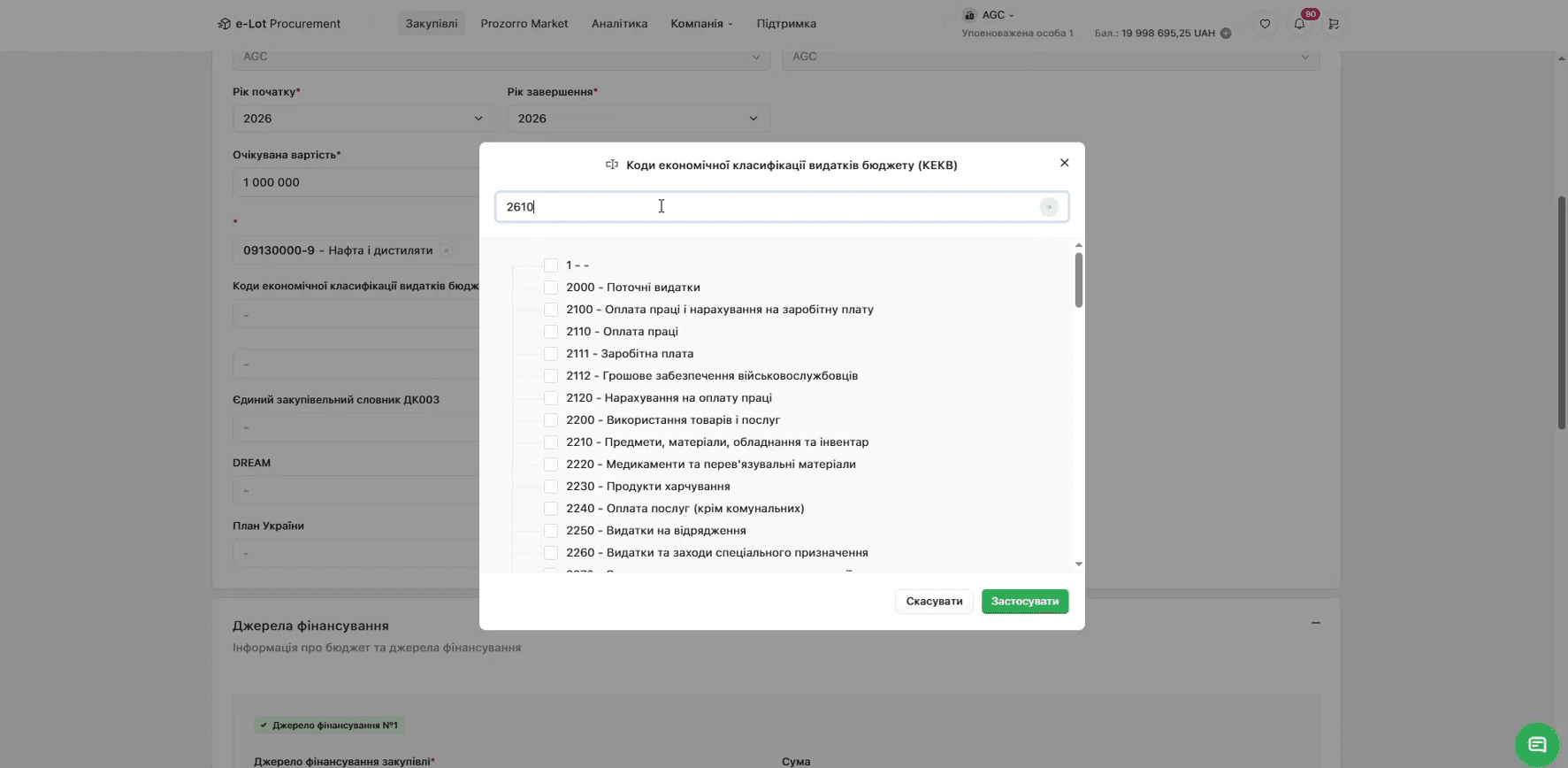
Натисніть «Визначити» поруч із полем «Коди економічної класифікації видатків бюджету (КЕКВ)».
У модальному вікні знайдіть потрібний код - або введіть його номер у пошуку (наприклад, 2610), або прокрутіть ієрархічний список. Позначте галочкою і натисніть «Застосувати».
Якщо не знаєте свій код КЕКВ - уточніть у фінансовому відділі або в розпорядника бюджетних коштів. Це одне з полів, де найчастіше виникають запитання.
Заповнення джерела фінансування
Заповніть розділ «Джерела фінансування»
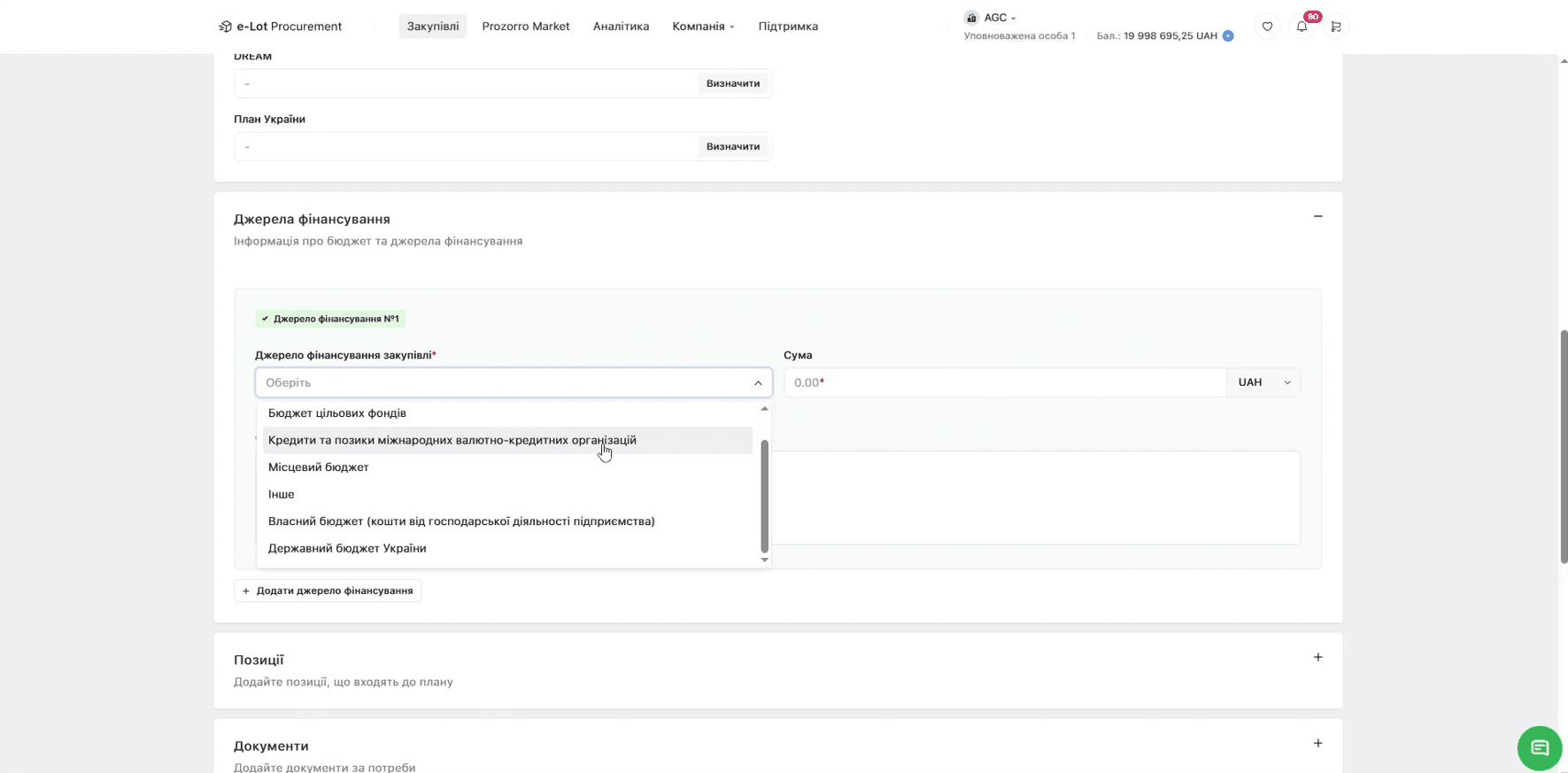
Прокрутіть до розділу «Джерела фінансування». У блоці «Джерело фінансування №1» заповніть:
- Джерело фінансування закупівлі - оберіть зі списку: «Місцевий бюджет», «Державний бюджет України», «Власний бюджет», «Інше» тощо;
- Сума - вкажіть суму в UAH;
- Опис джерела фінансування - за потреби;
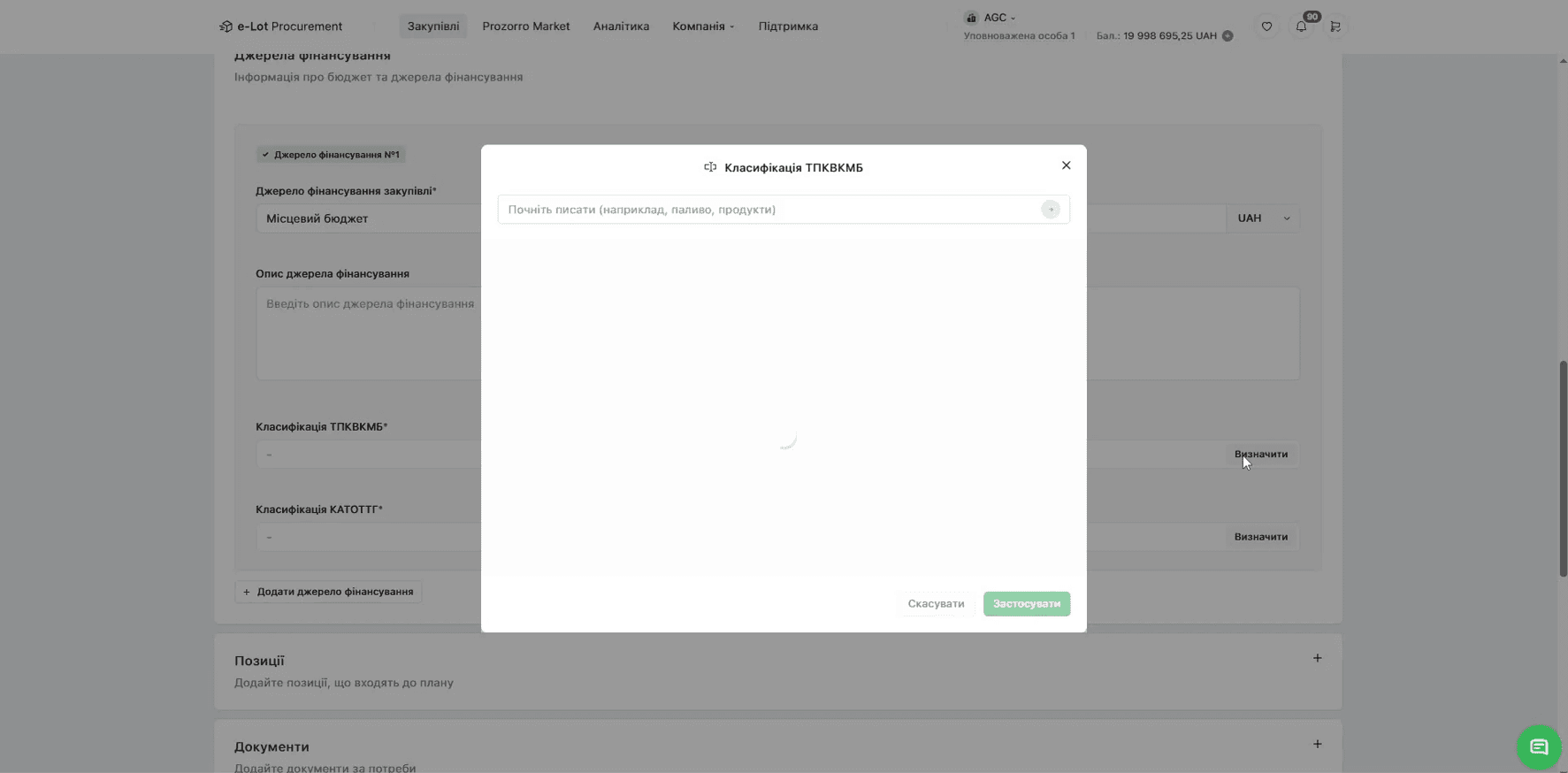
- Класифікація ТПКВКМБ - натисніть «Визначити» і оберіть код у модальному вікні;
- Класифікація КАТОТТГ - натисніть «Визначити», введіть назву населеного пункту і оберіть зі списку.
За потреби додайте ще одне джерело кнопкою «+ Додати джерело фінансування».
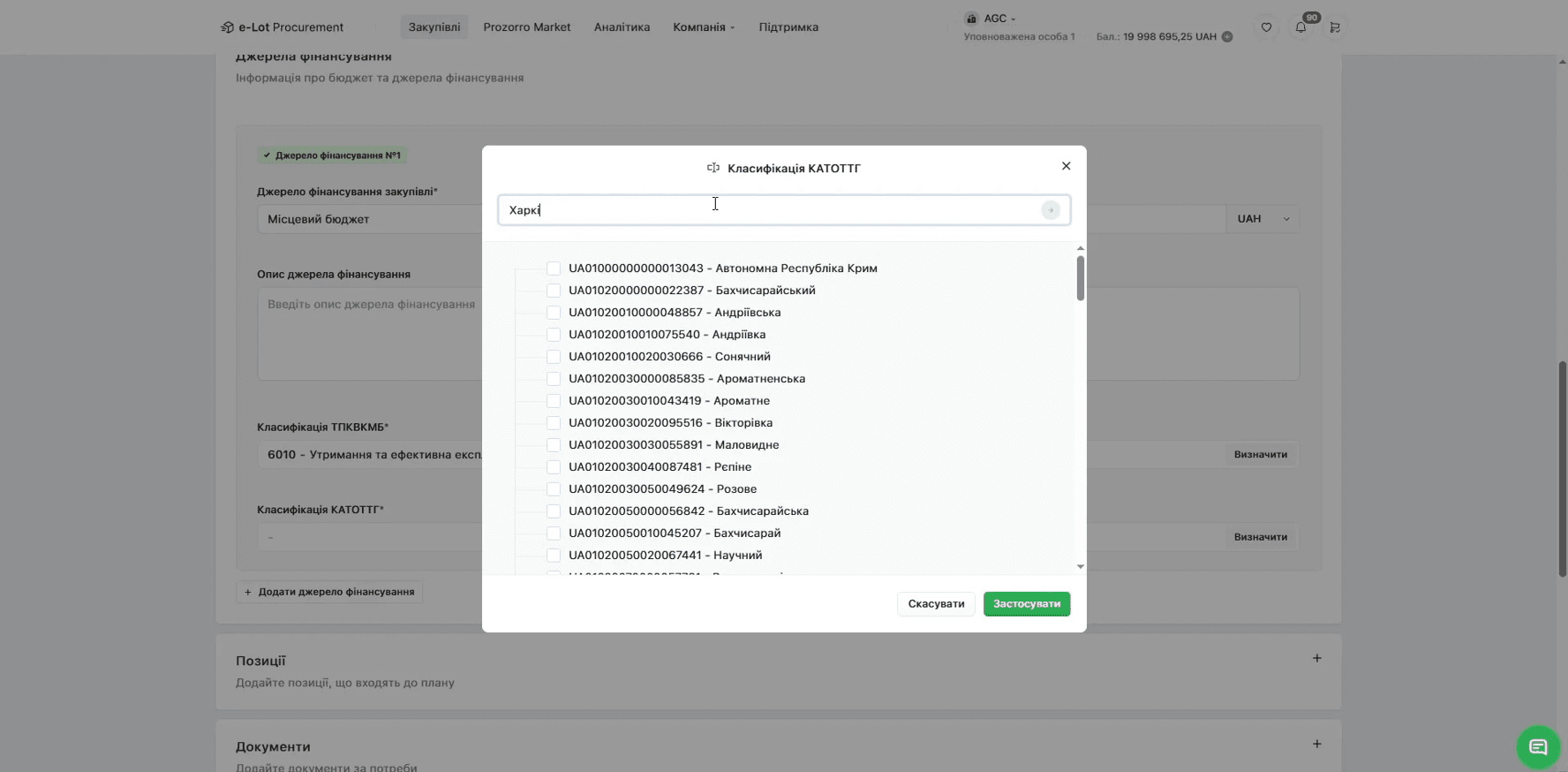
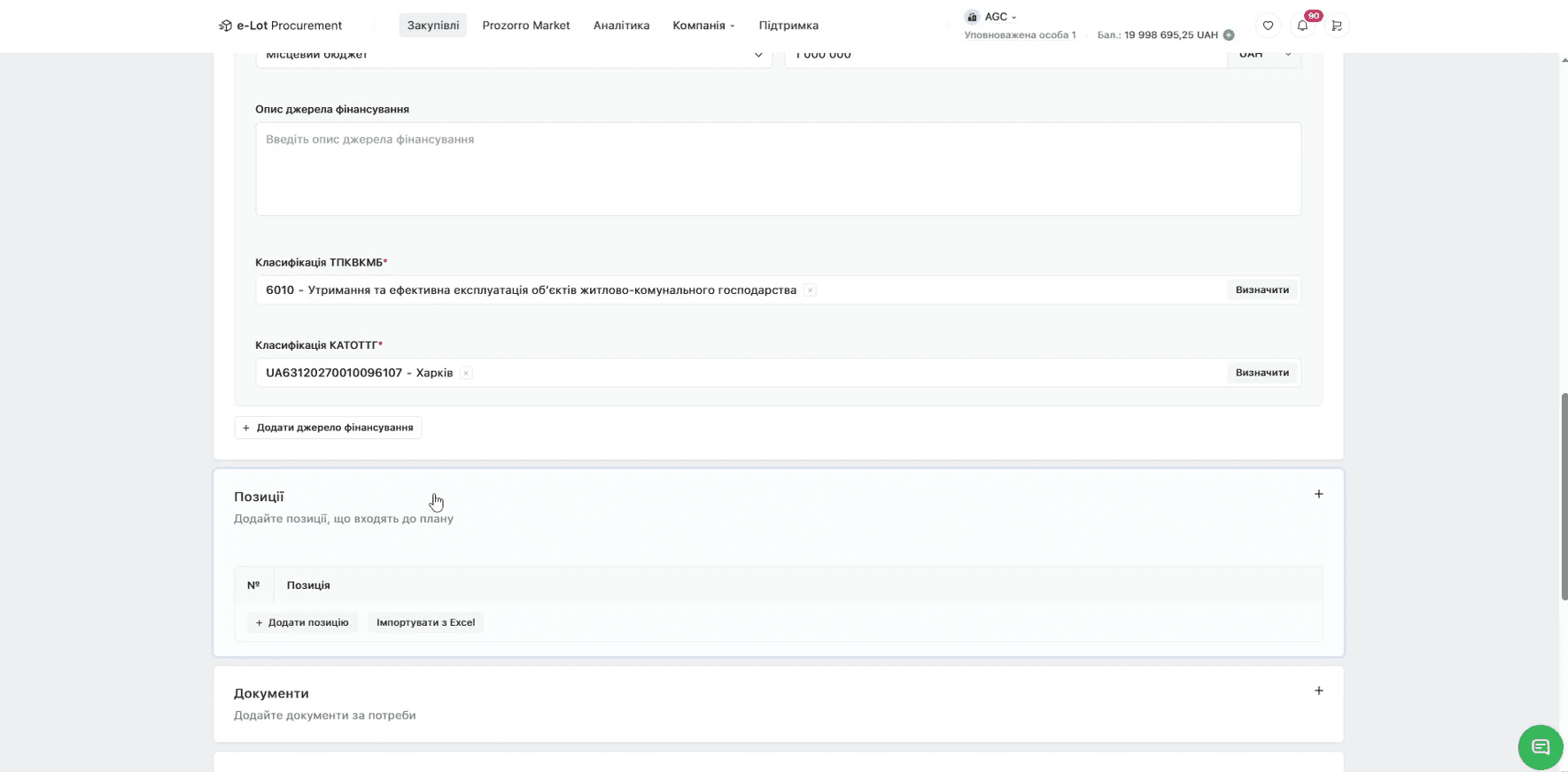
ℹ️ Нижче розділу «Джерела фінансування» є блоки «Позиції» та «Документи» - їх можна заповнити за потреби, але вони не є обов'язковими для публікації плану.
Збереження та публікація з УЕП/КЕП
Збережіть чернетку або одразу опублікуйте
У верхньому правому куті доступні дві кнопки:
- «Зберегти чернетку» - план збережеться зі статусом Чернетка. Ви зможете повернутися і відредагувати його пізніше через кнопку «Редагувати»;
- «Зберегти і опублікувати» - відкриється вікно підписання УЕП/КЕП для негайної публікації.
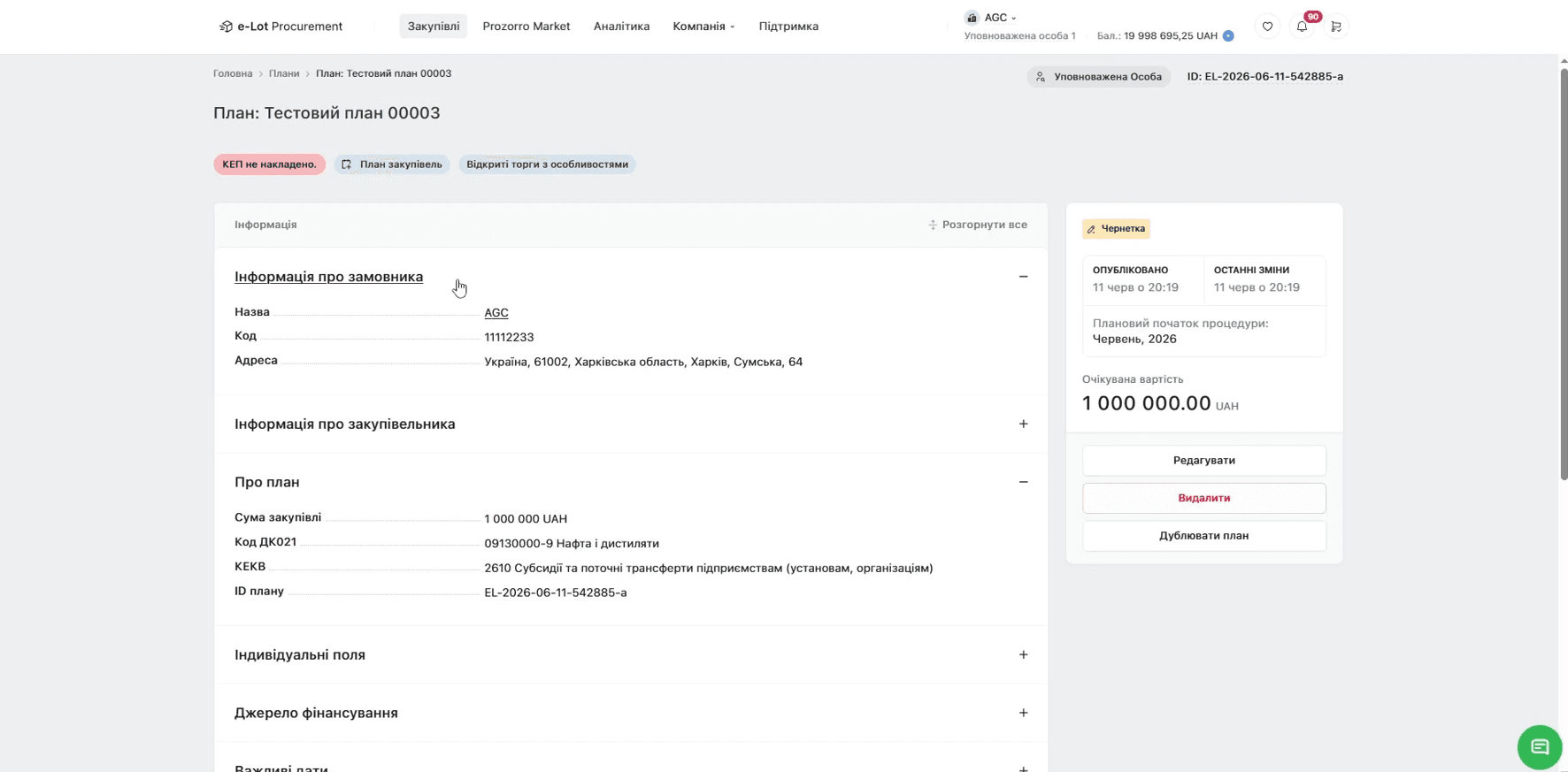
Підпишіть план за допомогою УЕП/КЕП та опублікуйте
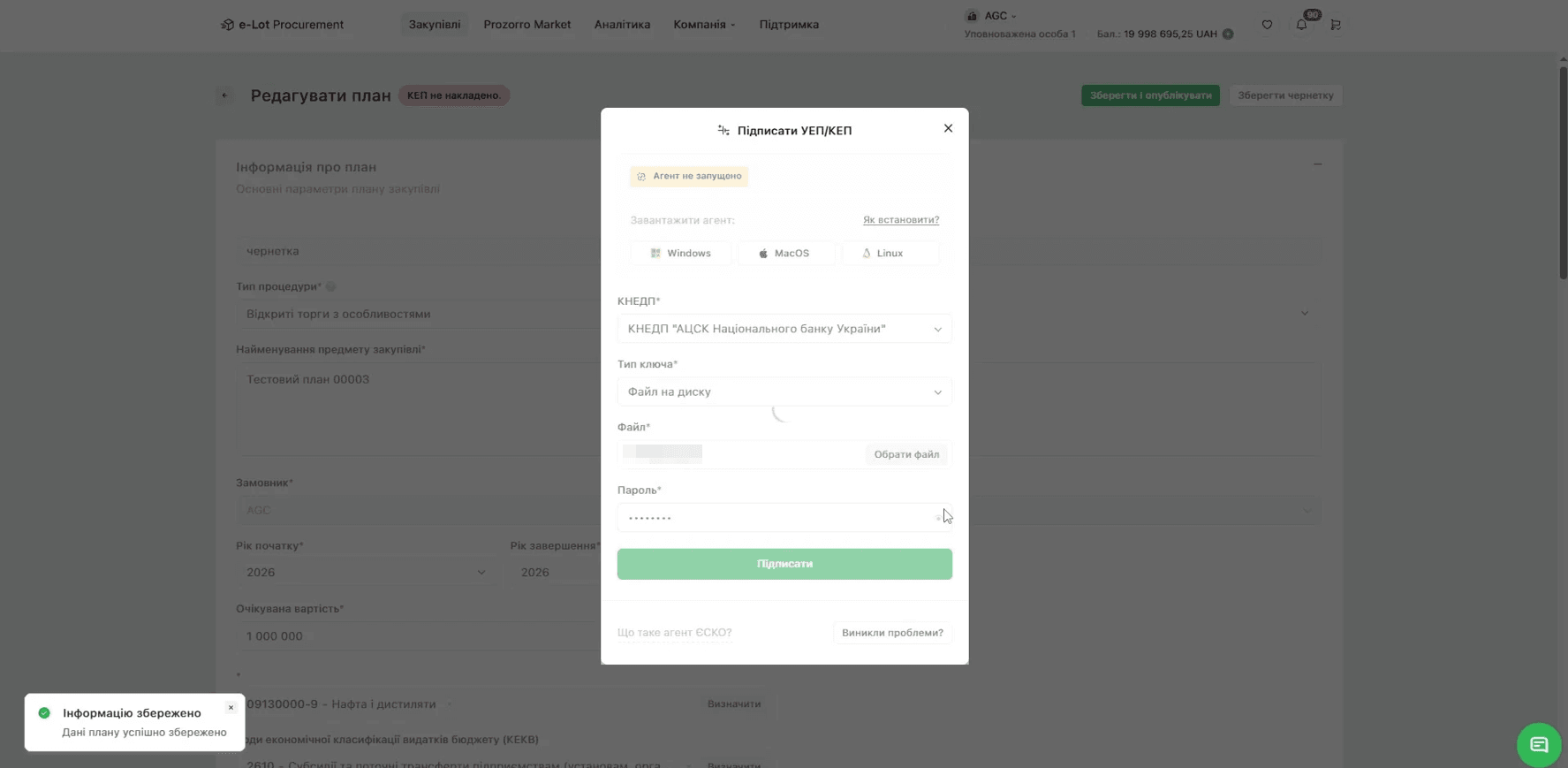
Після натискання «Зберегти і опублікувати» (або кнопки «Редагувати» → «Зберегти і опублікувати» для чернетки) відкриється вікно «Підписати УЕП/КЕП». Виконайте по черзі:
- Переконайтеся, що Агент Шифр-CaaS запущено (для підпису КЕП) - статус має бути активним, а не «Агент не запущено»;
- Оберіть КНЕДП - акредитований надавач електронних довірчих послуг;
- Оберіть тип ключа - «Файл на диску» (для УЕП) або «Активний режим» (для КЕП);
- Завантажте файл ключа (для підпису УЕП) - натисніть «Обрати файл» і вкажіть ваш файл підпису (
.p12,.jks,.pfxтощо); - Введіть пароль до ключа;
- Натисніть «Підписати».
Після успішного підписання план змінить статус з «Чернетка» на «Запланований», отримає публічний ID (формат UA-P-РРРР-ММ-ДД-XXXXXX-a) і буде видимий у Prozorro.
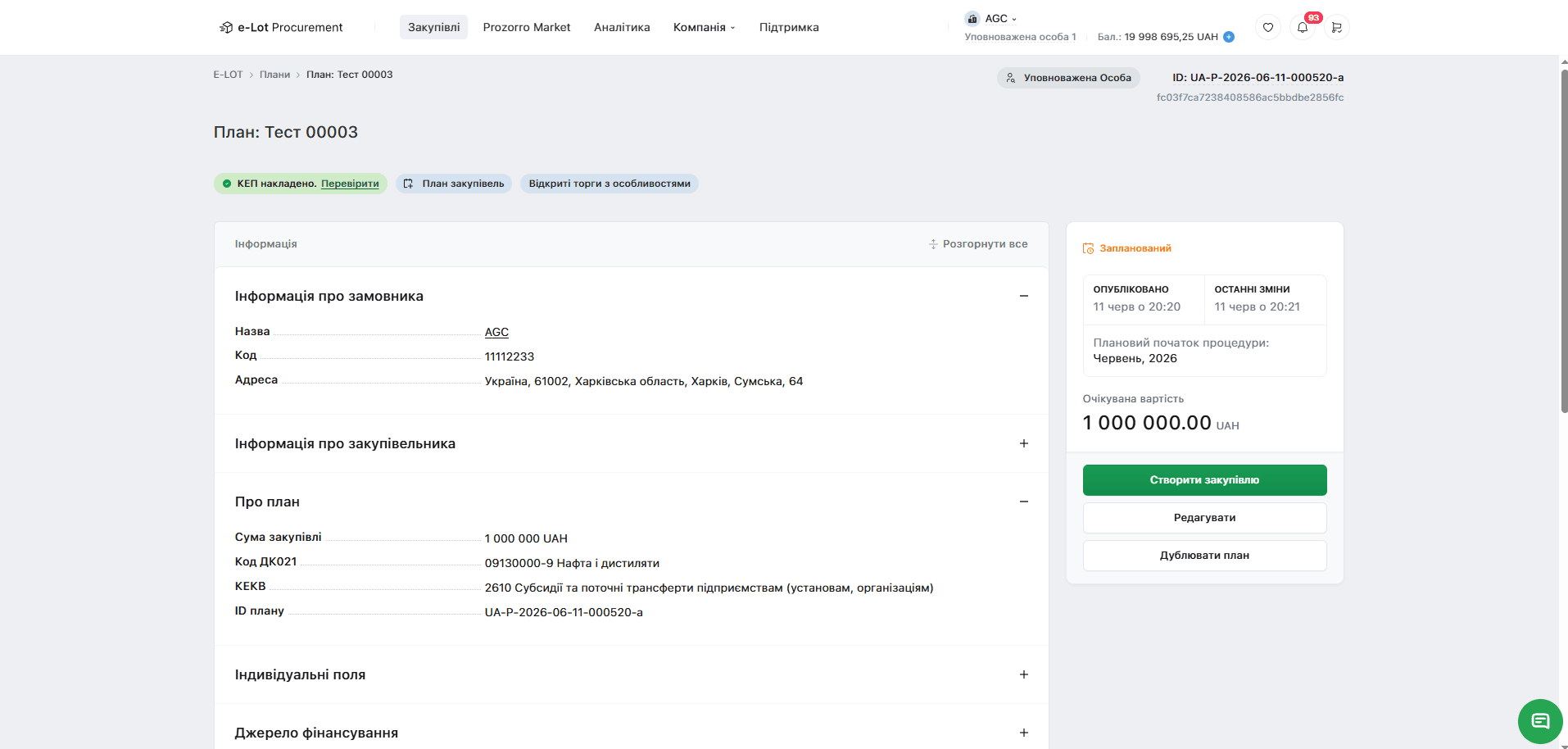
✅ Тепер на основі цього плану можна одразу розпочати закупівлю - натисніть «Створити закупівлю» у правому блоці.
Що важливо пам'ятати
- Без підписання УЕП/КЕП план залишається чернеткою і не відображається у Prozorro.
- Статус «Запланований» означає, що план успішно опубліковано. Статус «Чернетка» - план ще не опублікований.
- Поля ТПКВКМБ та КАТОТТГ є обов'язковими у блоці «Джерела фінансування» при виборі місцевого бюджету - без них план не можна опублікувати.
- Дублювання плану - якщо потрібно створити схожий план, скористайтеся кнопкою «Дублювати план» на сторінці опублікованого плану.
- Редагування після публікації - опублікований план можна редагувати, якщо він ще не пов'язаний із закупівлею (чернеткою, або опублікованою). Зміни також потребують підписання УЕП/КЕП.
FAQ
📌 Після публікації плану наступний крок - оголосити закупівлю. Як це зробити, читайте в інструкції Як зареєструватися на e-Lot та додати компанію.
Є питання? Напишіть нам: support@e-lot.com.ua або телефонуйте *0-800-400-301* (безкоштовно)
Чи був цей матеріал корисним?
Читайте також:
- Як пройти кваліфікацію в Prozorro Market на e-Lot: покрокова інструкція для постачальників 2026
- Як подати пропозицію на ЗЦП у Prozorro: покрокова інструкція для постачальників 2026
- Переговорна процедура в Prozorro 2026: інструкція
- Накладання підпису через id.gov.ua на e-Lot: покрокова інструкція
- Встановлення Web-бібліотеки ІІТ Користувач ЦСК-1 для e-Lot
- Агент Шифр-CaaS: встановлення та підпис УЕП/КЕП на e-Lot
Автор:
