Запит ціни пропозицій (ЗЦП) з Prozorro Market: як знайти товар, додати в кошик і оголосити закупівлю
Як оголосити запит ціни пропозицій (ЗЦП) через електронний каталог Prozorro Market на e-Lot: пошук товару, кошик, заповнення форми закупівлі без тендерної документації. Від 2 робочих днів, договір - до 5 днів

Запит ціни пропозицій (ЗЦП) з Prozorro Market: як знайти товар, додати в кошик і оголосити закупівлю
Автор: e-Lot Procurement ·
Оновлено: 22 червня 2026 р.
Запит ціни пропозицій (ЗЦП) - це найшвидша процедура публічних закупівель для замовників. Чинне законодавство дозволяє використовувати електронний каталог Prozorro Market виключно для закупівлі товарів - закупівля послуг або робіт через е-каталог законом не передбачена.
Порівняно зі звичайними відкритими торгами, ЗЦП через Prozorro Market має кілька суттєвих переваг:
- Жодної тендерної документації - не потрібно складати кваліфікаційні вимоги чи технічний опис товару. Всі характеристики вже прописані у профілях товарів каталогу, а постачальники пройшли кваліфікацію заздалегідь.
- Мінімум документів - завантажити потрібно лише проект договору (або скористатися готовим електронним шаблоном, який не можна змінювати). Вся інша інформація - назва товару, кількість, строк і місце поставки, умови оплати, кінцевий строк подання пропозицій - заповнюється в електронних полях форми.
- Швидко - процедура триває від 2 робочих днів з моменту оголошення до розкриття пропозицій, договір підписується протягом 5 днів. Немає етапу запитань, вимог чи оскарження документації.
Вигідна ціна - висока конкуренція між постачальниками в каталозі означає реальну економію для замовника. Нижче - покроковий опис: від пошуку товару в каталозі до опублікованої закупівлі з накладеним КЕП.
У цій інструкції проходимо весь шлях: від пошуку товару в каталозі до опублікованої закупівлі з накладеним КЕП.
Коли можна користуватися Prozorro Market
ℹ️ Поріг 500 тис. грн діє для закупівель товарів, де можна скористатися категорійним профілем (категорією) - типовою специфікацією, сформованою каталогом на основі обраних фільтрів. Якщо річна потреба, або очікувана вартість закупівлі вища за цей поріг, закупівля оформлюється через статичний профіль (профіль з налаштуваннями) - конкретні характеристики товару без прив'язки до категорії в цілому, так само через форму закупівлі.
Пошук товару в каталозі
Перейдіть до розділу «Prozorro Market»
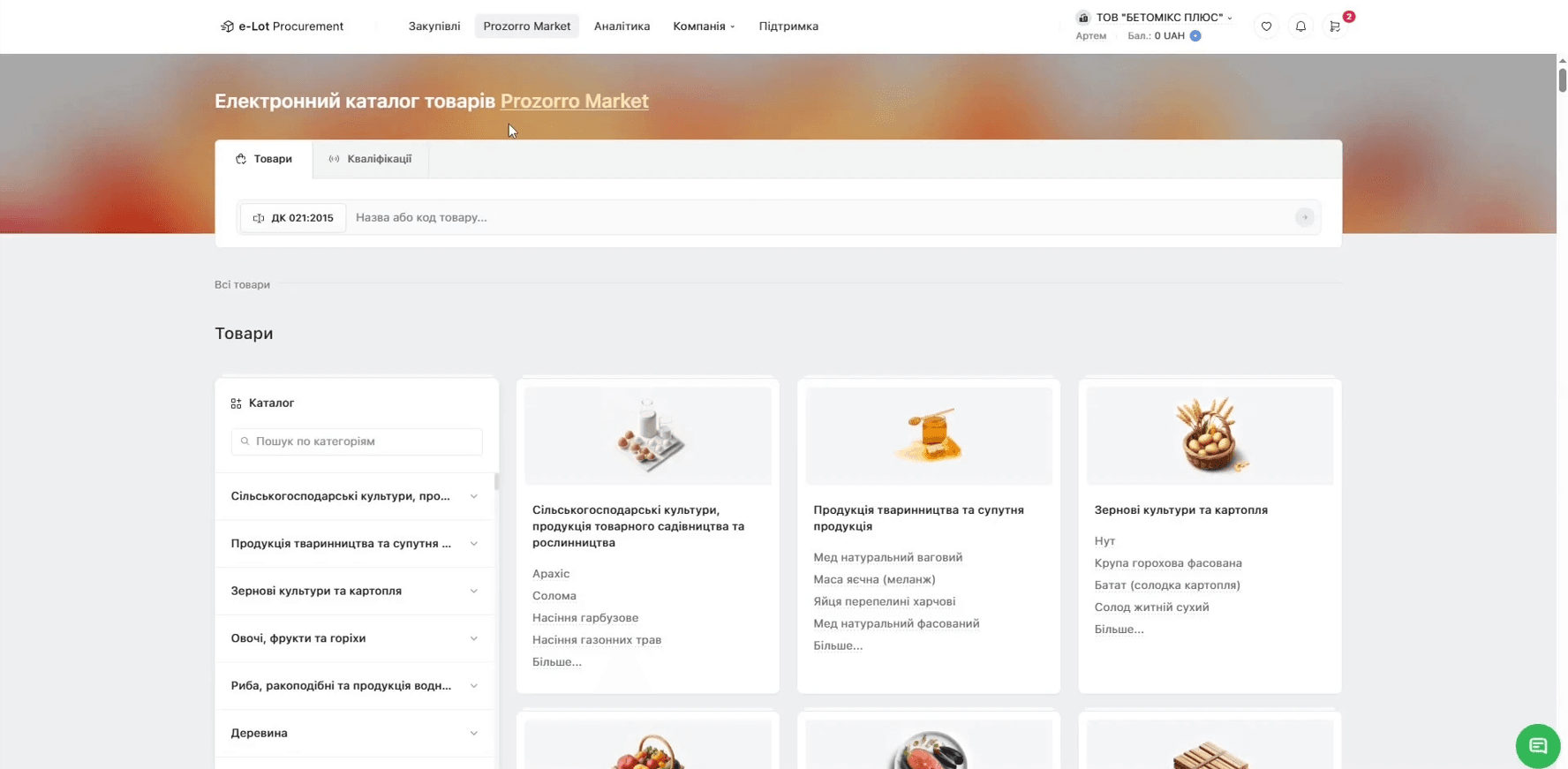
У верхньому меню натисніть «Prozorro Market». Відкриється електронний каталог товарів із категоріями зліва: сільгосппродукція, харчування, техніка, деревина тощо.
Знайдіть потрібну категорію через ДК021
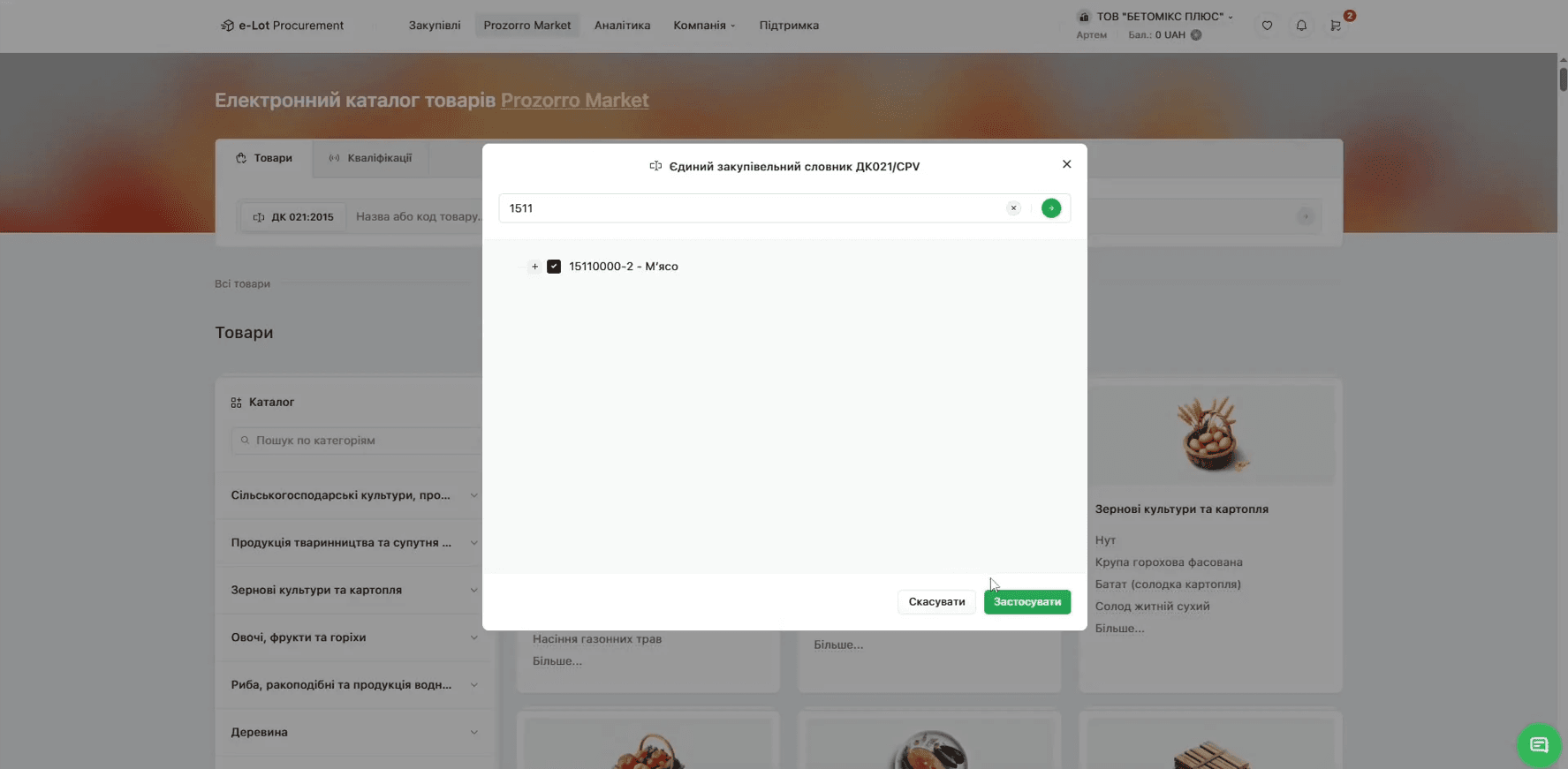
Натисніть на поле «ДК 021:2015» зверху сторінки. Відкриється пошук класифікатора - введіть код або ключове слово (наприклад, 1511 для м'яса) і оберіть потрібну позицію галочкою.
💡 Якщо знаєте лише назву товару, а не код - просто впишіть її у поле «Назва або код товару» поруч, пошук теж спрацює.
Фільтри та запит за обраними параметрами
Налаштуйте фільтри за параметрами
Усередині категорії зліва доступні фільтри, різні для кожної конкретної категорії (наприклад, термічний стан, вид пакування, сорт, частина тощо). Оберіть потрібні значення - праворуч з'явиться блок «ЗЦП за обраними параметрами» з переліком застосованих фільтрів.
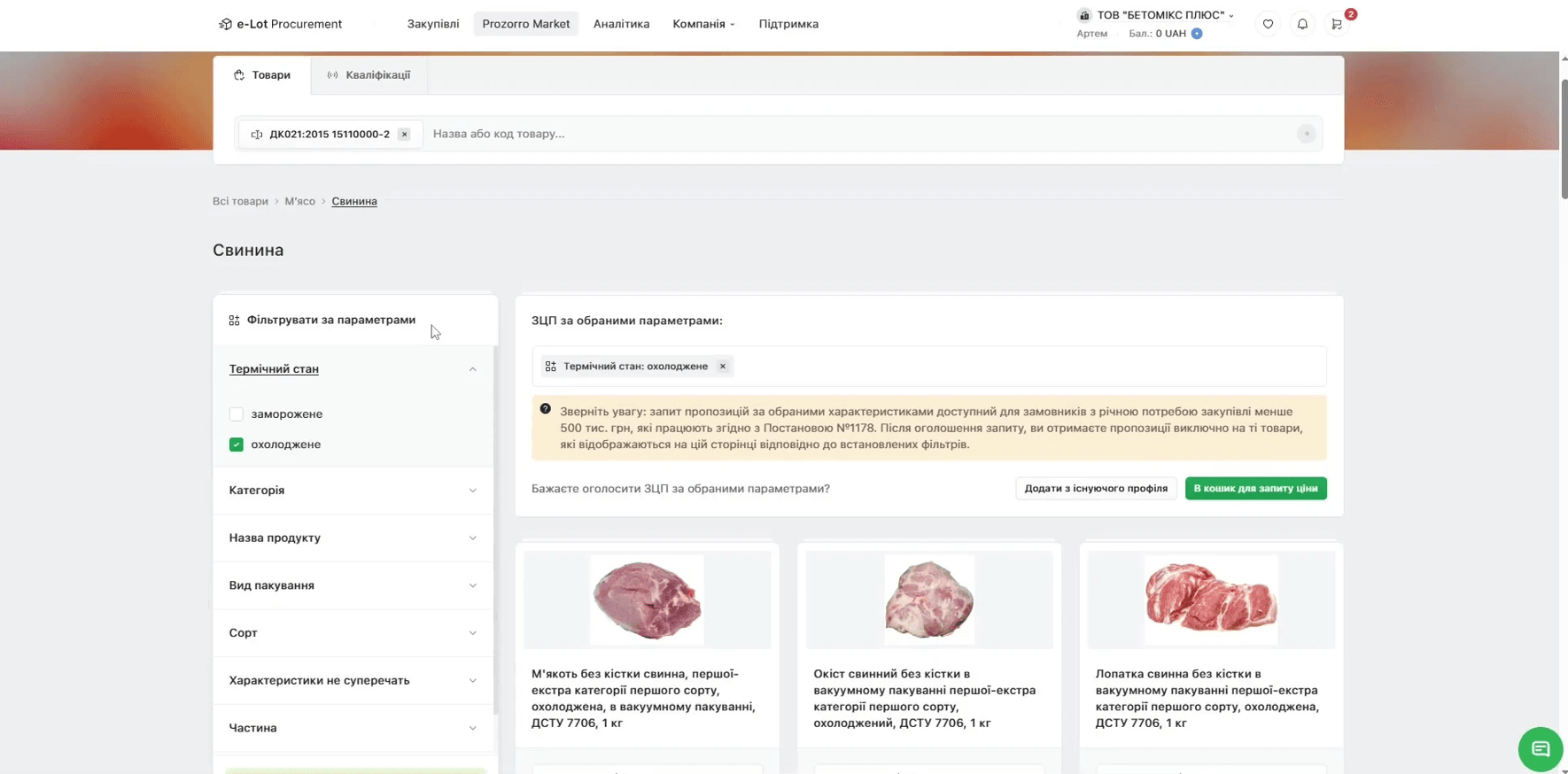
ℹ️ Цей блок - окремий швидкий шлях: можна одразу натиснути «В кошик для запиту ціни», і система сформує запит на всі товари, що відповідають фільтрам, без вибору конкретних позицій. Але в цій інструкції підемо звичайним шляхом - оберемо товари вручну.
Додайте товар у кошик прямо зі списку
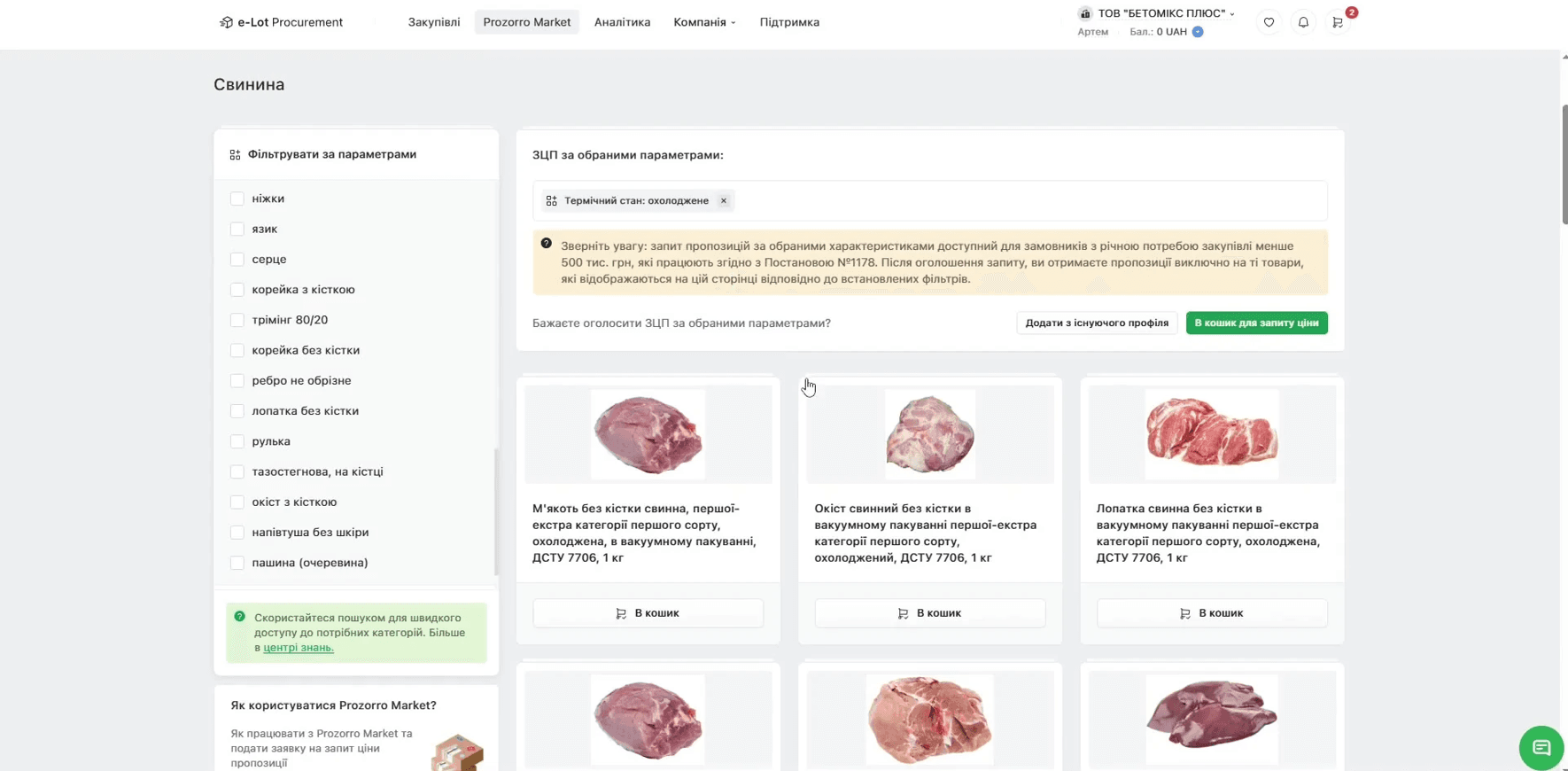
Під кожною карткою товару є кнопка «В кошик». Натисніть її біля потрібної позиції. Після вибору статичного профілю, чи категорії - товар одразу додасться, а лічильник кошика у шапці сайту збільшиться.
Сторінка товару та характеристики
Якщо потрібно перевірити деталі перед додаванням - відкрийте картку товару.
Перегляньте інформацію про товар і вимоги
На сторінці товару доступні розділи «Інформація про товар», «Характеристики товару» та «Динаміка цін» - графік типового діапазону цін за останній період. Праворуч - кнопка «Додати в кошик» та блок «Діапазон цін».
Натиснувши «Вимоги з товару», можна переглянути повний перелік характеристик, які потраплять у специфікацію закупівлі - термічний стан, категорія, вид пакування, стандарти (ДСТУ) тощо.
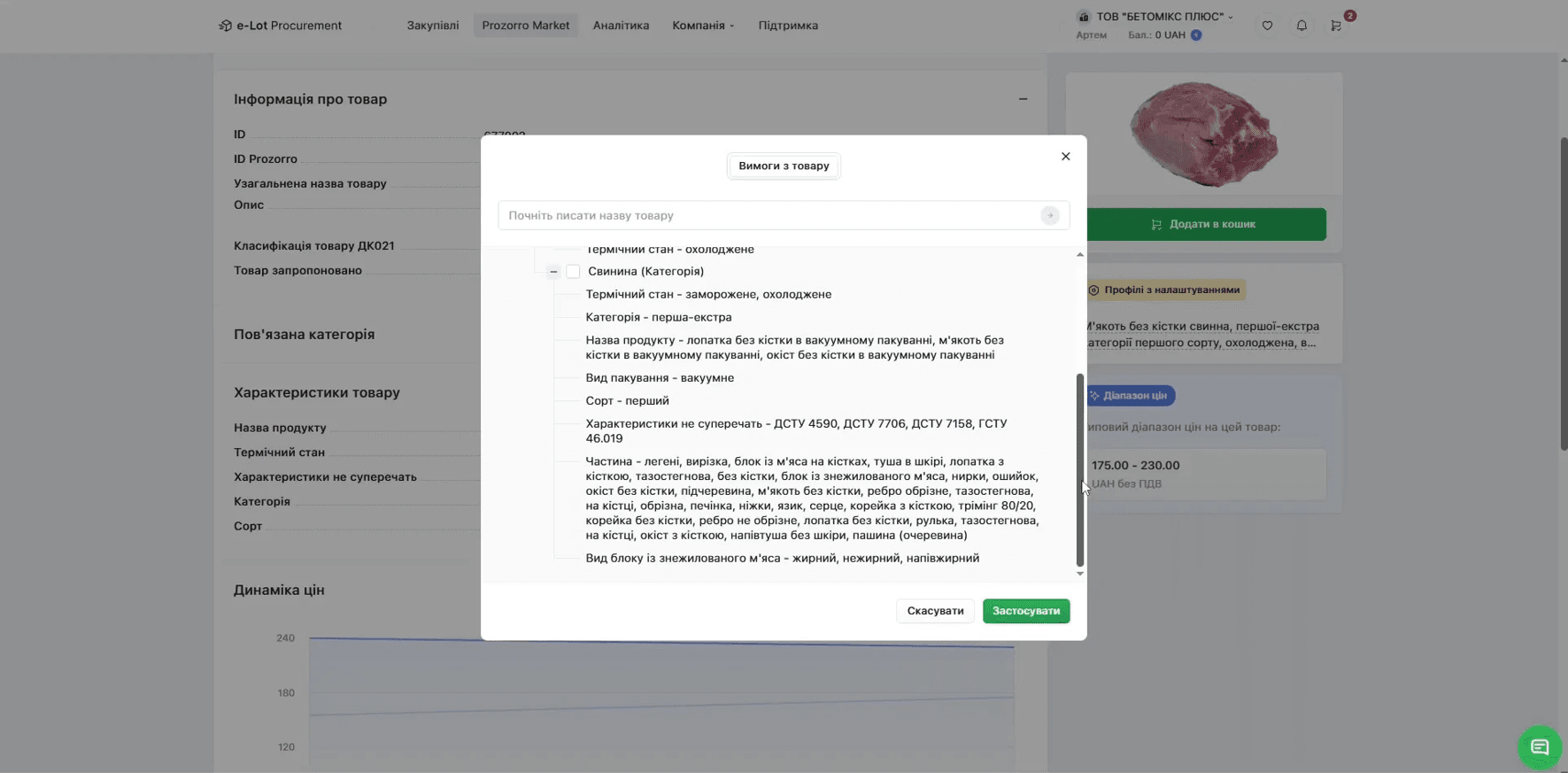
💡 Не обов'язково перевіряти кожен товар окремо - це корисно, якщо хочете точно знати, які саме характеристики увійдуть у специфікацію ЗЦП.
Формування кошика
Додайте товари з кількох категорій (за необхідністю)
Поверніться до каталогу (кнопка «Prozorro Market» у меню) і повторіть пошук для наступної категорії - наприклад, сирних продуктів. Застосуйте фільтри за параметрами так само, як у кроці 3.
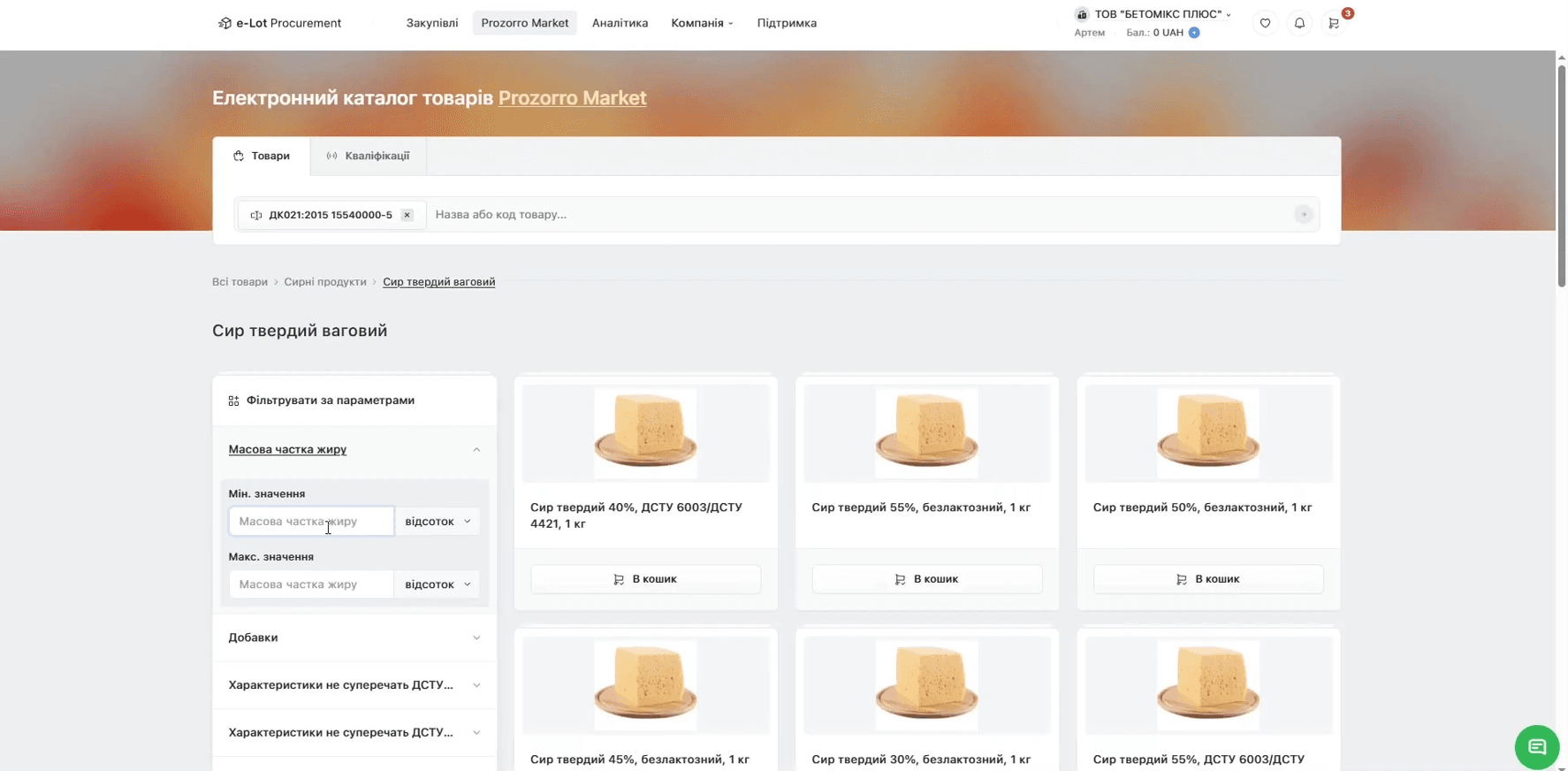
ℹ️ На майданчику працює система «Розділений кошик». Система автоматично фільтрує товари за відповідними кваліфікаціями (відборами) відокремлючи товари, які не можуть бути закуплені в межах однієї закупівлі, а також створює окремий кошик для ексклюзивних товарів, навіть в межах однієї спільної кваліфікації.
Додайте товар у кошик зі сторінки товару
Натисніть «Додати в кошик» на сторінці конкретного товару. Оберіть статичний профіль чи категорію. У нижньому лівому куті з'явиться повідомлення «Елемент додано в кошик», а лічильник кошика оновиться.
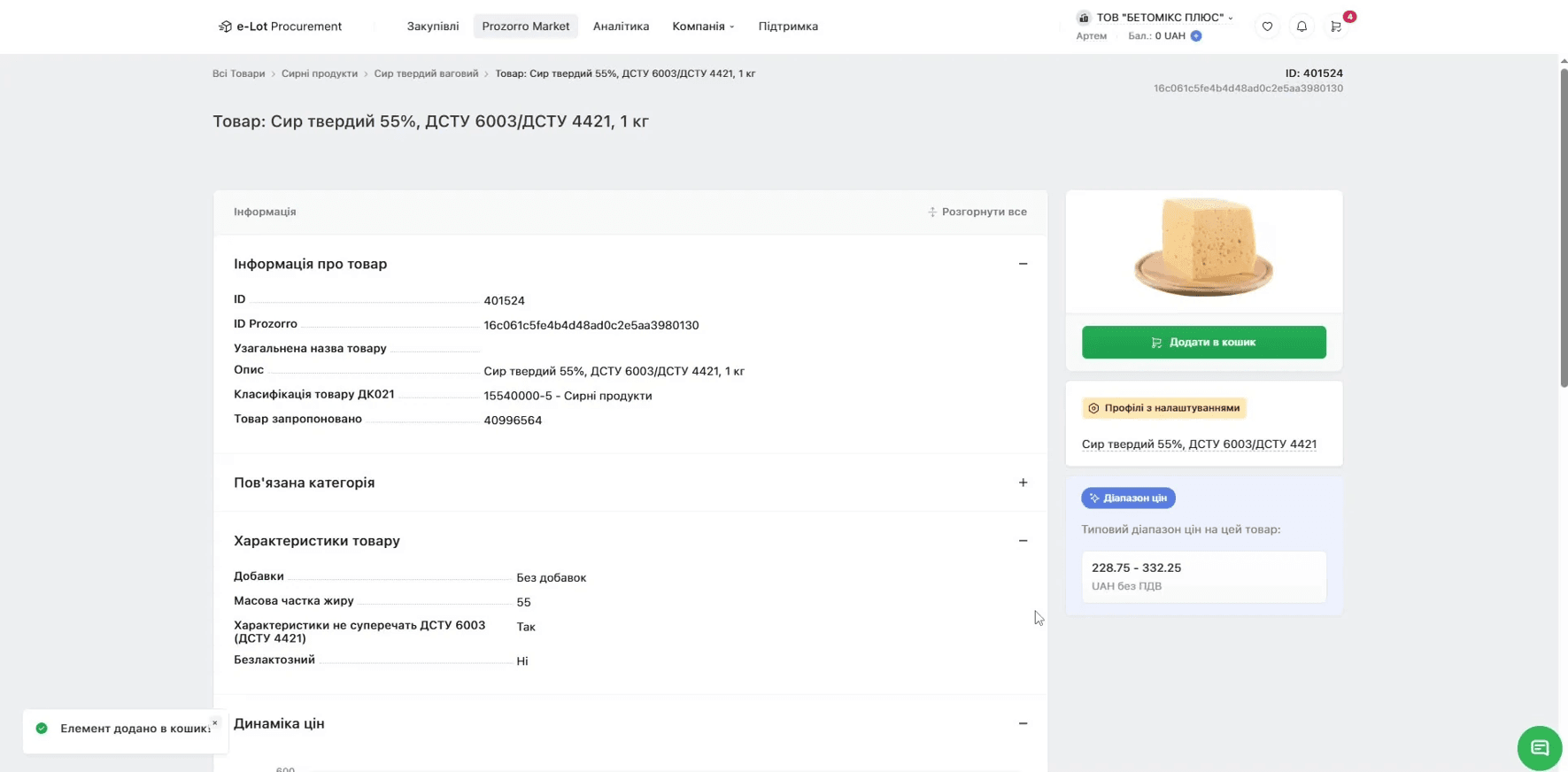
💡У товару може бути одразу декілька статичних профілів (профілів з налаштуваннями), перелік характеристик у кожного профілю може бути різним. Ретельно перевіряйте, які саме характеристики будуть додані в специфікацію товару.
Оформлення запиту ціни пропозицій із кошика
Відкрийте кошик і перевірте товари
Натисніть на іконку кошика у верхньому правому куті. Товари автоматично згруповані за категоріями (наприклад, окремо «М'ясо» і «Сирні продукти») - для кожної групи своя кнопка оголошення.
Перевірте та за потреби скоригуйте кількість для кожної позиції в полі поруч із назвою.
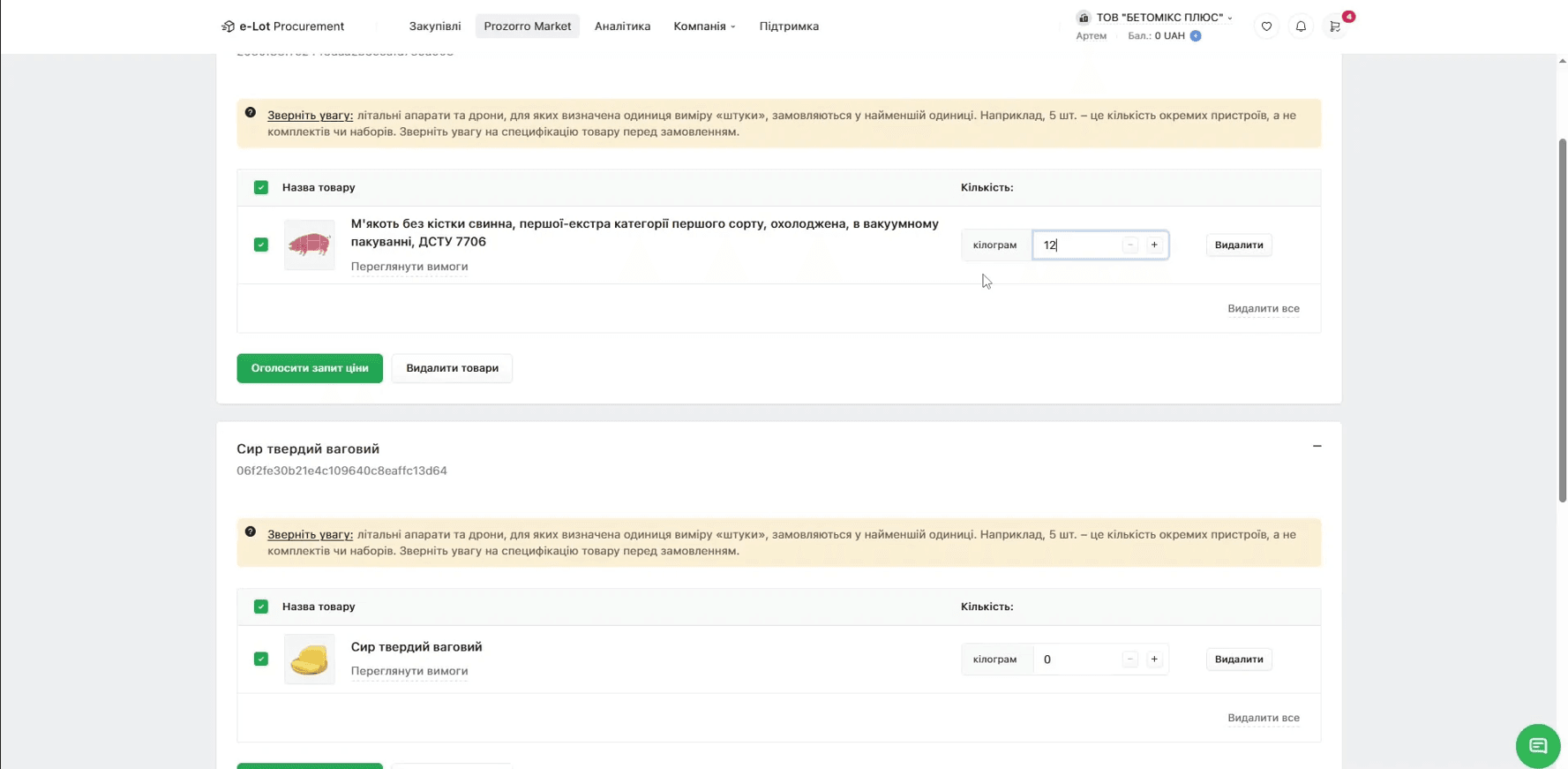
⚠️ Зверніть увагу: для товарів з одиницею виміру «штуки» (наприклад, літальні апарати, дрони) кількість зазначається в найменшій одиниці - 5 шт. означає 5 окремих пристроїв, а не комплектів. Перевірте специфікацію товару перед замовленням.
Натисніть «Оголосити запит ціни»
Під кожною групою товарів є кнопка «Оголосити запит ціни». Натисніть її для потрібної категорії - система перенесе всі дані товару (назву, характеристики, код ДК021) у форму створення закупівлі автоматично.
Система одразу відкриває форму «Створити закупівлю» з типом процедури «Запит (ціни) пропозицій», заповненим класифікатором ДК021 і доданими позиціями згідно переліку товарів у кошику.
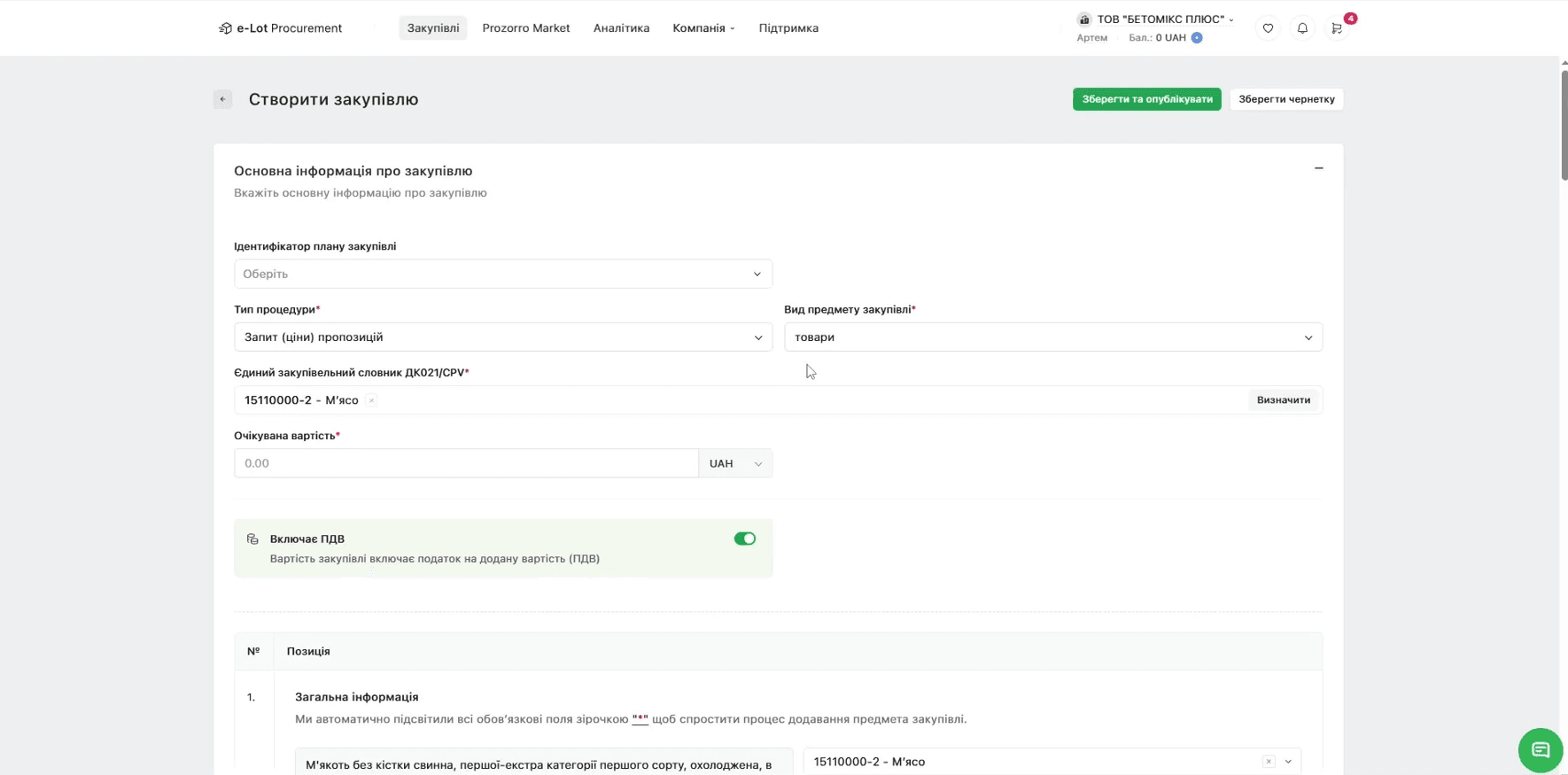
Заповнення форми закупівлі
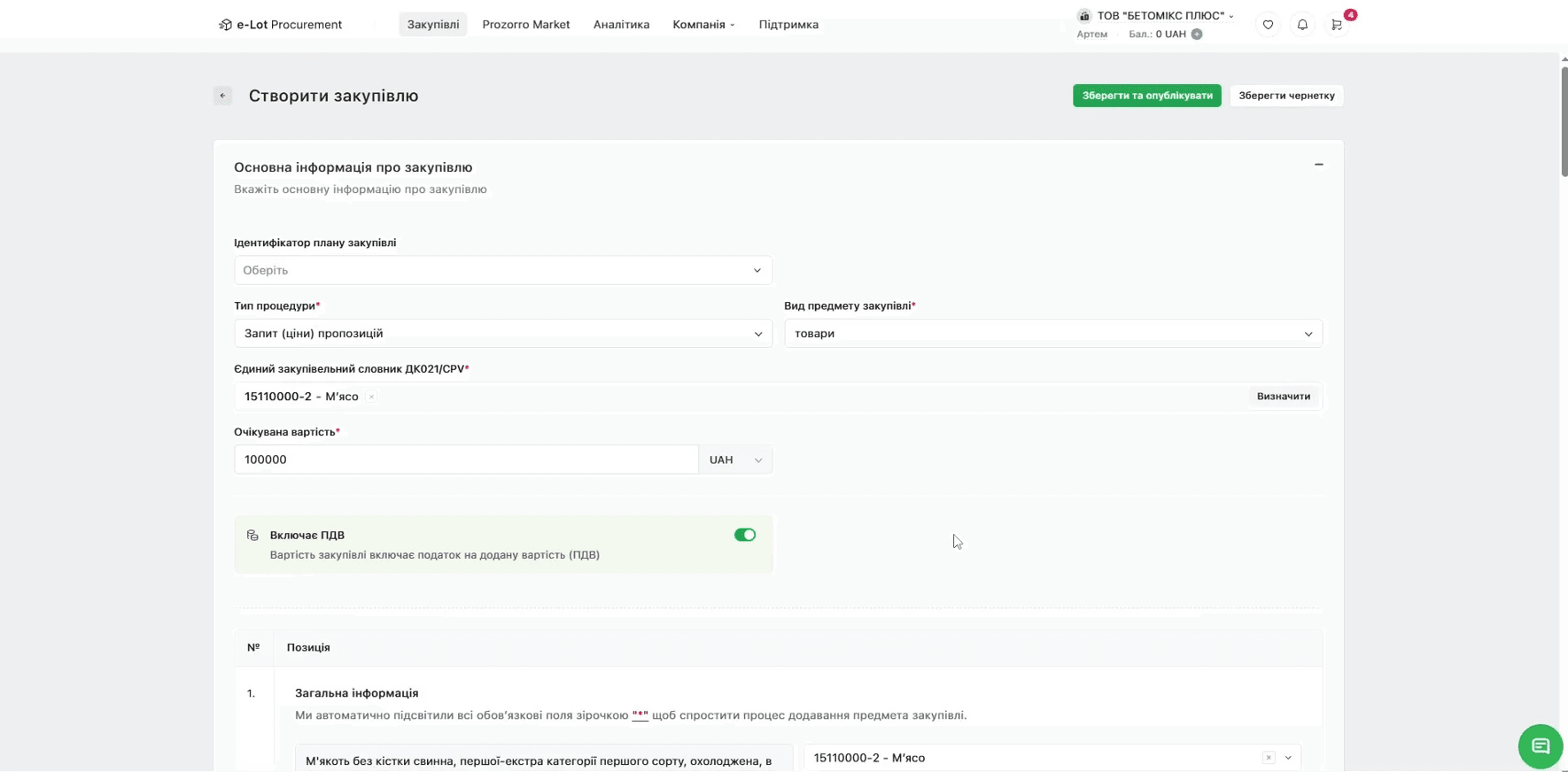
Вкажіть очікувану вартість
Заповніть поле «Очікувана вартість» у гривнях. Решта основних полів - тип процедури, вид предмету закупівлі, класифікатор - уже заповнені автоматично з кошика.
Перевірте характеристики позиції
Прокрутіть до блоку «Позиція» - там автоматично підставлені всі характеристики, обрані у фільтрах каталогу: сорт, назва продукту, відповідність ДСТУ, категорія, термічний стан тощо. Перевірте значення і відредагуйте за потреби (якщо використовується Категорія).
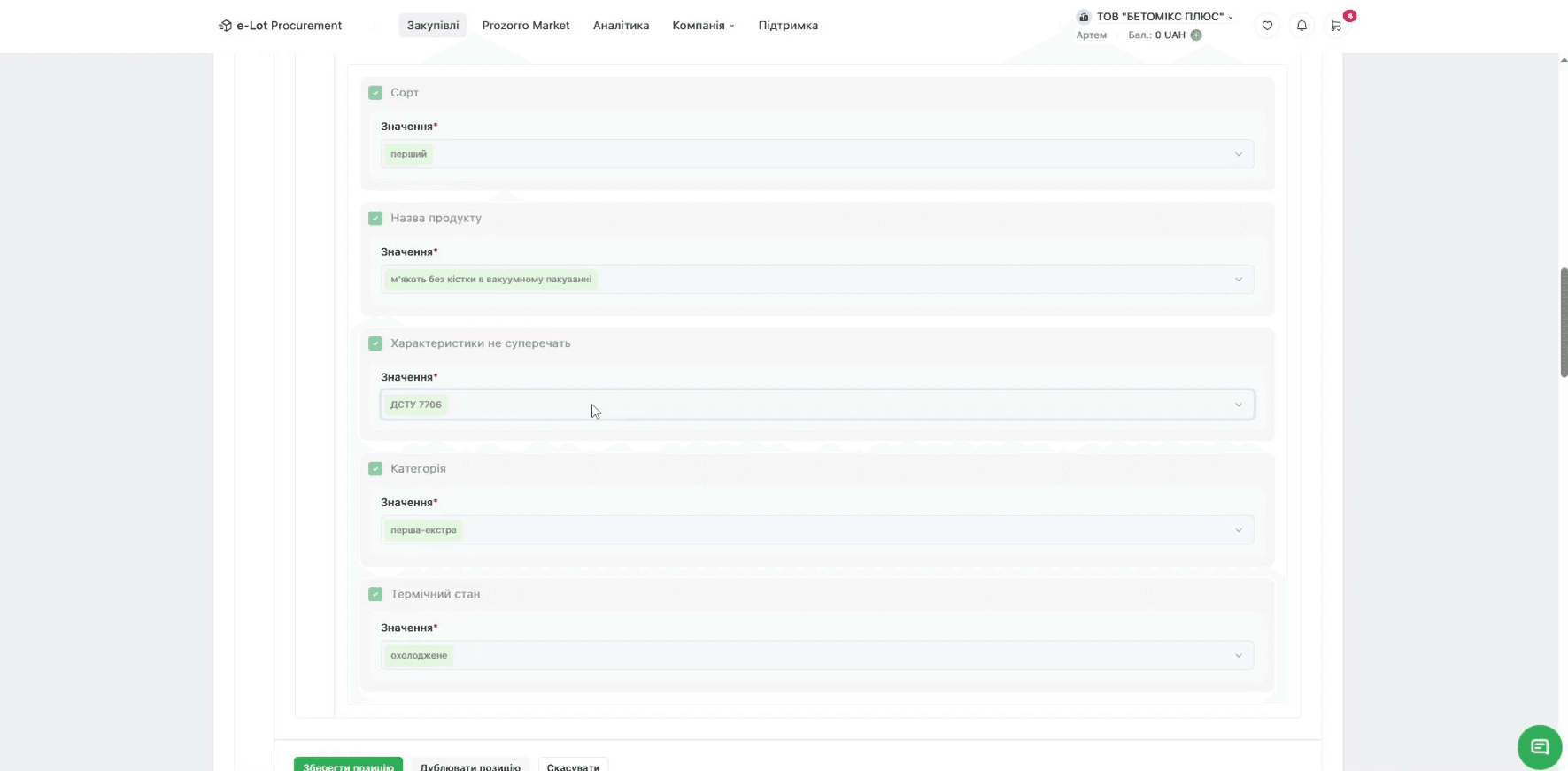
💡 Одна з переваг Prozorro Market: не доводиться вручну вписувати специфікацію товару - вона переноситься з каталогу один в один.
Перевірте дані щодо контактної особи та завантажте документ
Прокрутіть нижче і заповніть розділи:
- Контактна особа - відповідальний за закупівлю (переноситься із особистого кабінету за замовчуванням);
- Дати та строки - період подання тендерних пропозицій;
- Документ - завантажте тендерну документацію - проєкт договору, або використайте шаблон договору (електронний документ).
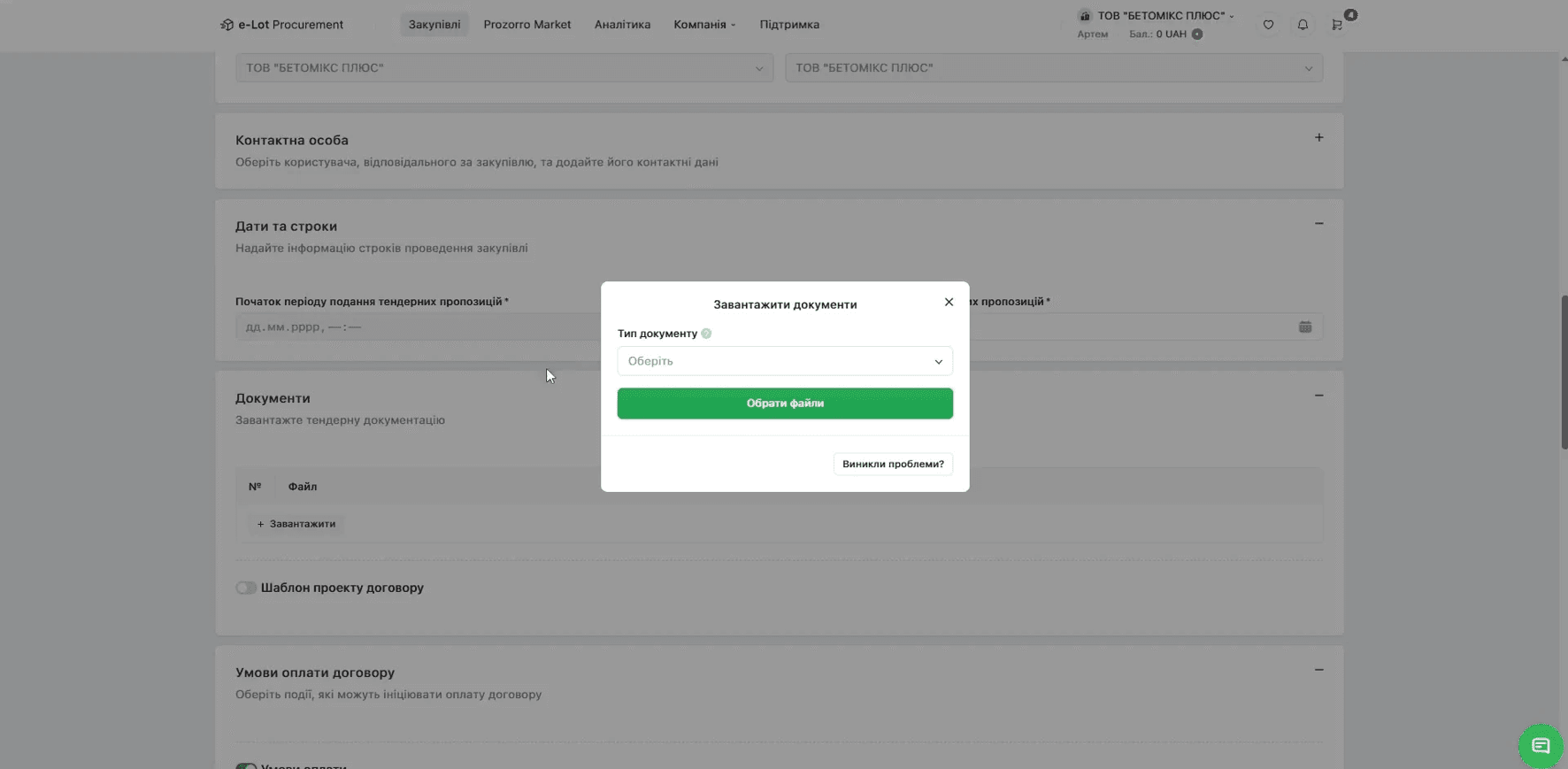
⚠️ Зверніть увагу: в системі не передбачене одночасне використання проєкту договору та електронного шаблону договору. Можна обрати тільки один документ.
Налаштуйте умови оплати та поставки
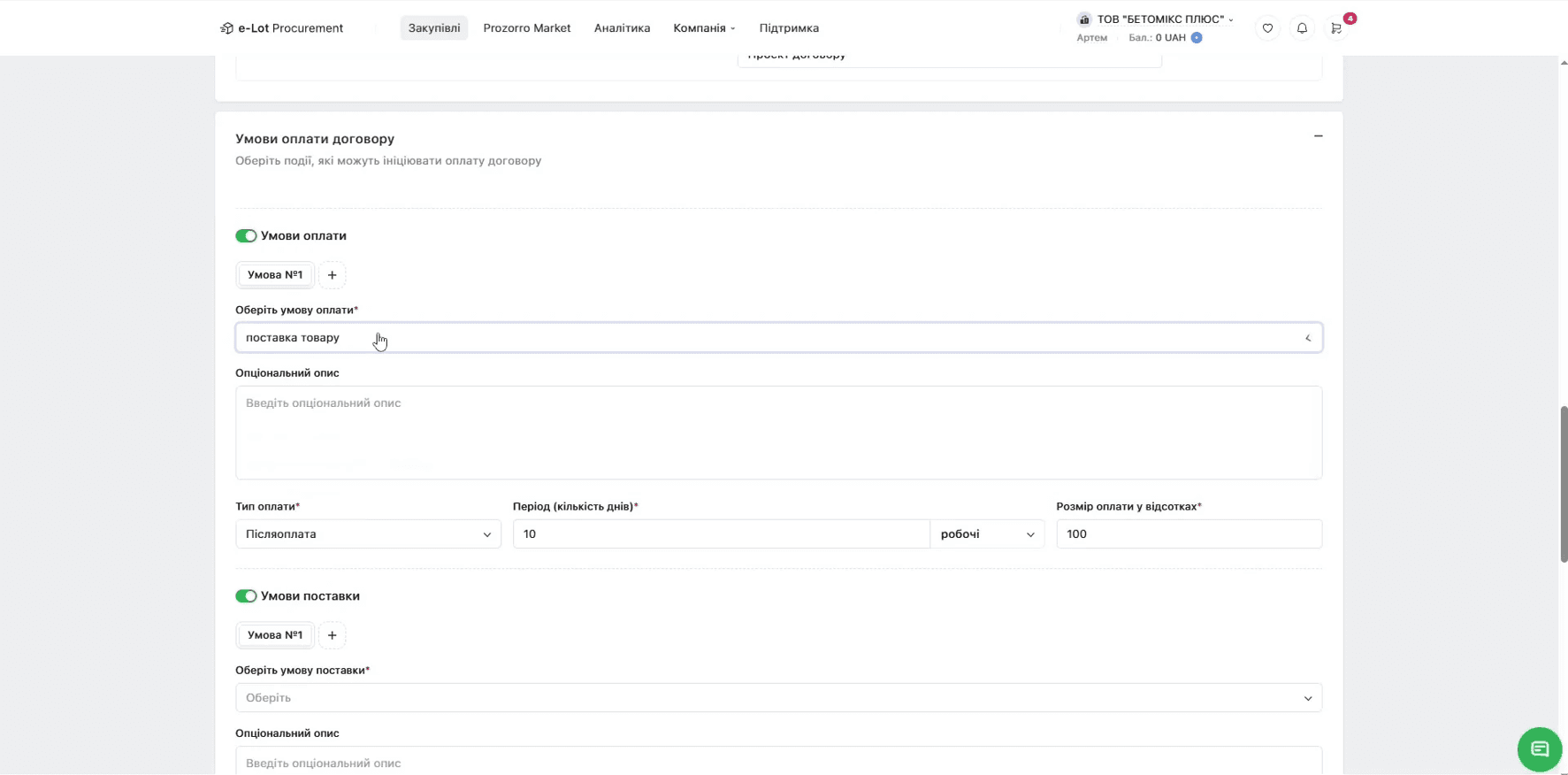
У блоці «Умови оплати договору» вкажіть подію, що ініціює оплату (наприклад, «поставка товару»), тип оплати (передоплата/післяоплата), період у днях і розмір у відсотках. Аналогічно заповніть «Умови поставки» - тип поставки (одноразова/повторювана) та строк.
Оберіть вимоги до учасників (за необхідністю)
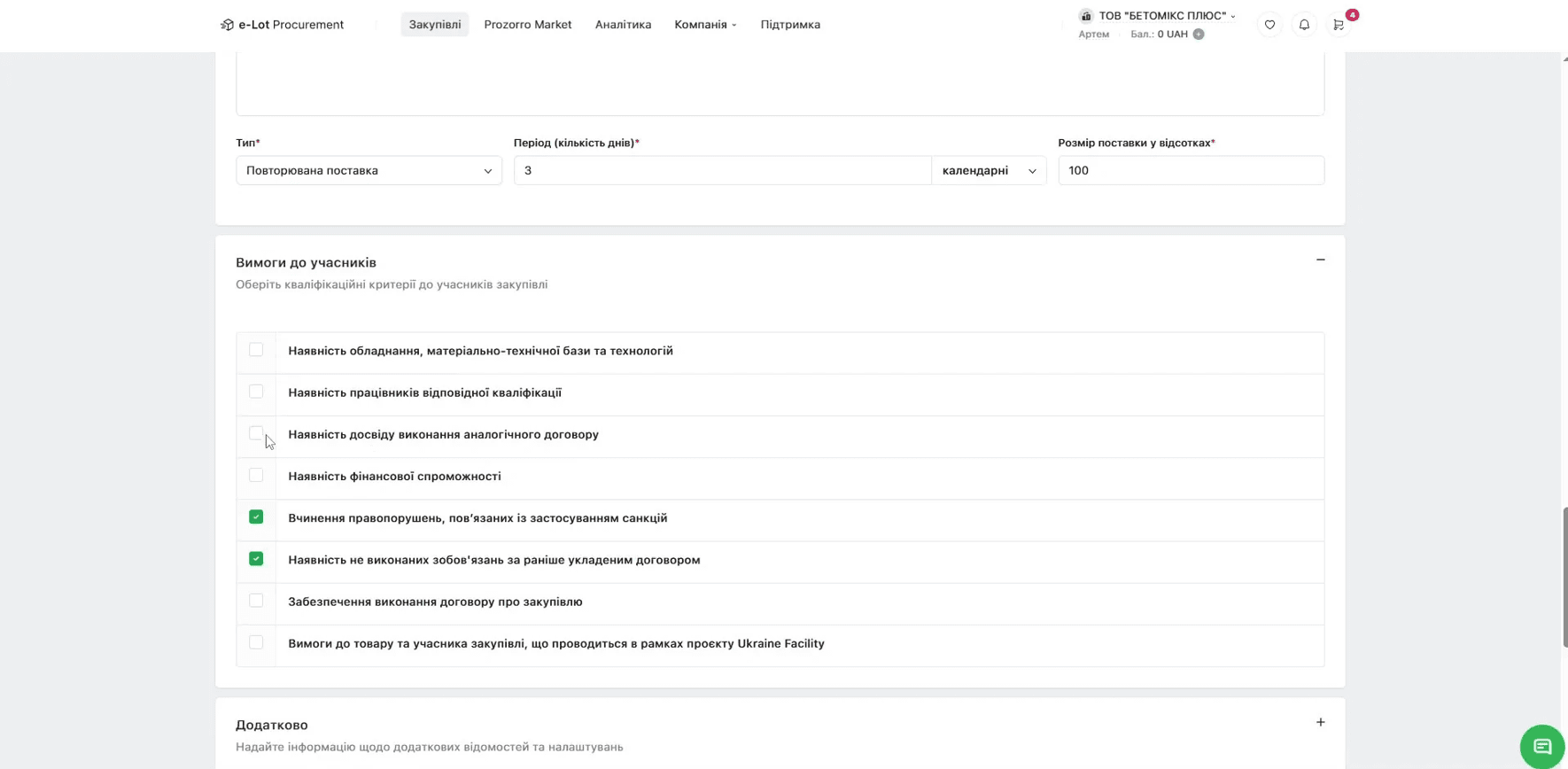
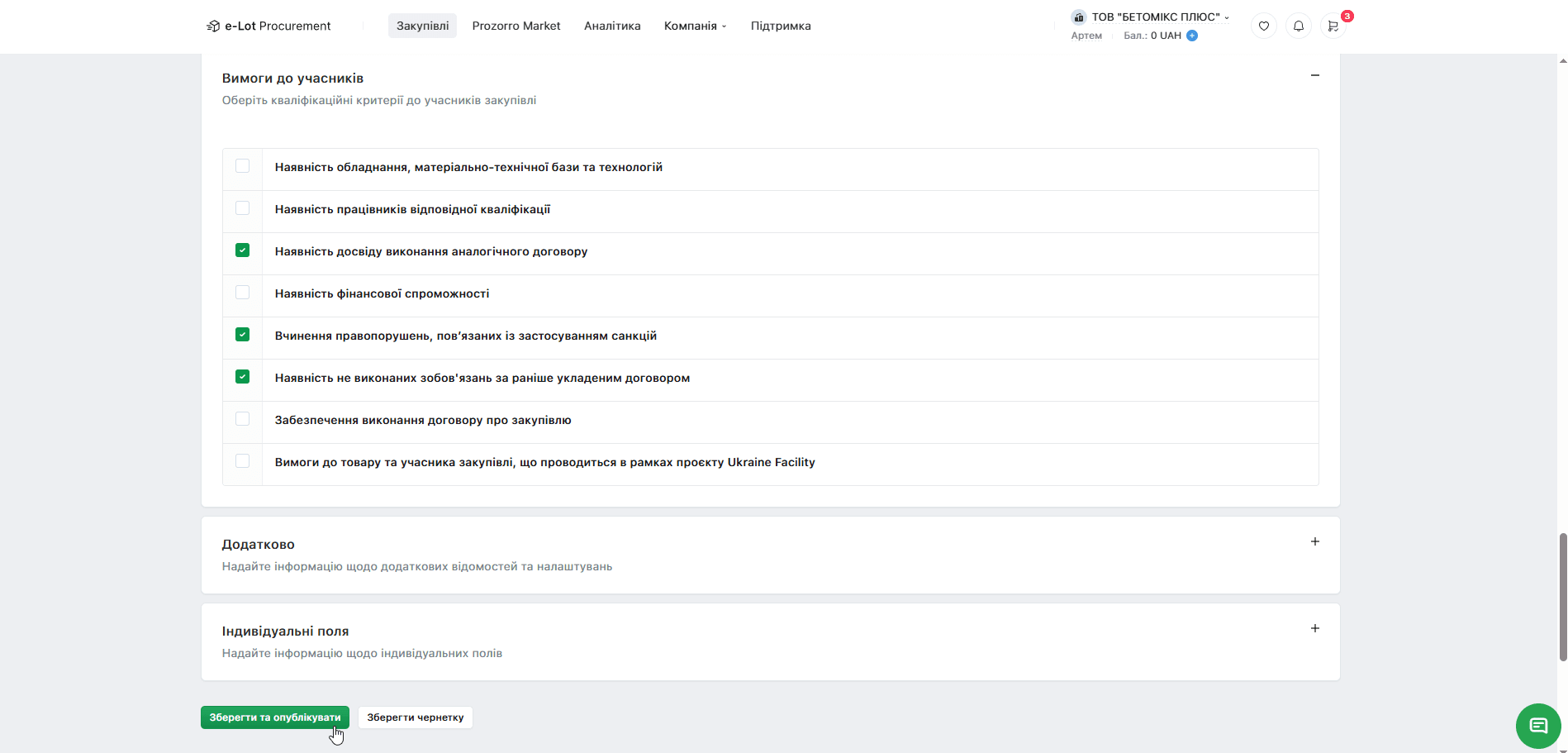
У розділі «Вимоги до учасників» позначте потрібні кваліфікаційні критерії: наявність обладнання, кваліфікованих працівників, досвіду виконання аналогічного договору, фінансової спроможності тощо. Критерії щодо санкцій та невиконаних зобов'язань є обов'язковими, тому вони активовані за замовчуванням.
Публікація закупівлі
Натисніть «Зберегти та опублікувати»
У верхньому правому куті форми натисніть зелену кнопку «Зберегти та опублікувати». Якщо потрібно повернутися до закупівлі пізніше - оберіть «Зберегти чернетку».
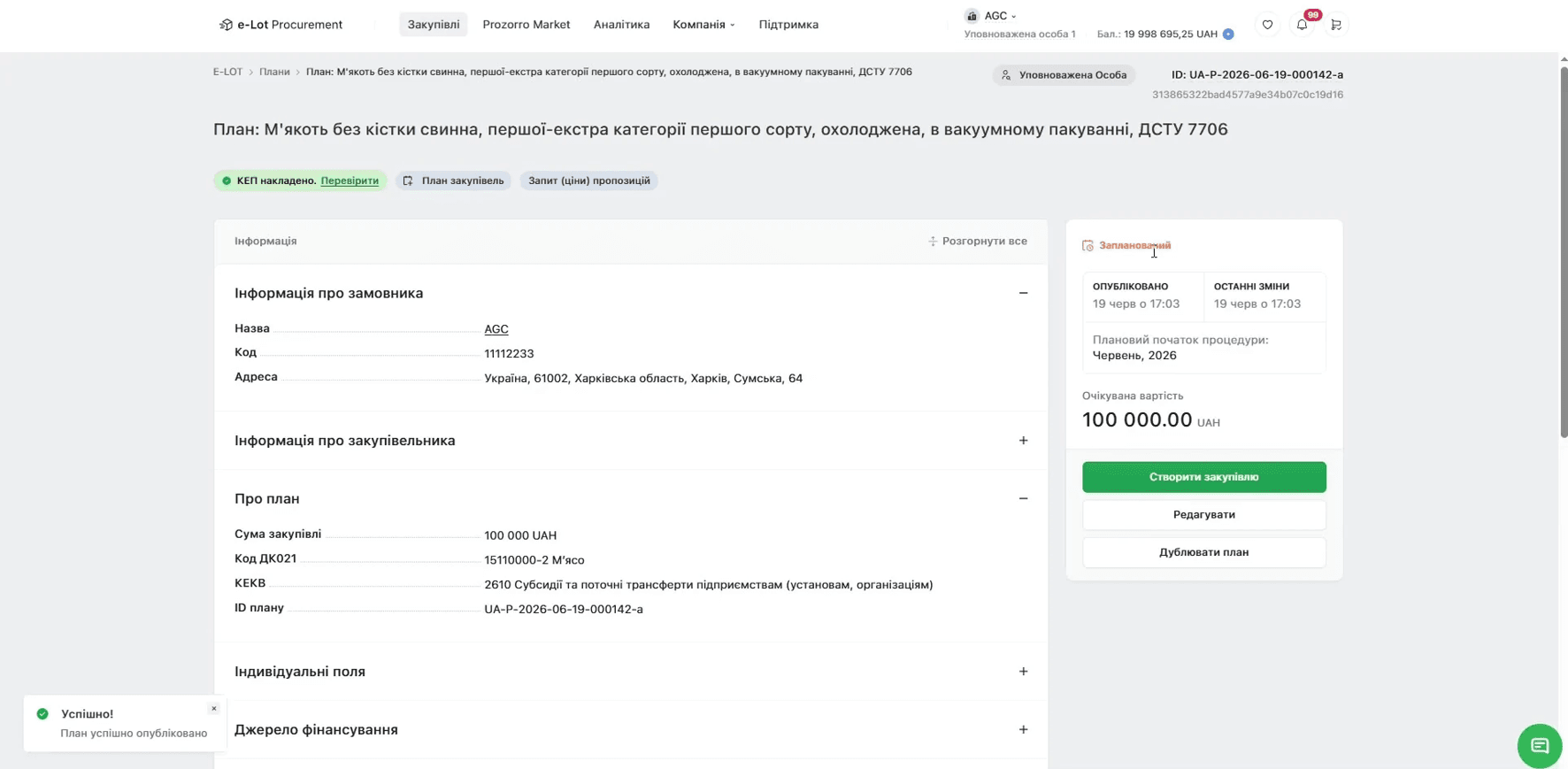
ℹ️ Якщо для цієї закупівлі ще немає опублікованого плану, потрібно створити план із джерелом фінансування (ТПКВКМБ, КАТОТТГ) - так само, як описано в інструкції Як створити і опублікувати план закупівель.
Після підписання КЕП план отримає статус «Запланований».
Поверніться до чернетки закупівлі - і приєднайте оголошений План закупівлі до чернетки. Натисніть «Редагувати».
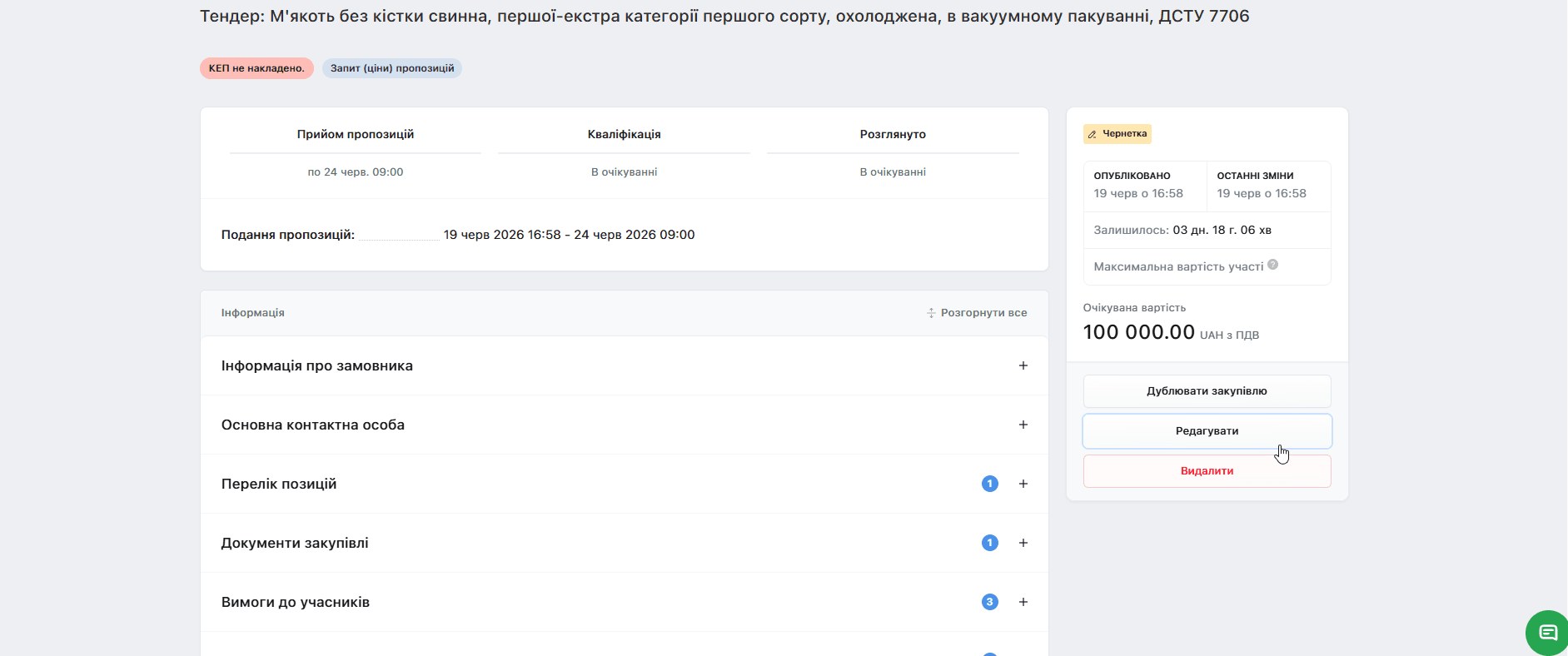
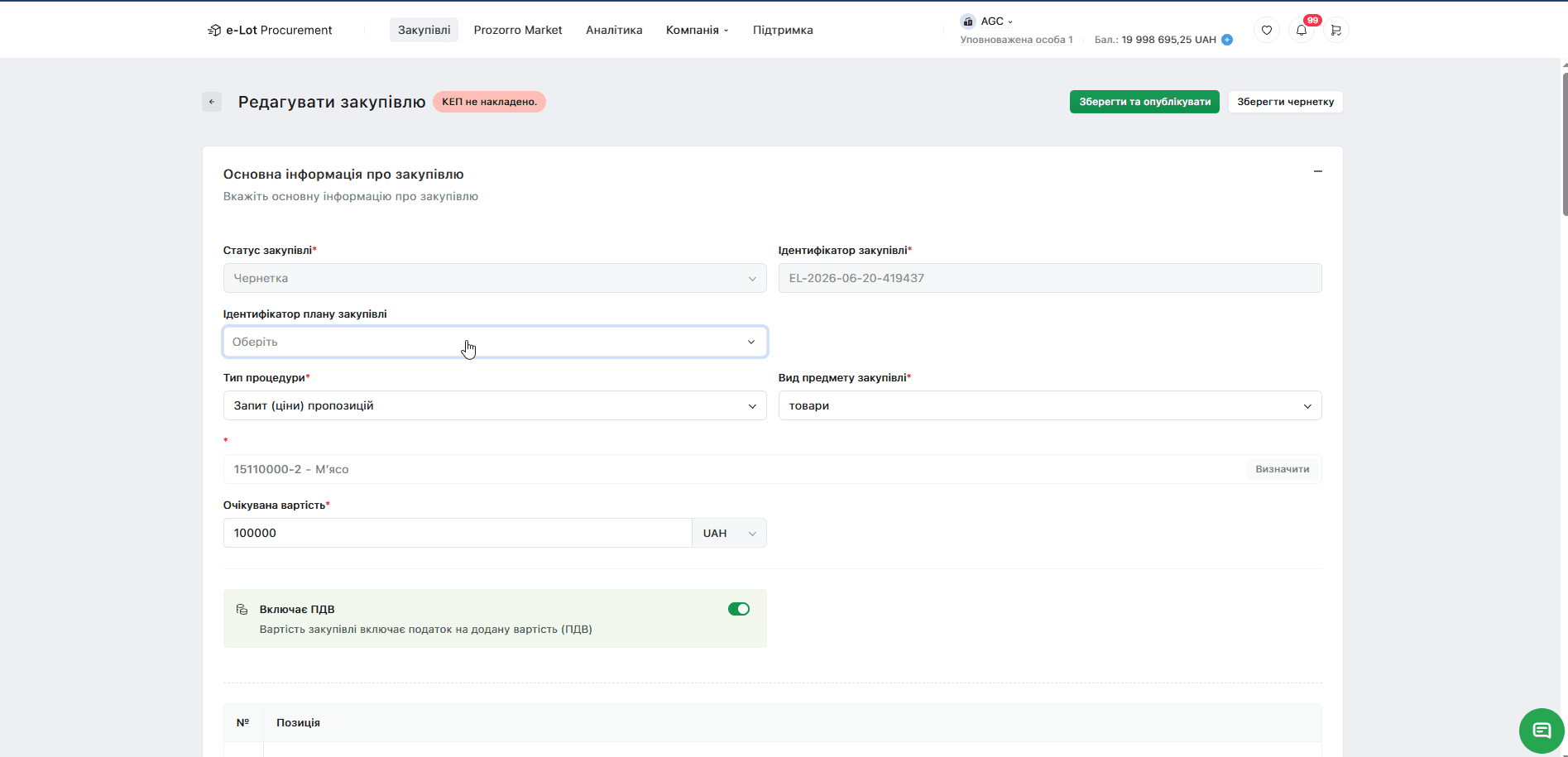
Перейдіть до поля «Ідентифікатор плану закупівлі» та оберіть відповідний План закупівлі зі списку.
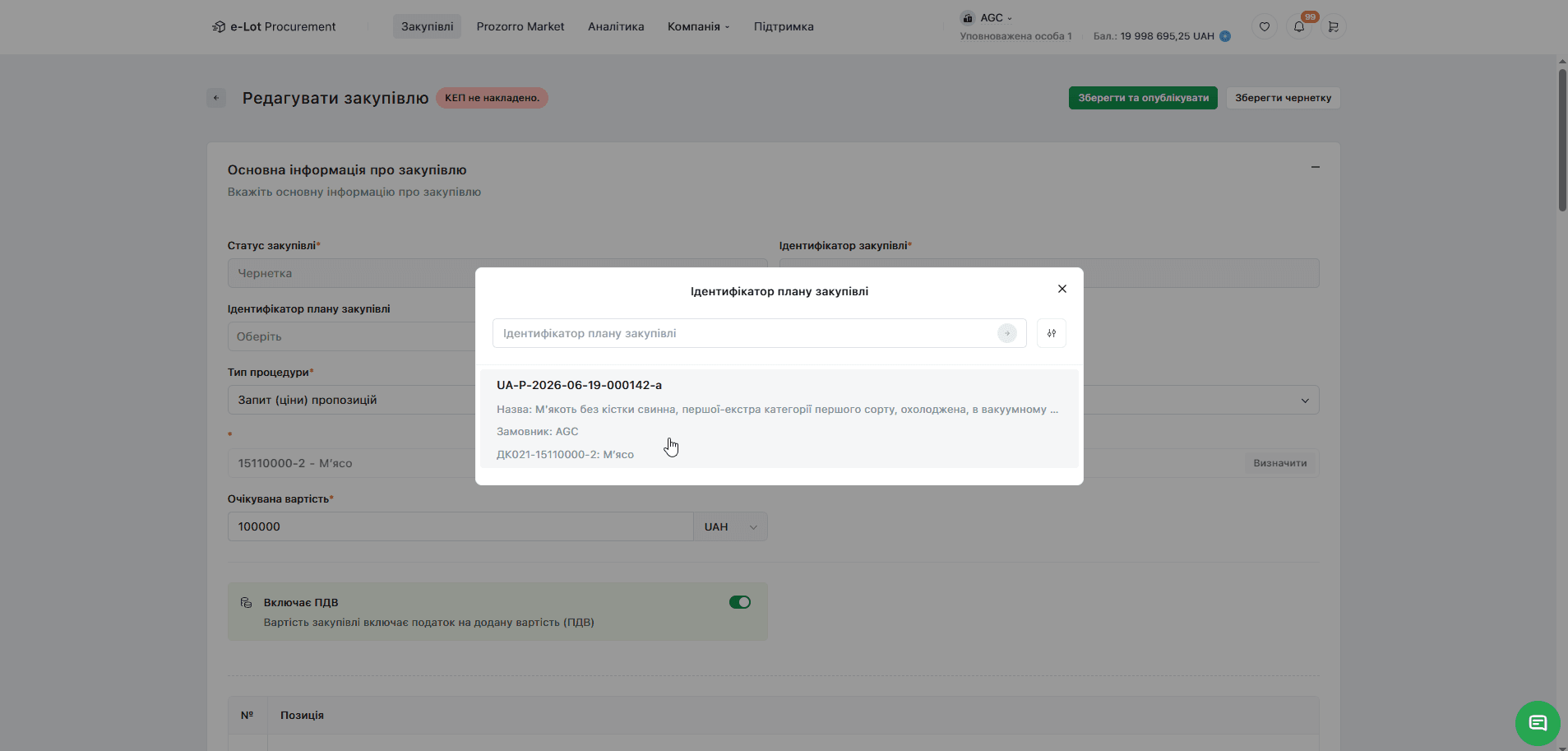
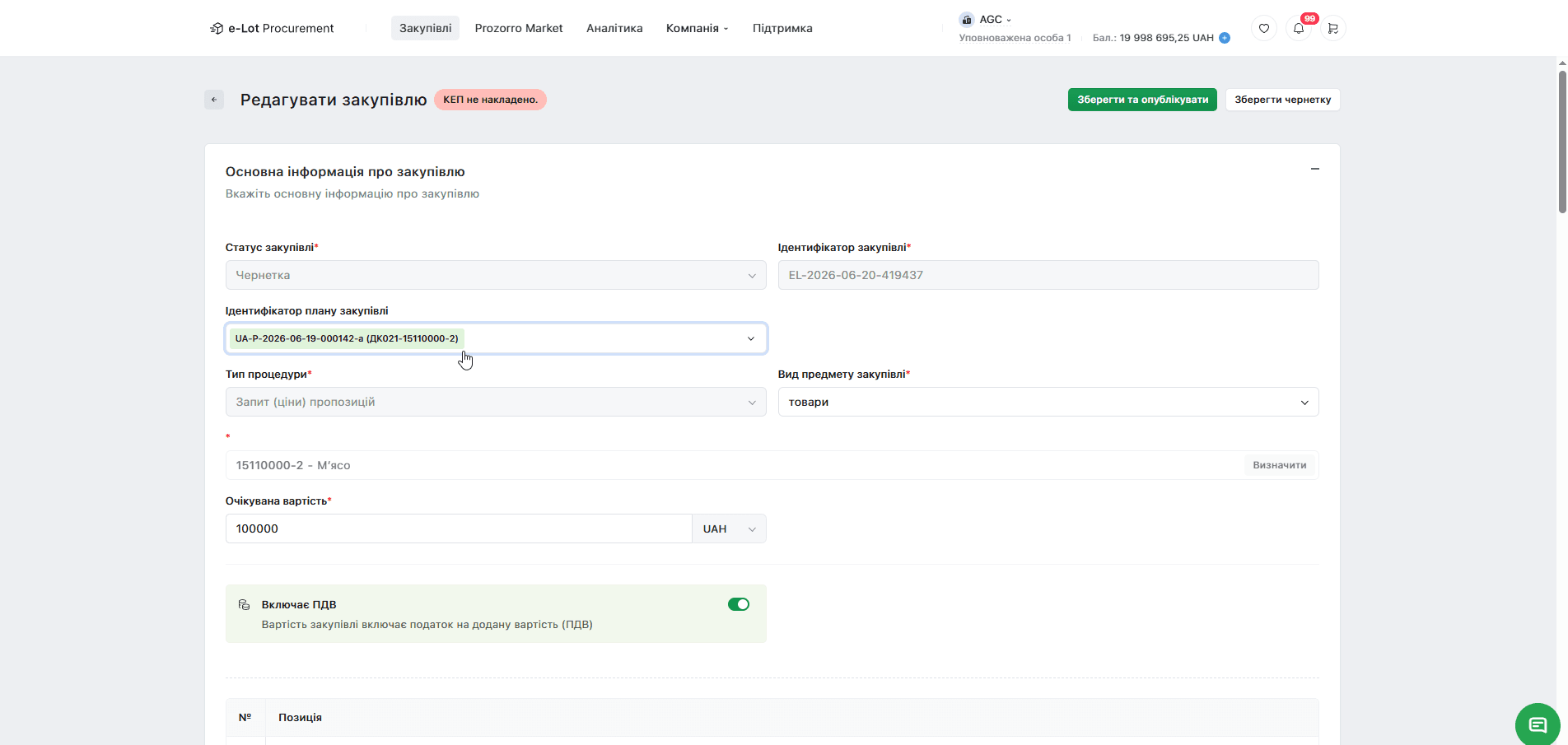
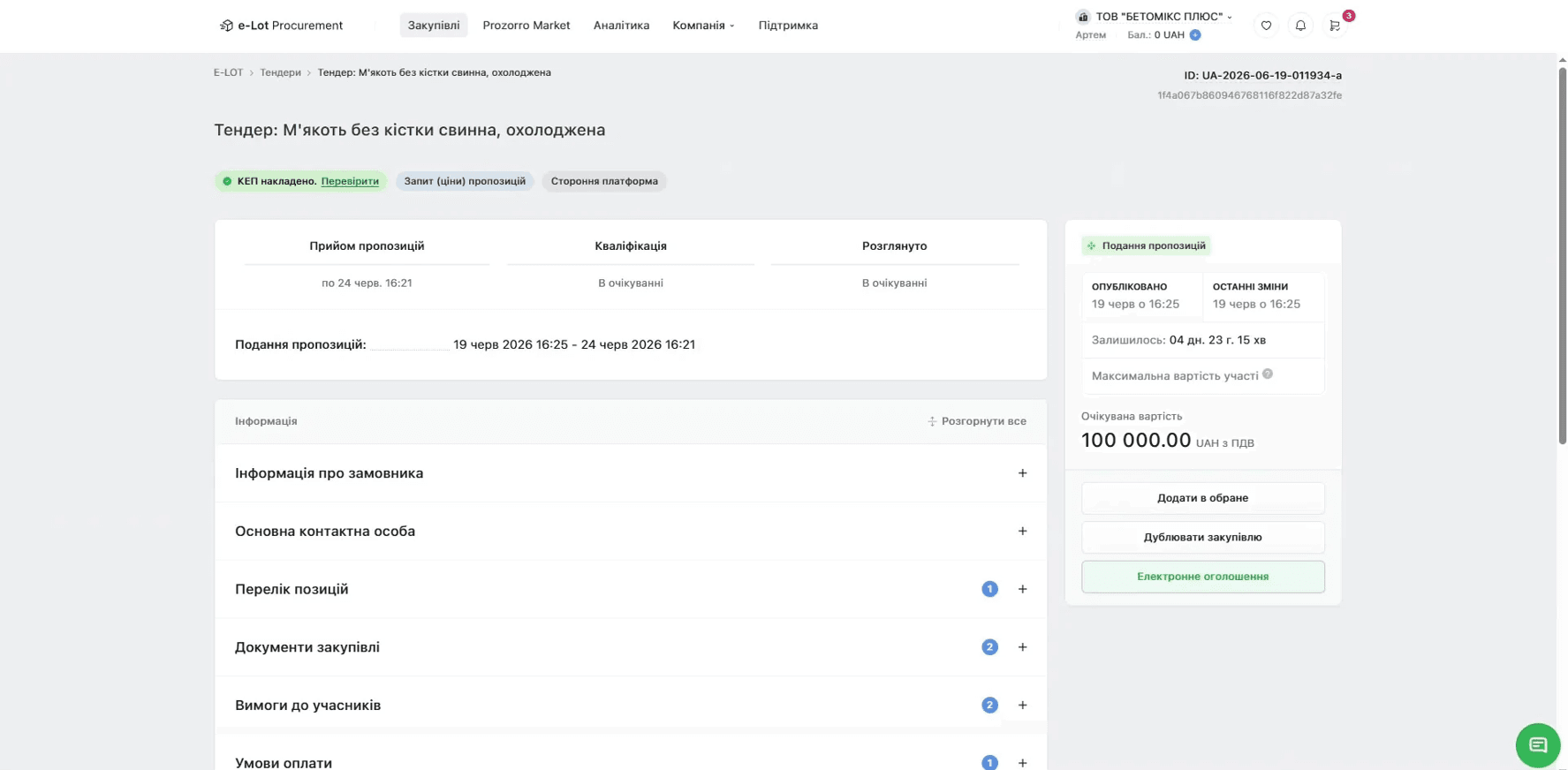
Вказавши ідентифікатор Плану закупівлі - закупівлю можна оголошувати натиснувши кнопку «Зберегти та опублікувати» справа вгорі, або зліва внизу сторінки. Після успішного підписання та публікації тендер отримає статус «Подання пропозицій» і стане доступним постачальникам.
Що важливо пам'ятати
- Поріг 500 тис. грн стосується закупівель товарів за категорійним профілем (категорією) - типовою специфікацією каталогу. Вище порогу використовується статичний профіль конкретного товару.
- Через Prozorro Market закуповуються лише товари. Роботи та послуги оформлюються через звичайну закупівлю в розділі «Закупівлі».
- Кошик групує товари за категоріями - категорії можуть публікуватись як окремі закупівлі, біля кожної окремої категорії є кнопка «Оголосити запит ціни».
- Характеристики переносяться автоматично - все, що ви обрали у фільтрах каталогу, стає специфікацією товару в закупівлі без ручного введення.
- Одиниці виміру «штуки» рахуються за найменшою одиницею - уважно перевіряйте специфікацію товарів з такою одиницею виміру перед замовленням.
- План закупівлі не потрібен заздалегідь - якщо опублікованого плану з відповідним ДК021 немає, його можна створити та опублікувати після формування кошика з товарами.
FAQ
Є питання? Напишіть нам: support@e-lot.com.ua або телефонуйте *0-800-400-301* (безкоштовно)
Чи був цей матеріал корисним?
Читайте також:
Автор:
