Як пройти кваліфікацію в Prozorro Market на e-Lot: покрокова інструкція для постачальників 2026
Покрокова інструкція для постачальників - як знайти відбір у Prozorro Market на e-Lot, подати заявку на кваліфікацію, завантажити документи та підписати їх КЕП. Кваліфікація безкоштовна.

Як пройти кваліфікацію в Prozorro Market на e-Lot: покрокова інструкція для постачальників 2026
Автор: e-Lot Procurement ·
Оновлено: жовтень 2026 р.
Щоб продавати товари державним замовникам через електронний каталог Prozorro Market, спочатку потрібно пройти кваліфікацію — відбір у відповідну категорію товарів. Це безкоштовно і відбувається один раз: після успішної кваліфікації ваші товари з'являються в каталозі, і замовники самі вас знаходять.
Відбір проводять Централізовані закупівельні організації (ЦЗО) — адміністратори каталогу. Вони розміщують оголошення про відбір та перевіряють заявки постачальників. Строк розгляду заявки — до 10 робочих днів з дня подання.
Ця інструкція — покроковий алгоритм для Постачальника: від пошуку відповідної кваліфікації та роботи з документами до подання заявки на розгляд.
ℹ️ Якщо ви ще не зареєстровані як постачальник на e-Lot — спочатку ознайомтеся з інструкцією «Як зареєструватися на e-Lot та додати компанію».
Пошук кваліфікації
Початок роботи
Зайдіть на головну сторінку майданчика e-Lot, після чого натисніть кнопку Prozorro Market у верхньому меню, щоб перейти на наступну сторінку.
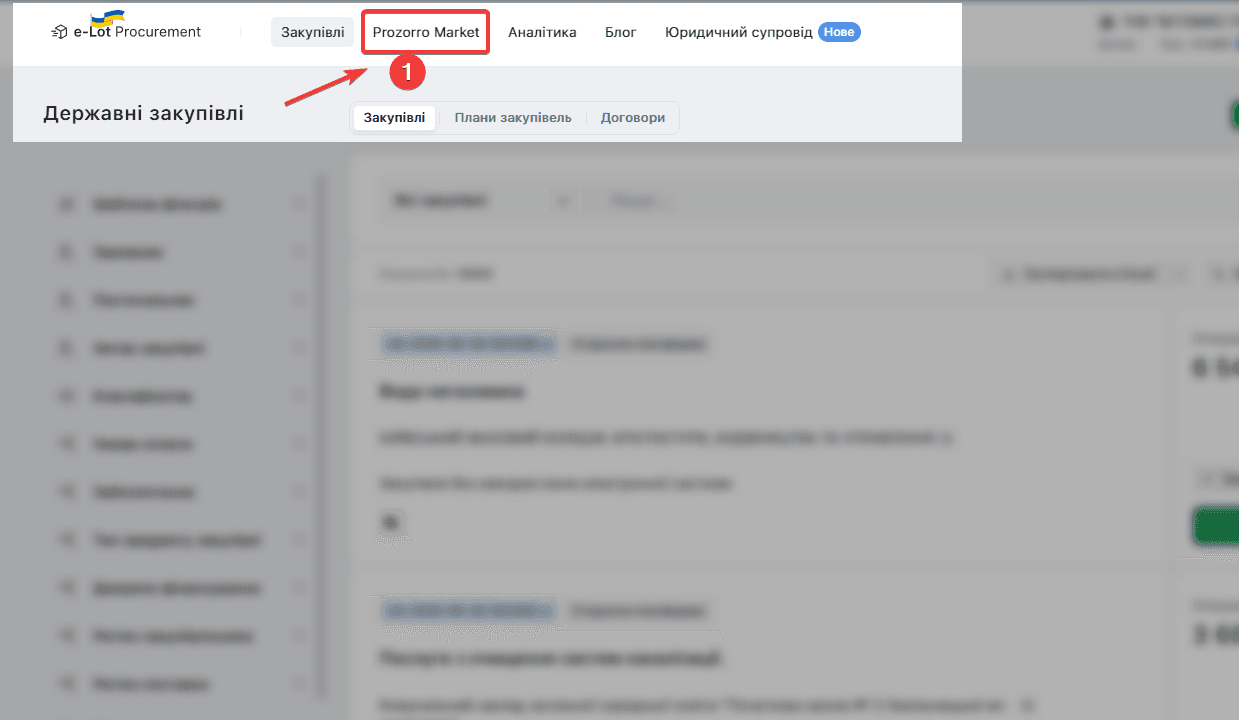
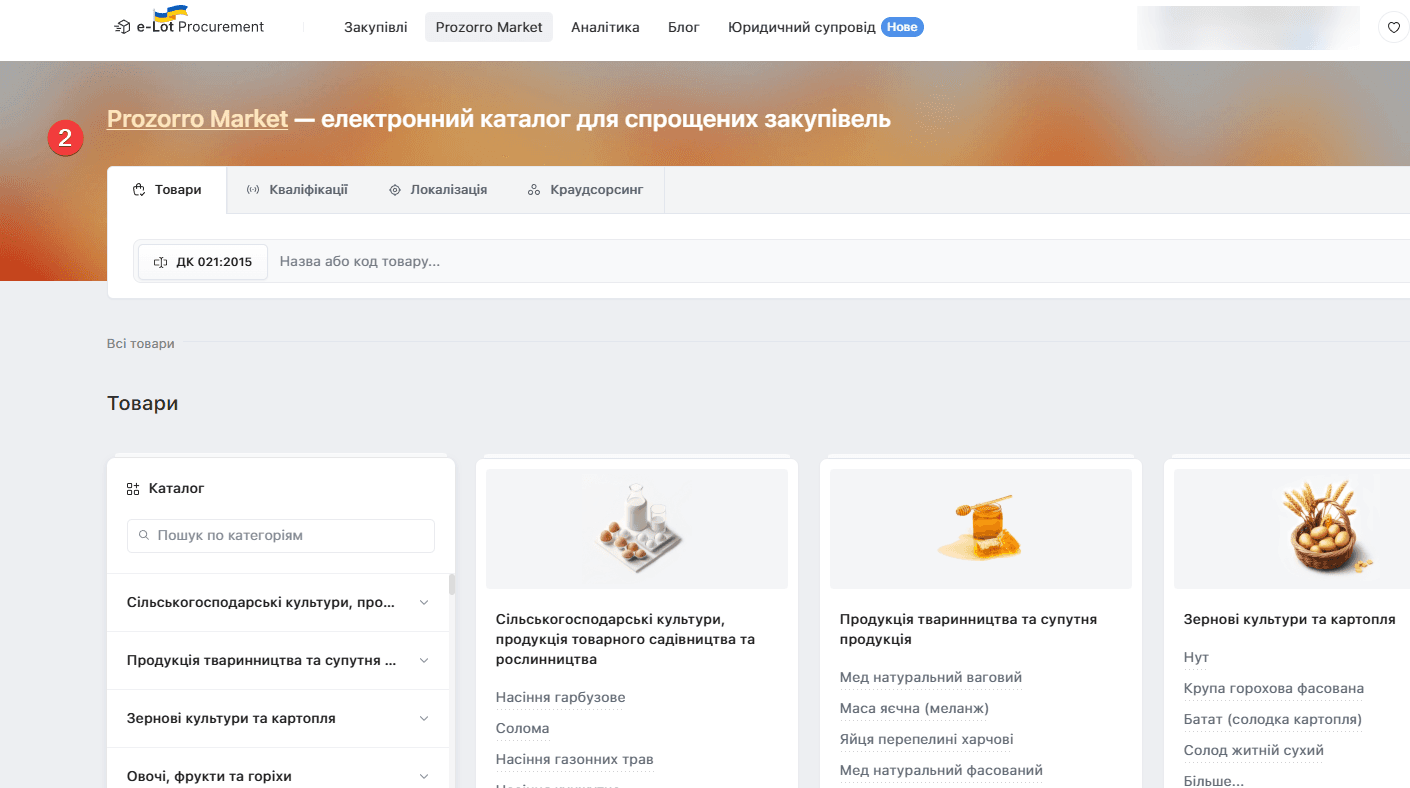
ℹ️ Зверніть увагу! Перед початком роботи перевірте роль компанії. Для участі в кваліфікації має бути обрана роль Постачальник.
Відкрийте сторінку «Кваліфікації»
Натисніть на кнопку Кваліфікації, щоб перейти до сторінки з каталогами (відборами).
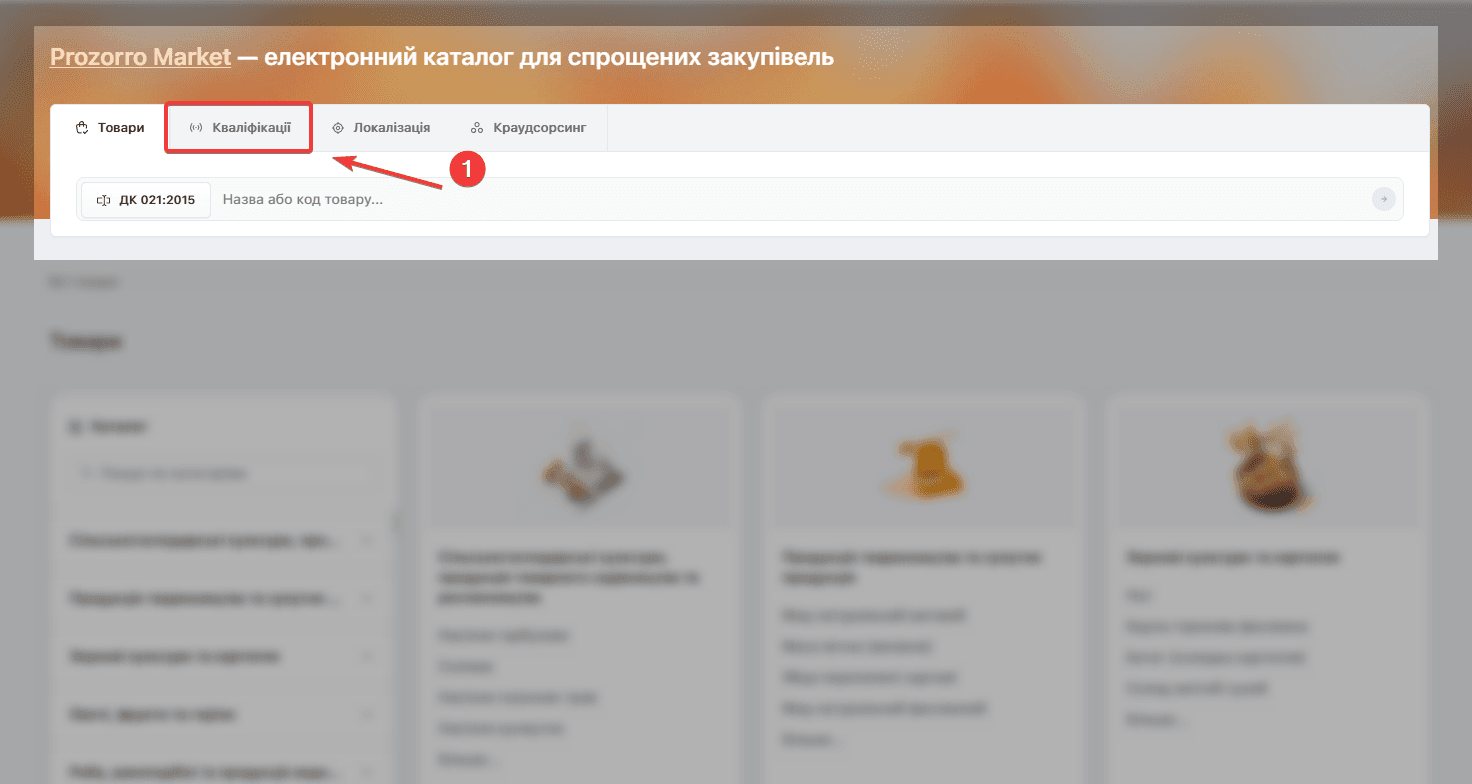
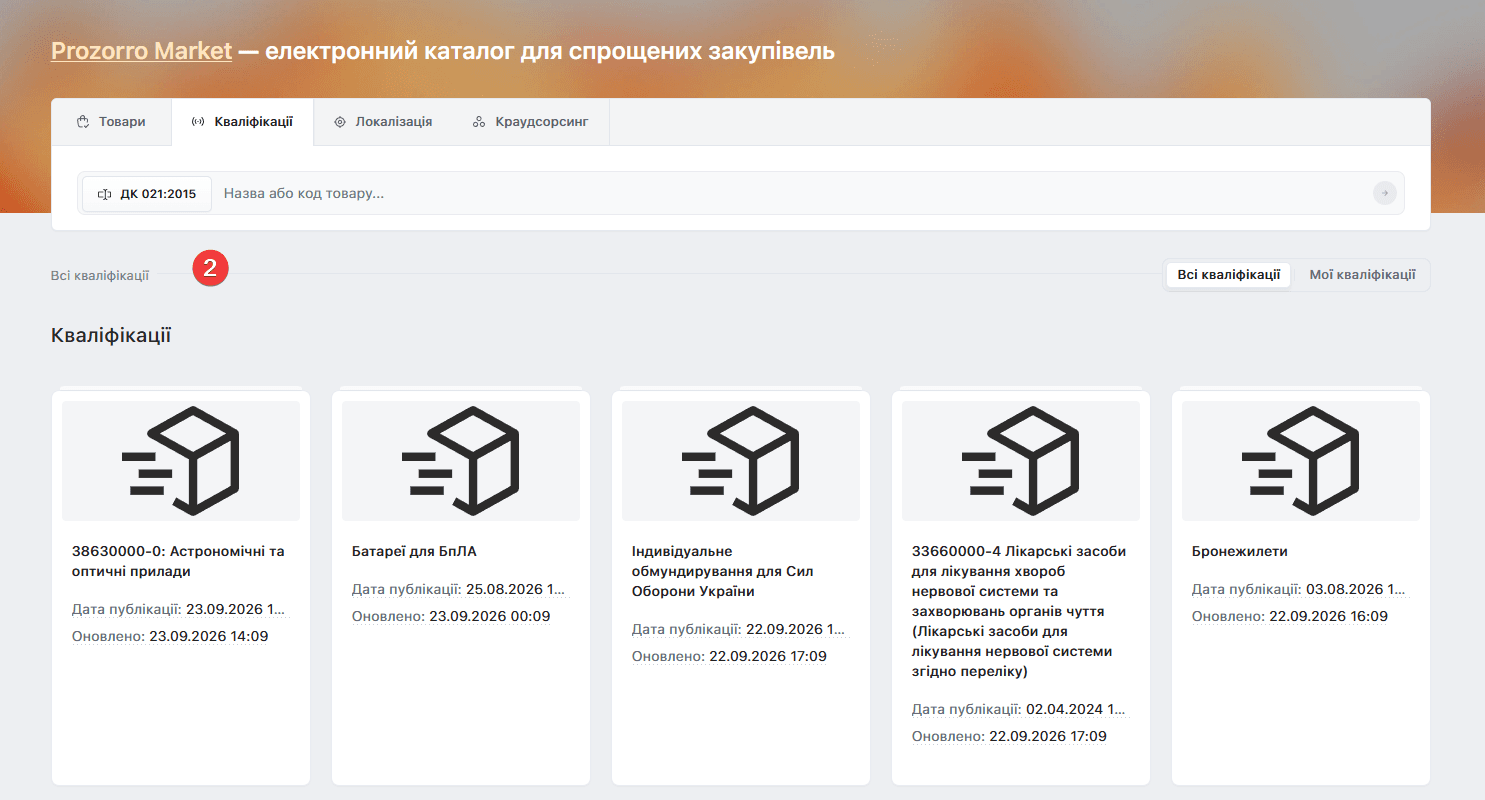
Пошук кваліфікації
Натисніть кнопку ДК021:2015, щоб відкрити модальне вікно для пошуку коду. Введіть перші 4 цифри коду, оберіть відповідний код, натиснувши на чекбокс біля назви, і натисніть кнопку Застосувати.
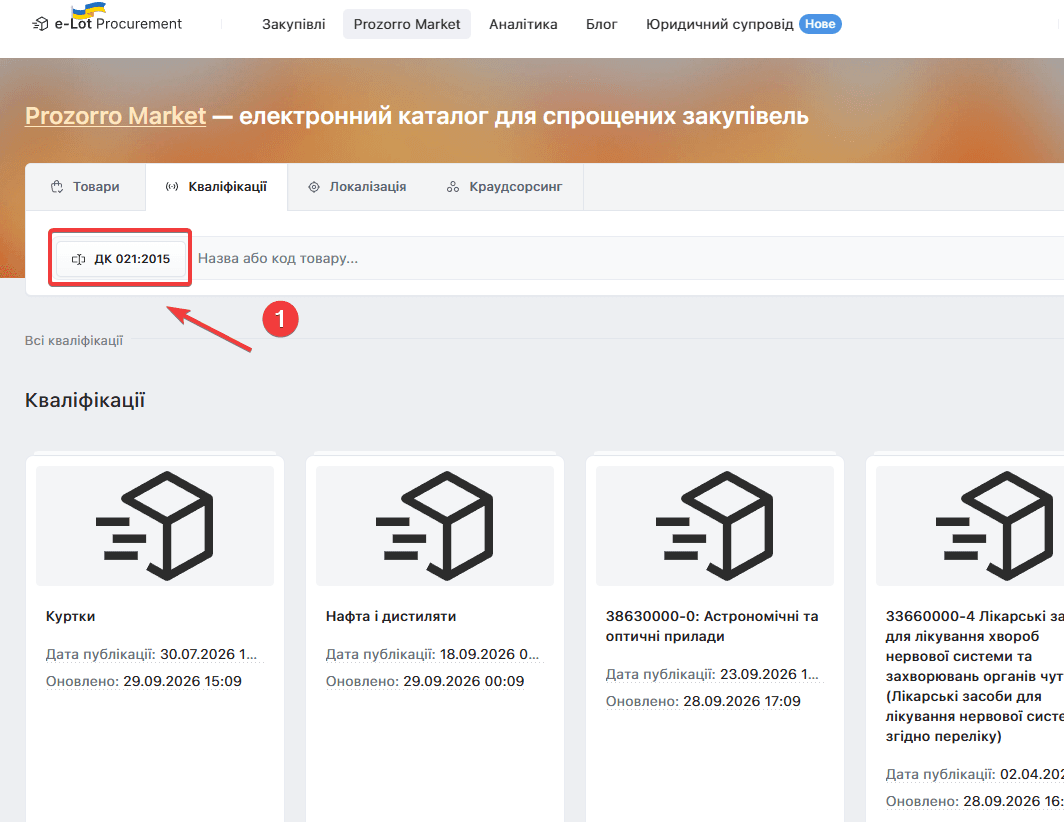
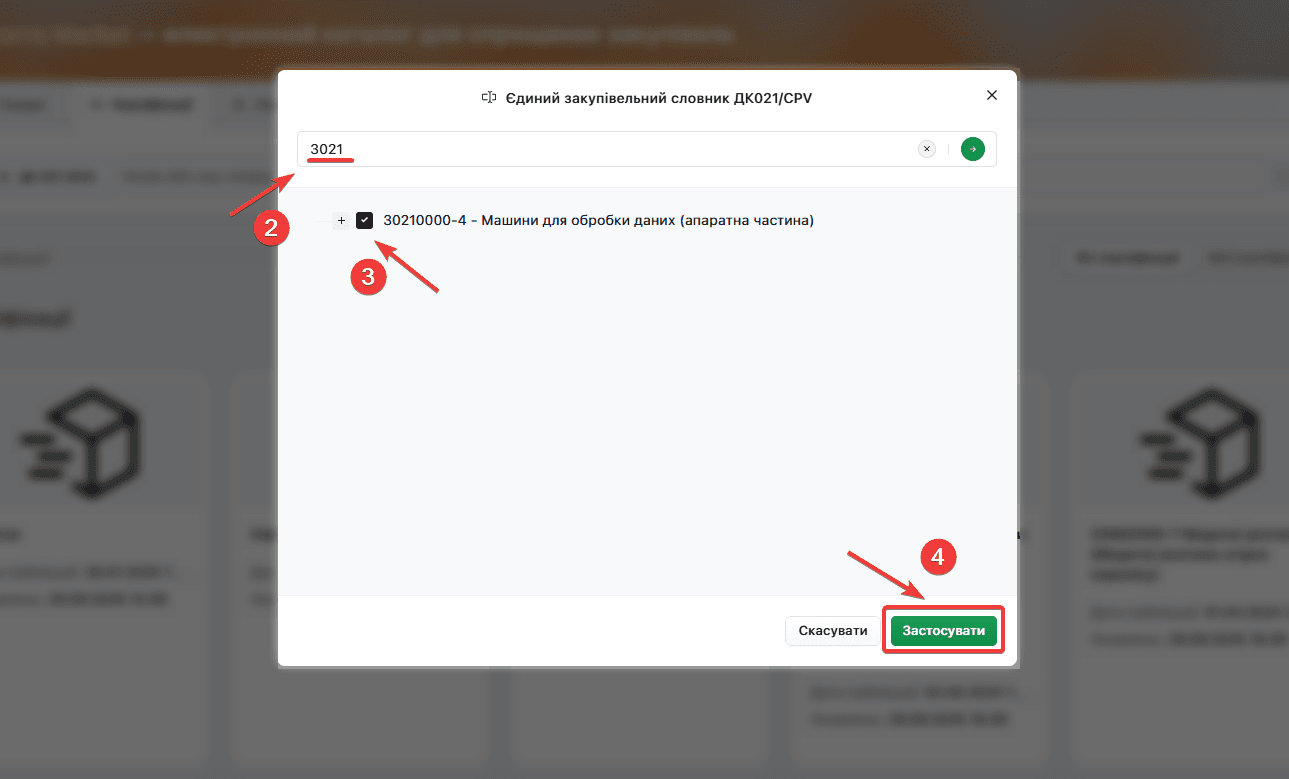
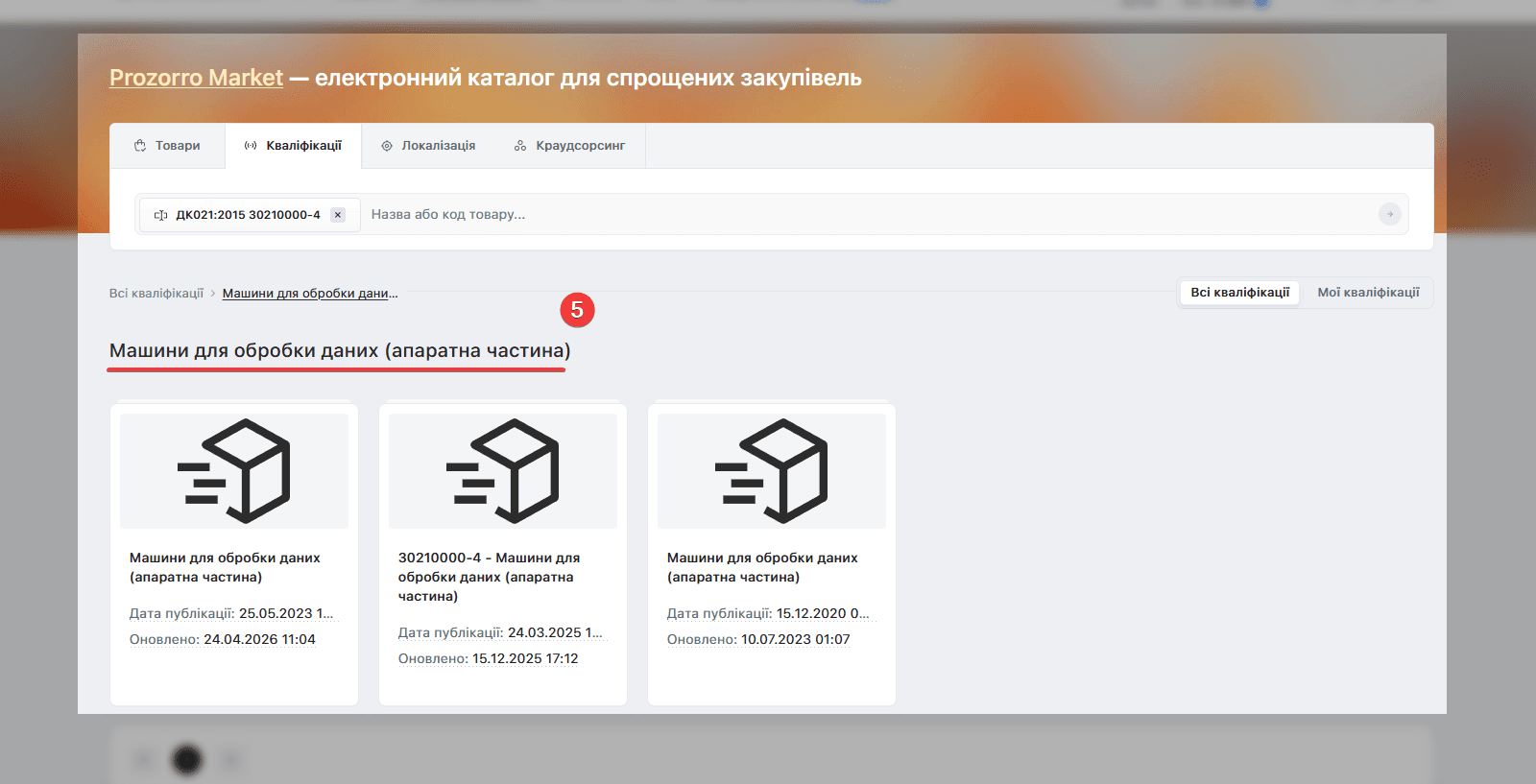
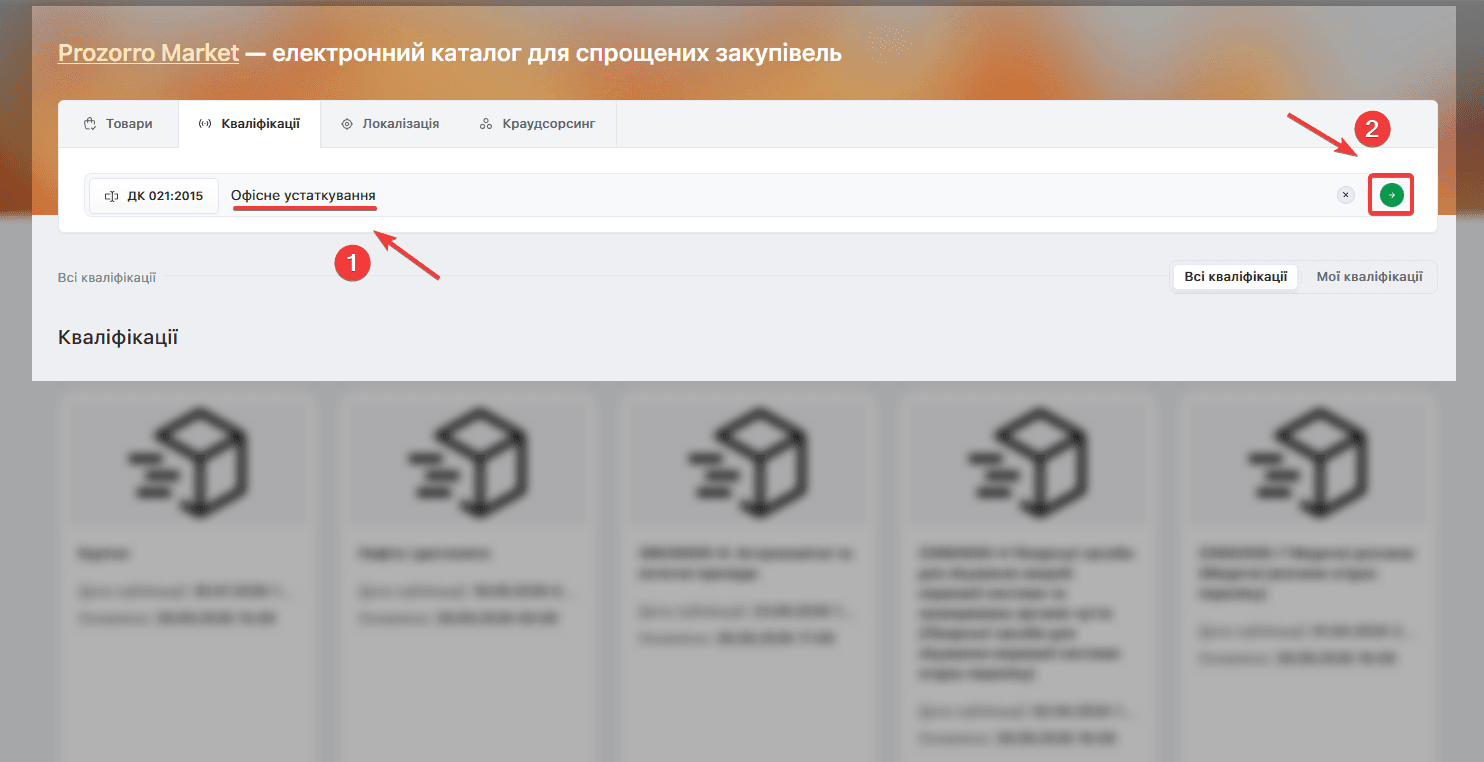
ℹ️ Шукати каталог можна альтернативним способом: введіть конкретну назву каталогу (відбору) у текстовому полі і натисніть кнопку Пошук.
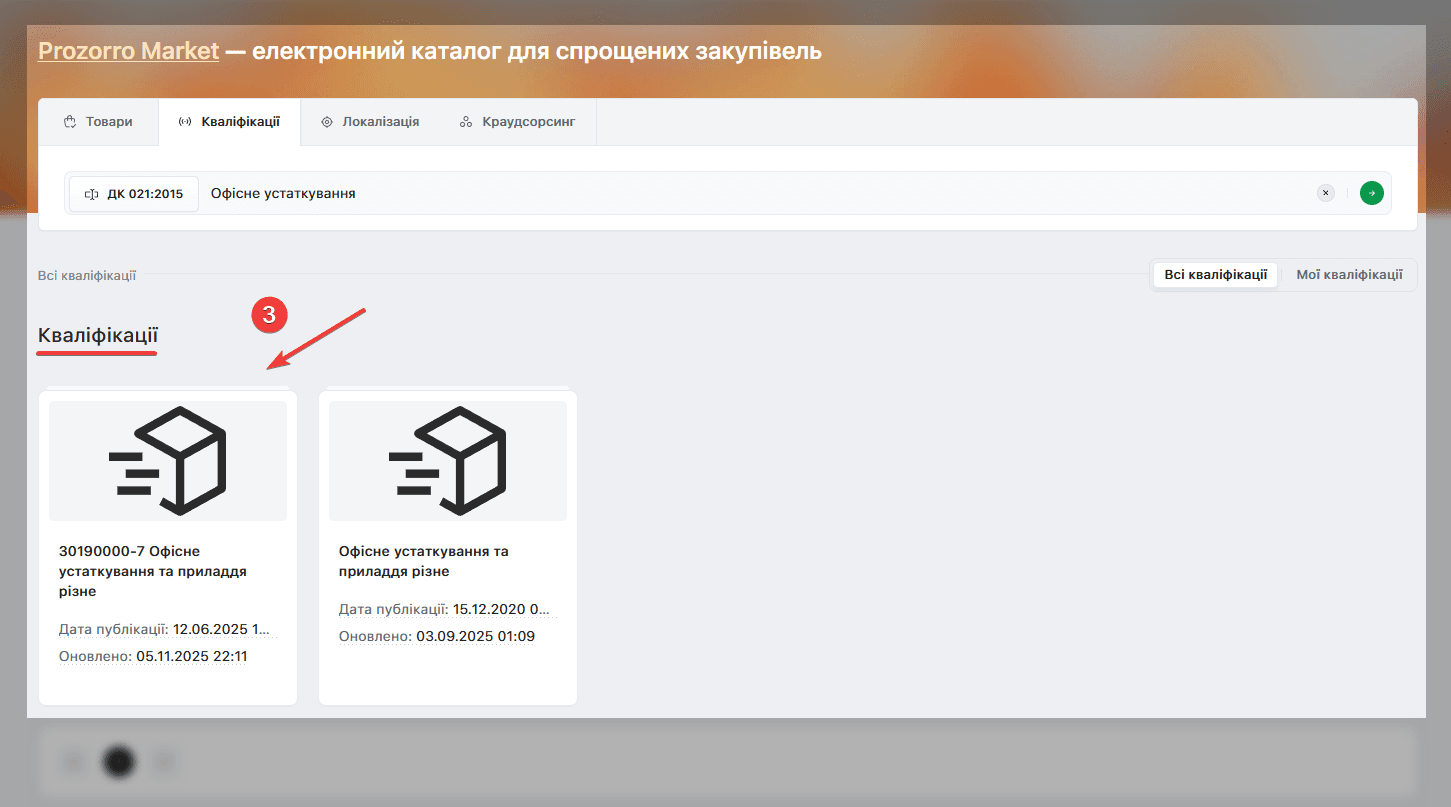
Робота з кваліфікацією (відбором)
Відкрийте картку кваліфікації
Оберіть відповідну кваліфікацію (відбір) та натисніть на її назву, щоб відкрити картку кваліфікації (відбору).
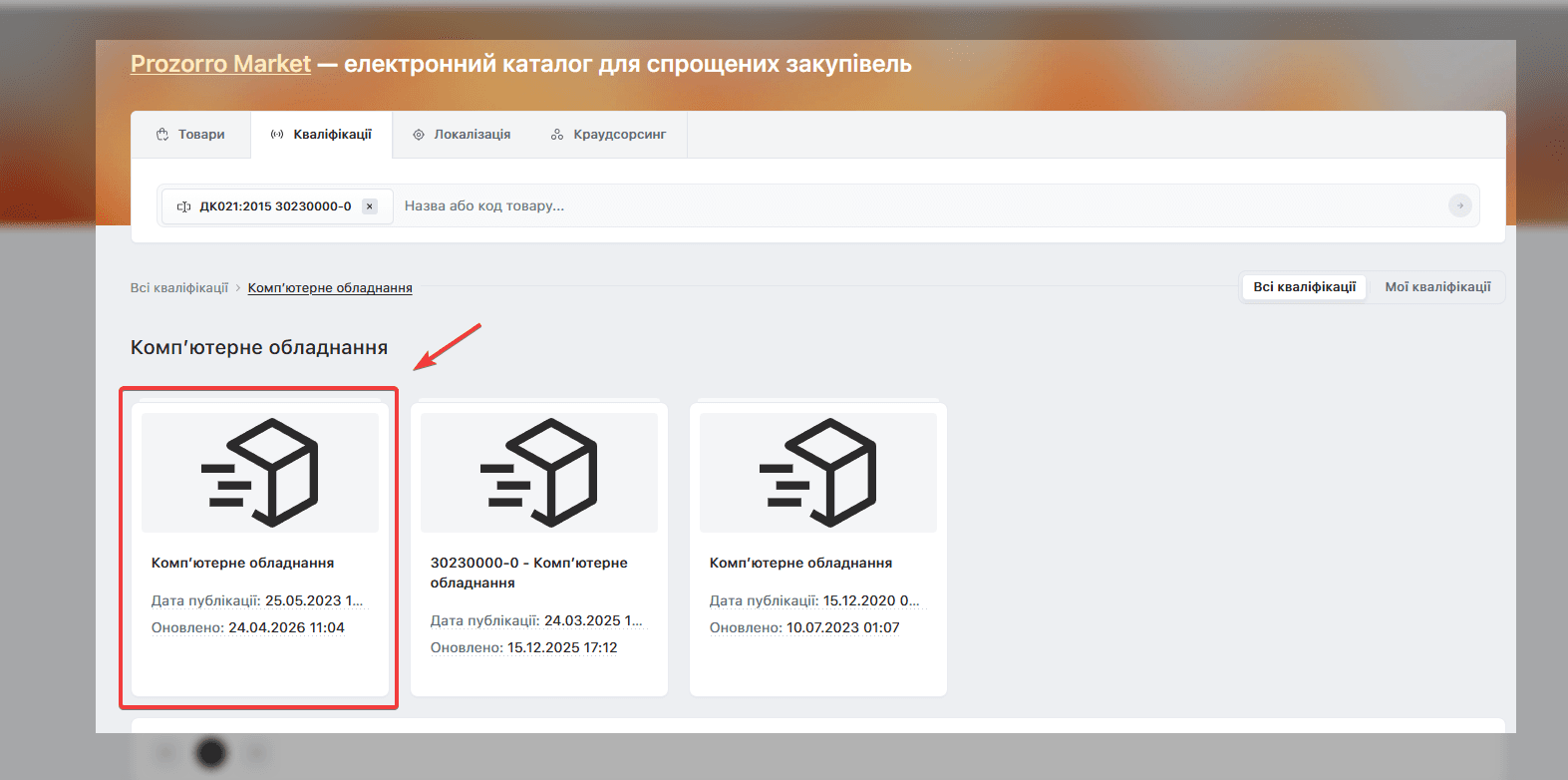
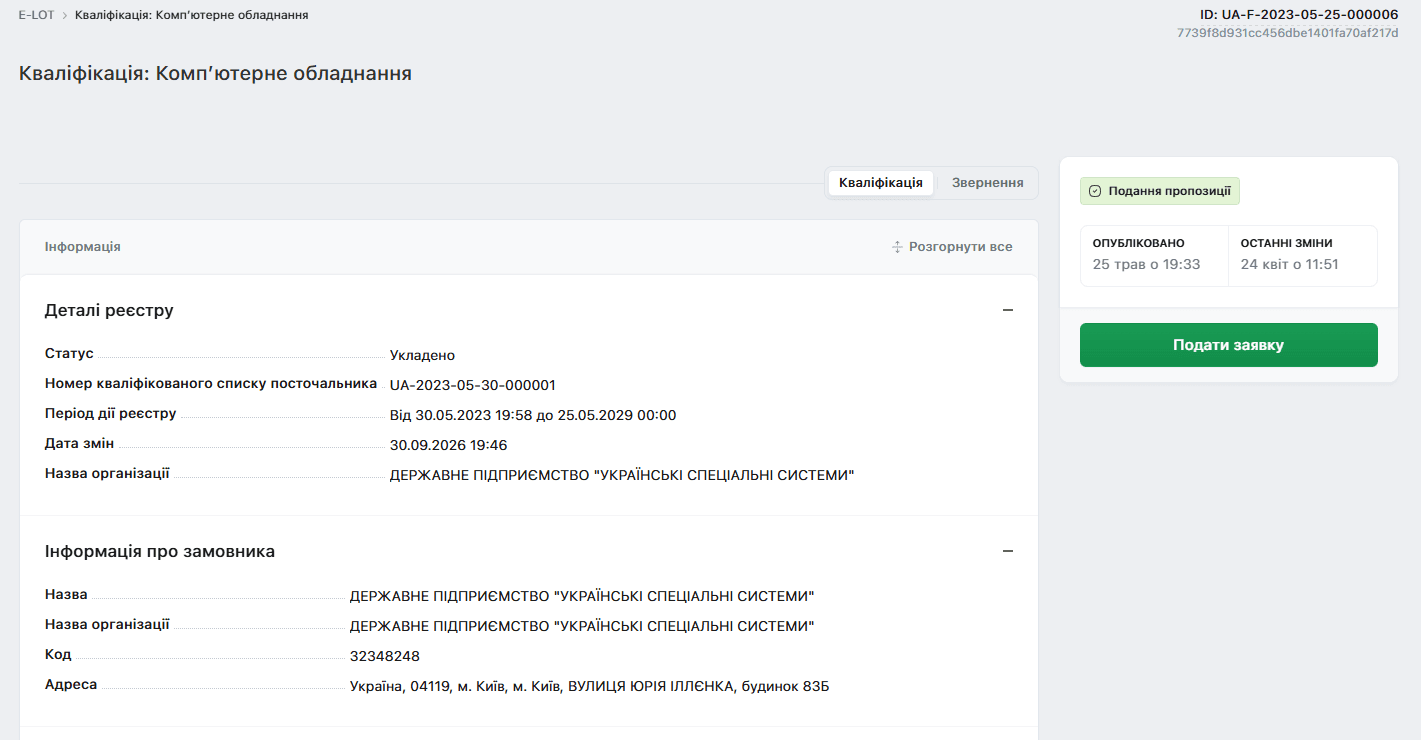
ℹ️ Зверніть увагу! Якщо на сторінці відображається декілька кваліфікацій з однаковою назвою — оберіть ту, де в рядку Оновлено вказана найближча дата до поточної.
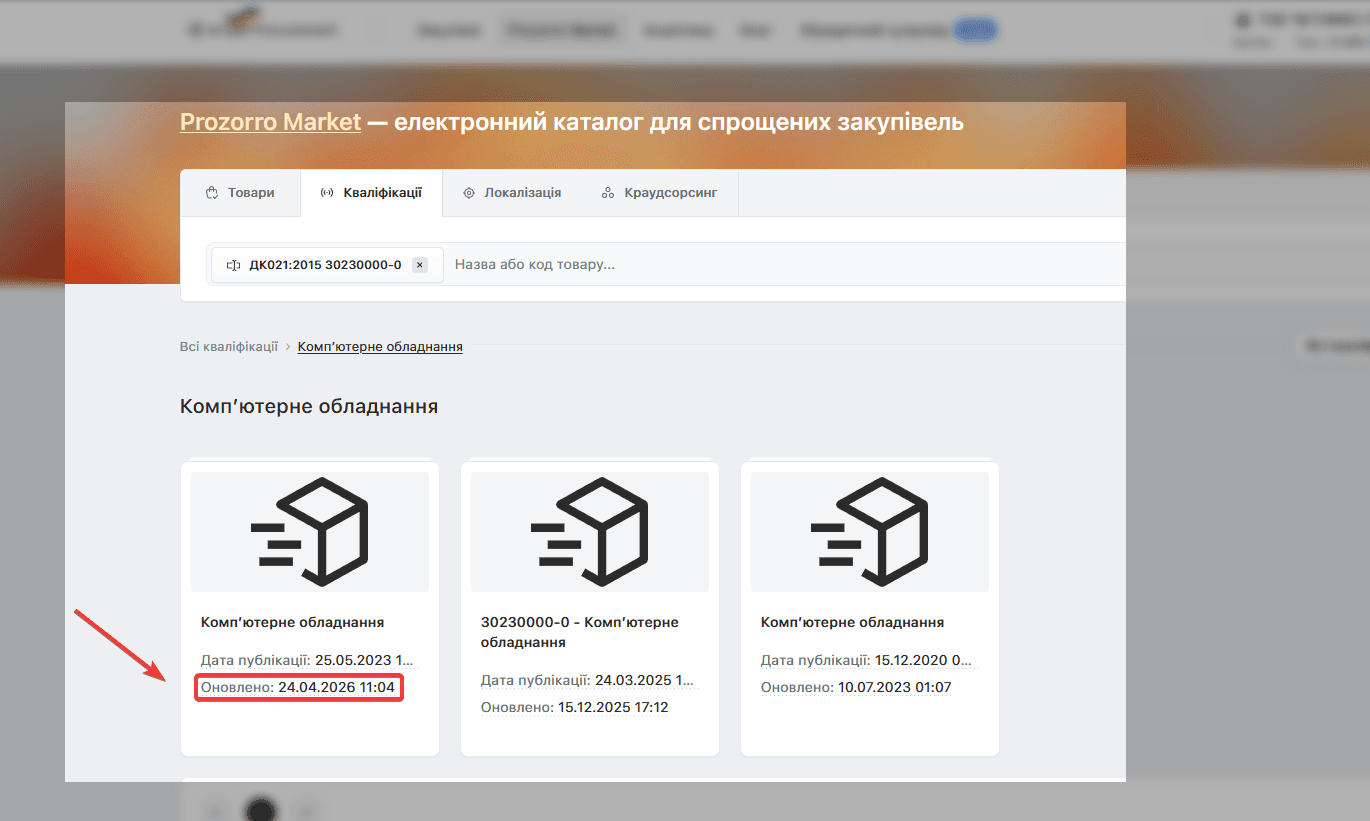
Робота з документами кваліфікації
На картці кваліфікації (відбору) перейдіть до розділу Прикріплені документи та розкрийте його. Кожний Адміністратор каталогу (ЦЗО) викладає ключові для кваліфікації документи — вони є обов'язковими для ознайомлення, перед подачею заявки.
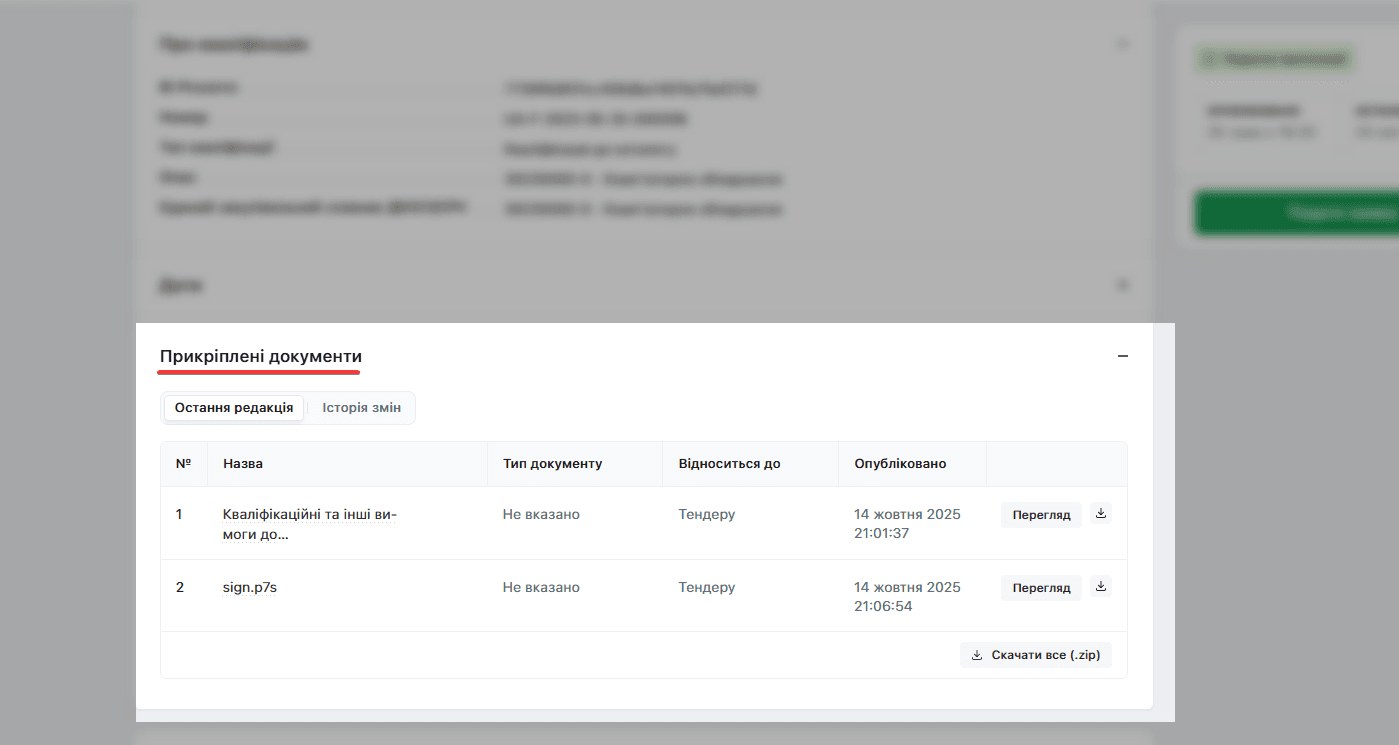
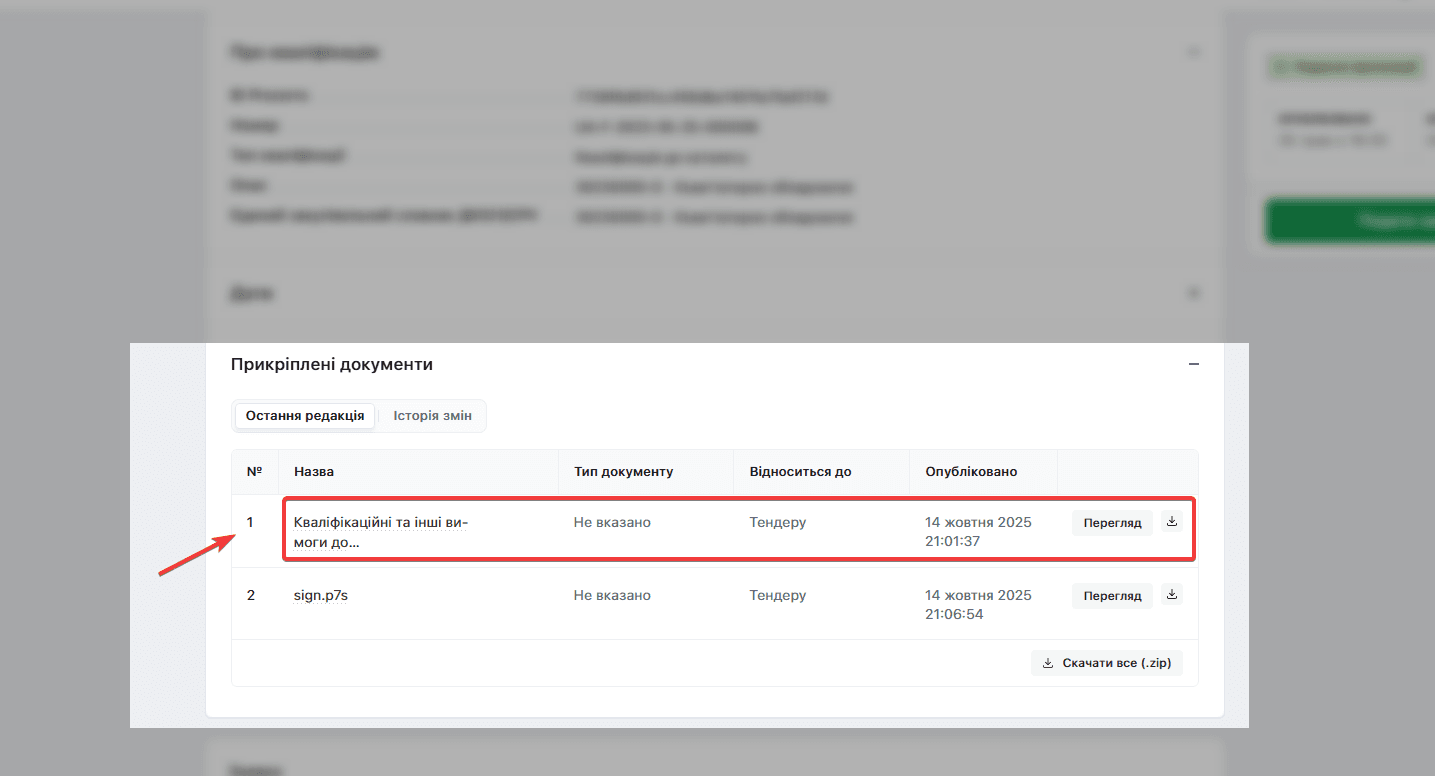
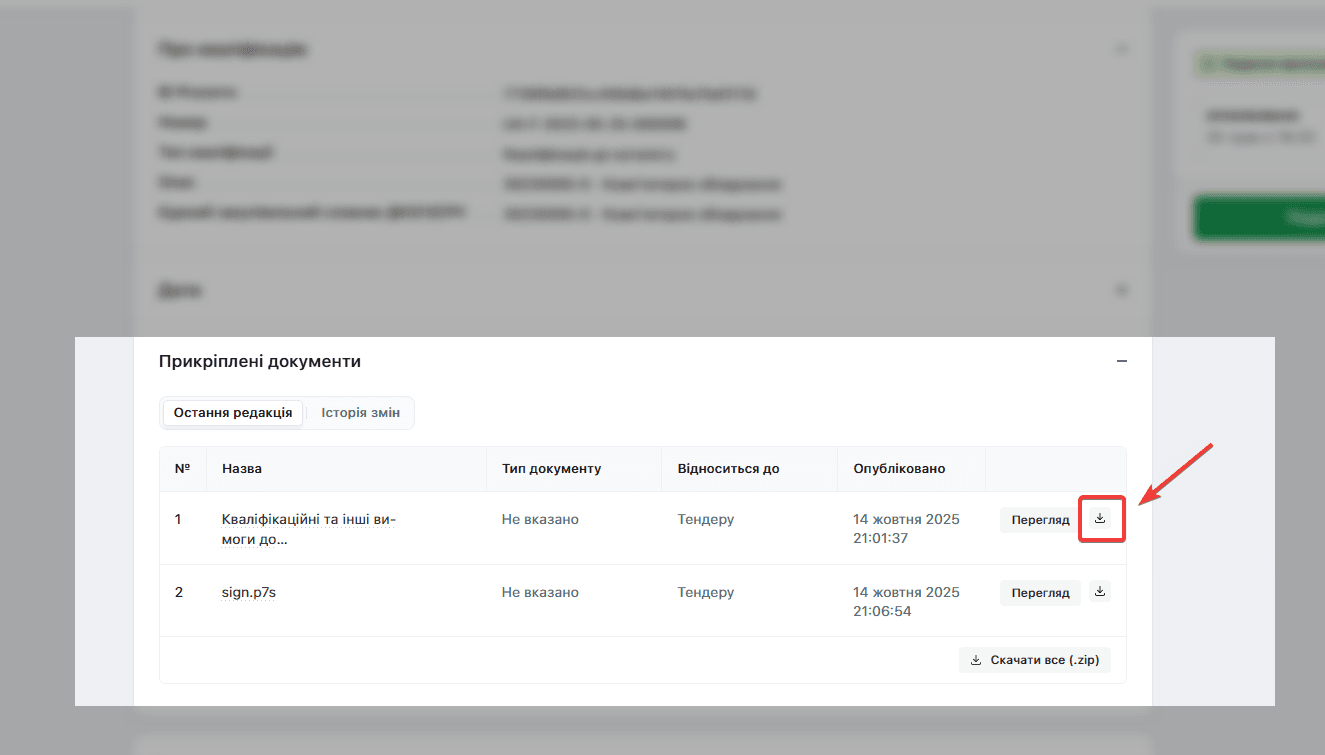
Завантажте документи Адміністратора ЦЗО щодо кваліфікації
Натисніть на значок Завантажити і завантажте документи, щоб детально ознайомитись з ними. В тексті документів зазначається повна інформація щодо вимог, які застосовуються до учасників кваліфікації (відбору).
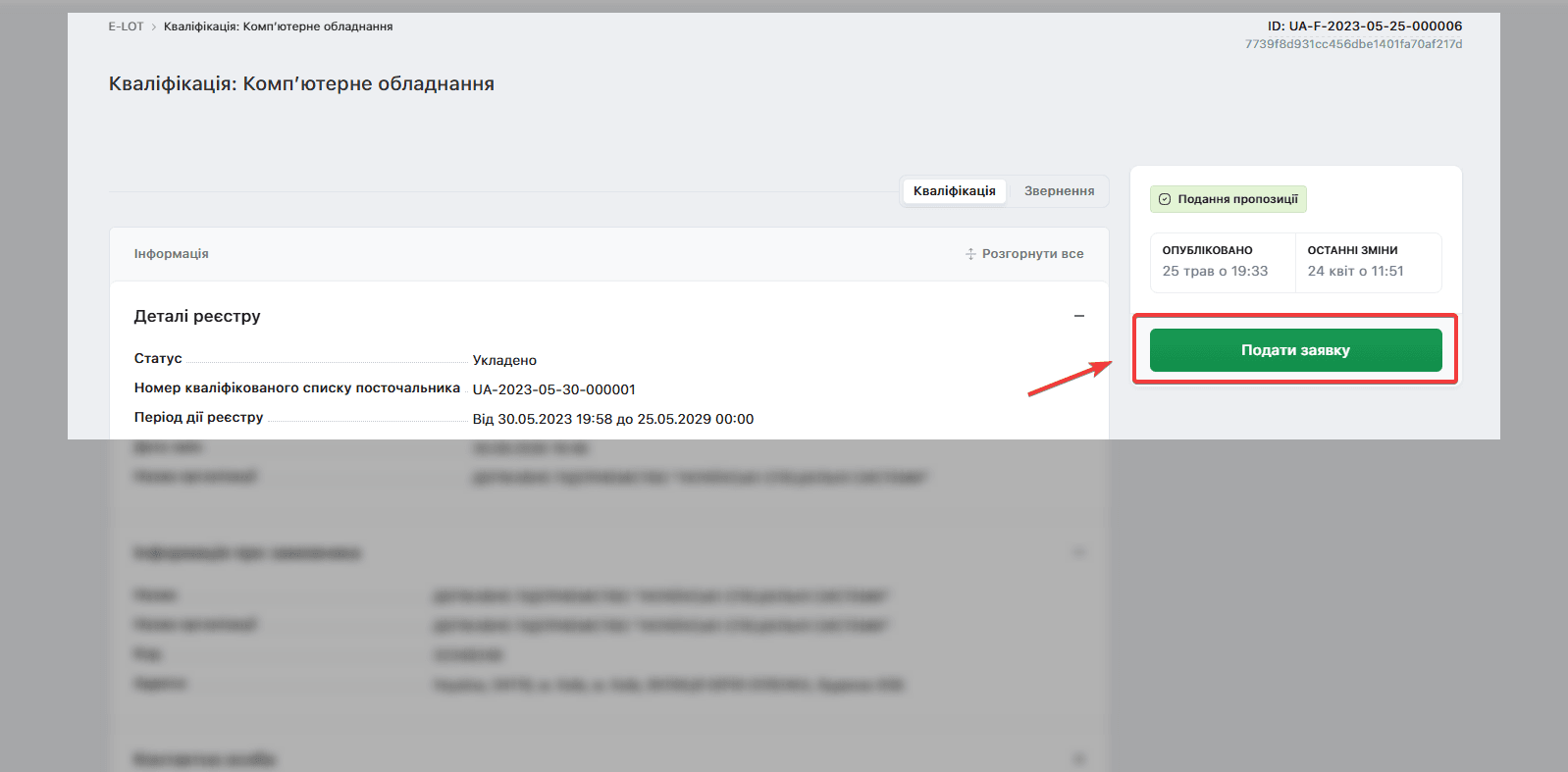
Почніть оформлення подання заявки
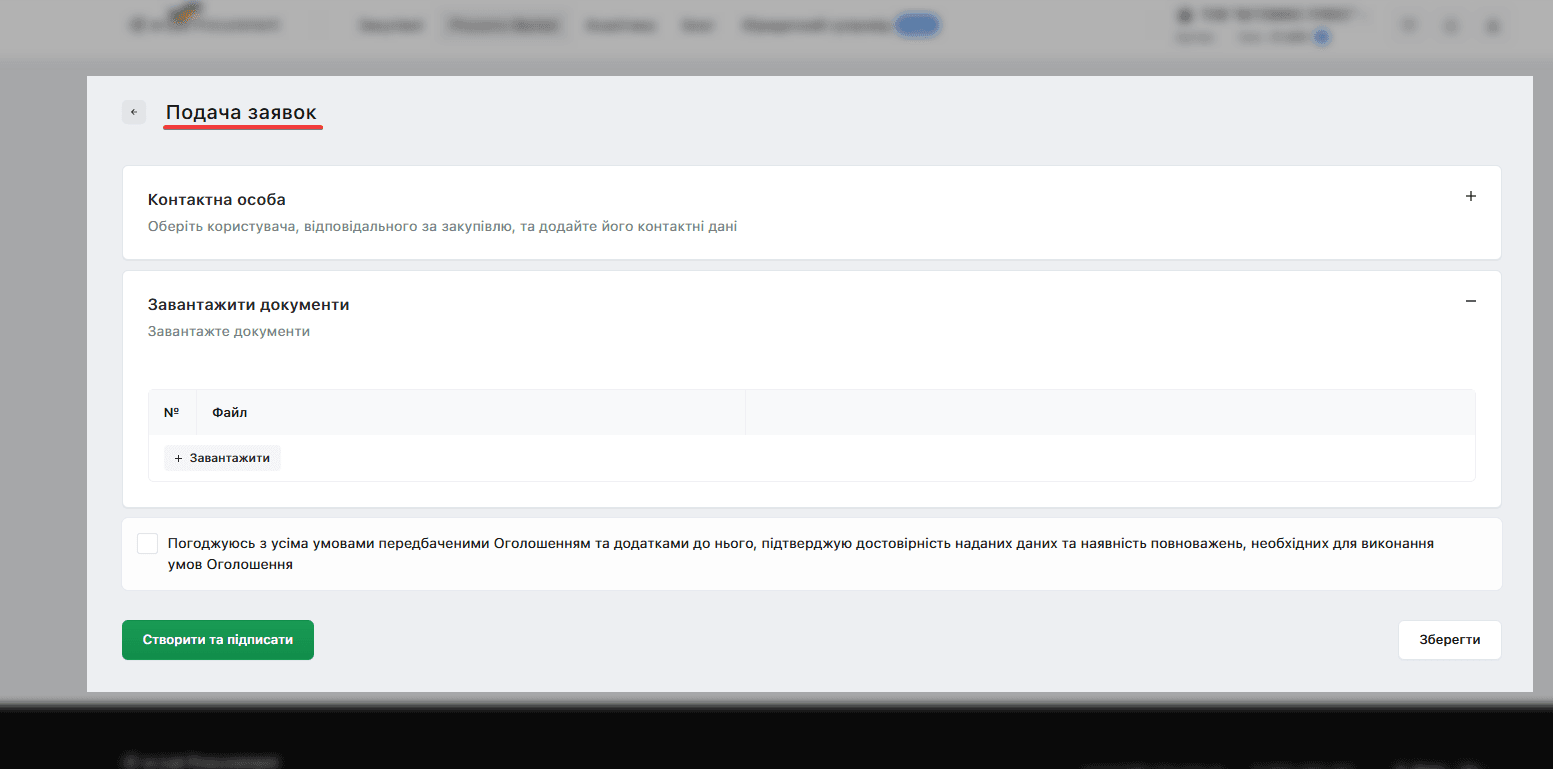
Натисніть на кнопку Подати заявку на картці кваліфікації (відбору). Наступна сторінка з формою подачі заявки відкриється автоматично.
Перевірте дані контактної особи
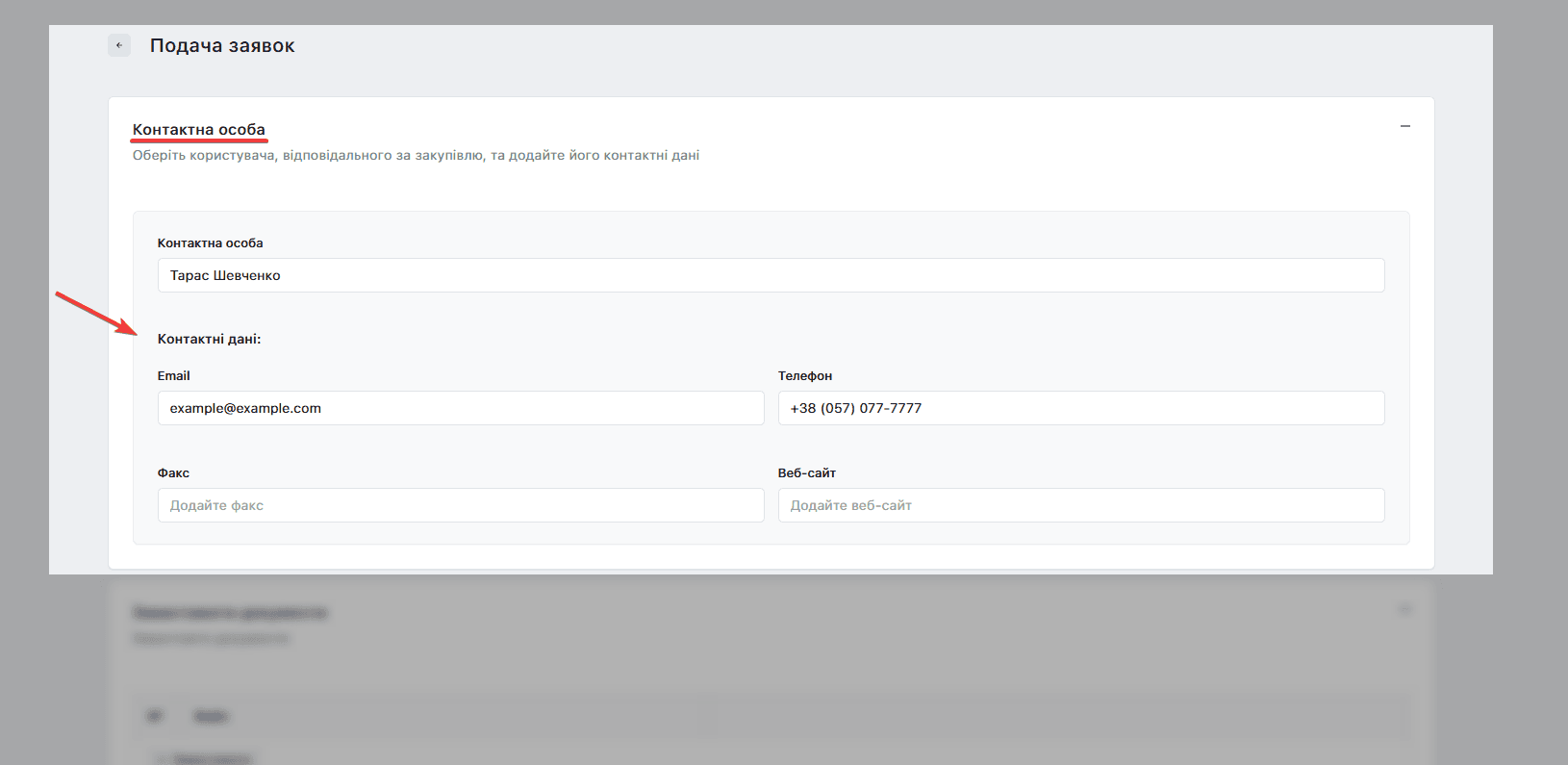
На сторінці Подача заявок перейдіть у розділ Контактна особа та розкрийте його. Інформація переноситься автоматично з особистого кабінету, за потреби її можна відредагувати.
Завантажте документи
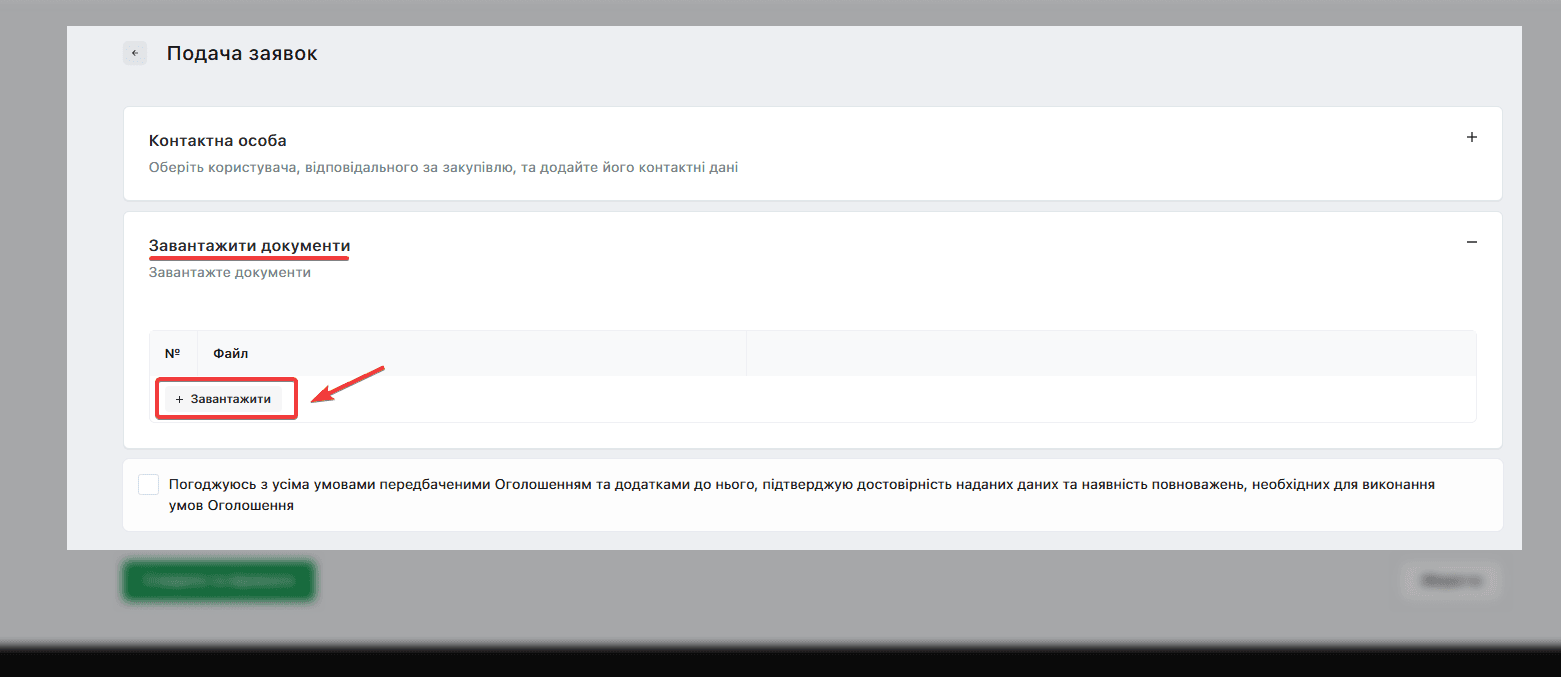
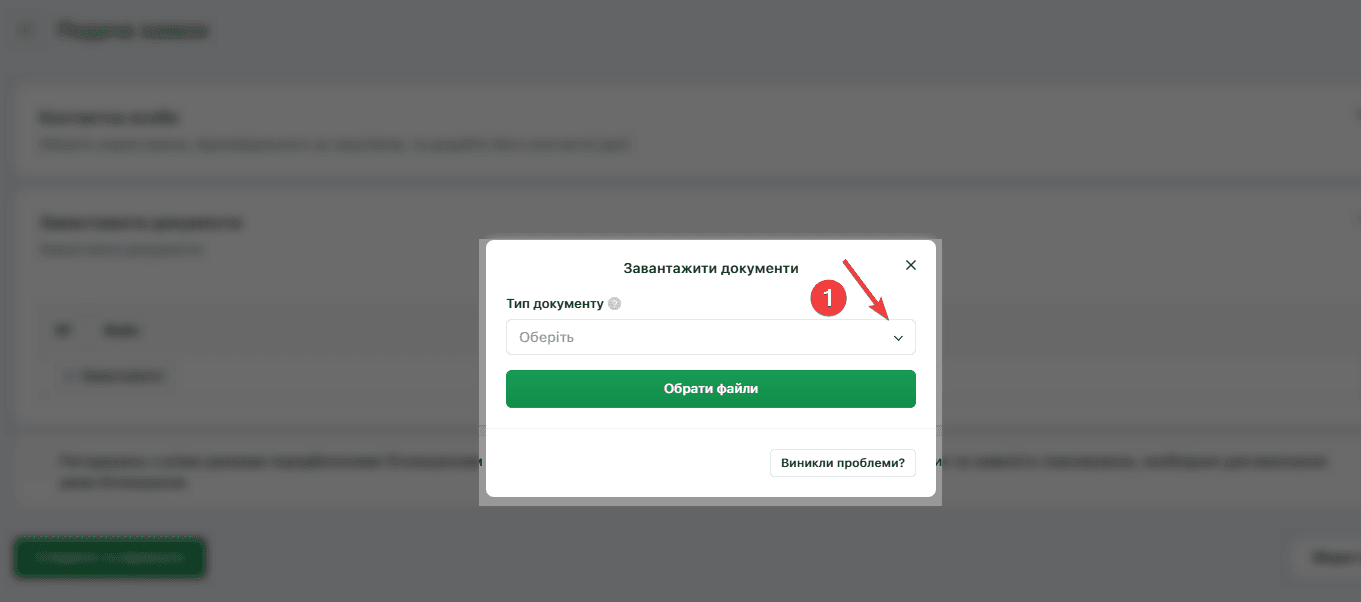
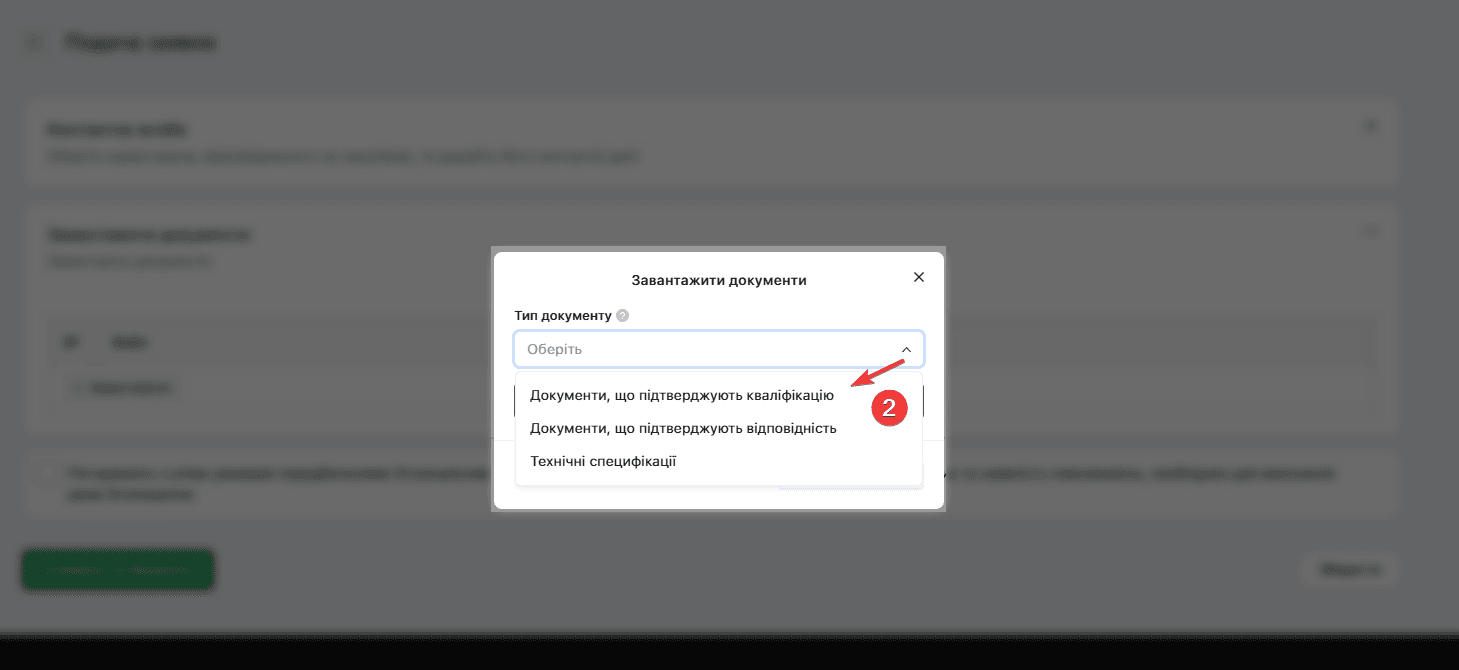
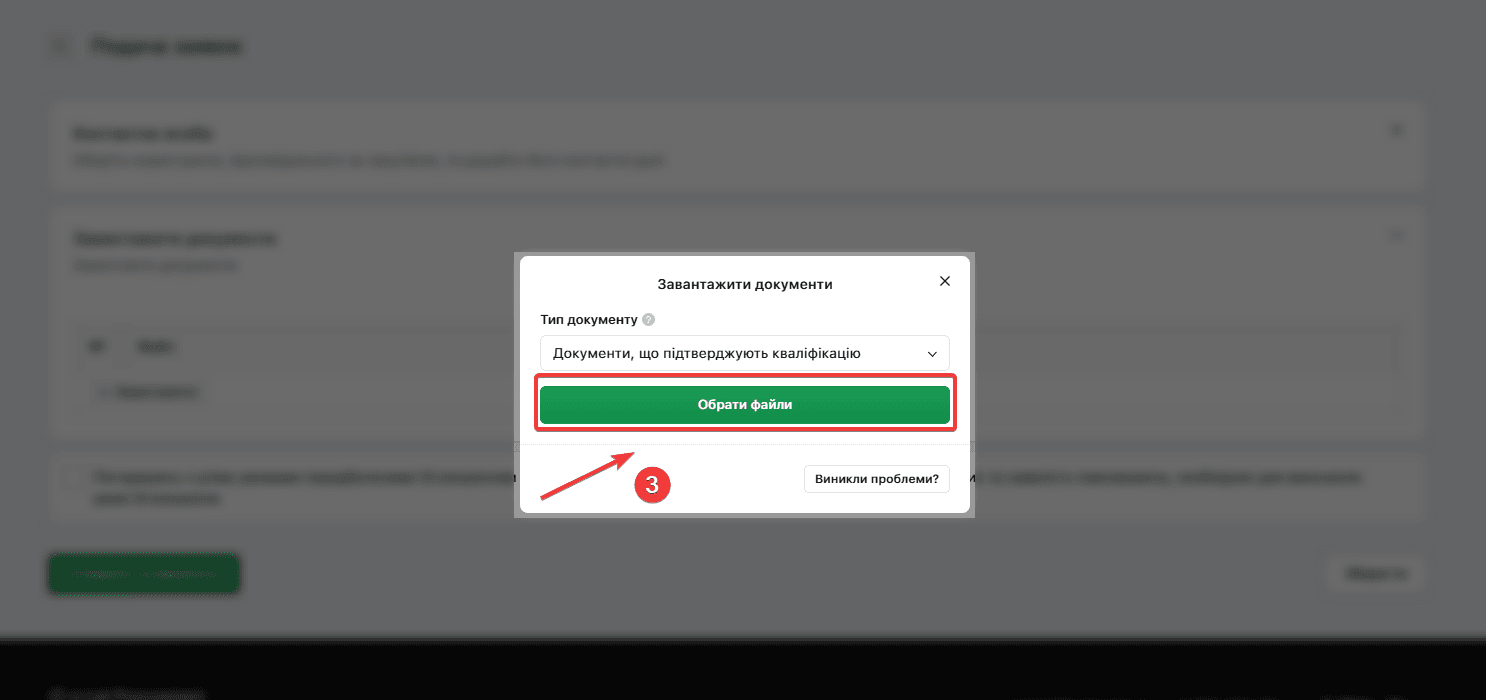
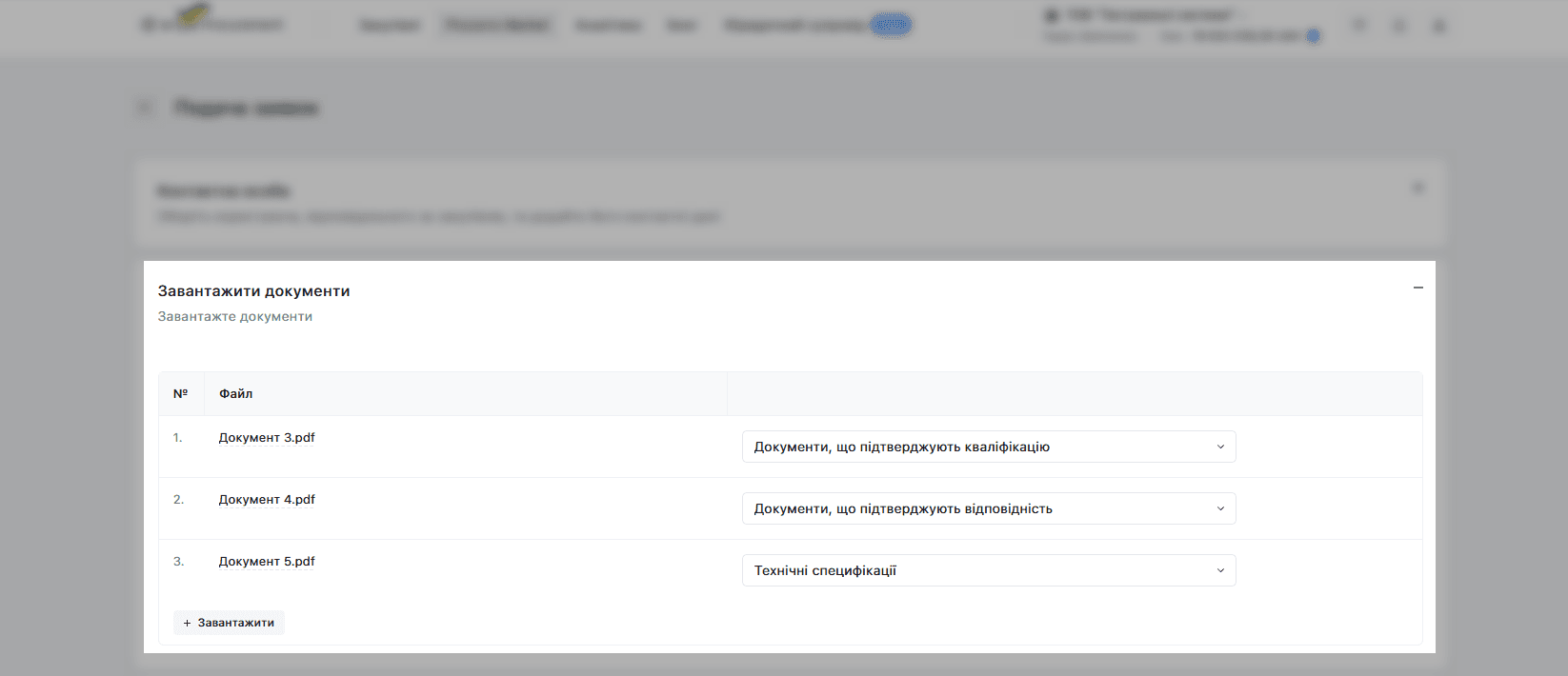
Перейдіть до розділу Завантажити документи та натисніть кнопку + Завантажити. У модальному вікні оберіть необхідний тип документу зі списку, після чого натисніть кнопку Обрати файли. Обравши необхідні файли — система завантажить їх на майданчик та сформує список.
Активуйте обов'язковий чекбокс
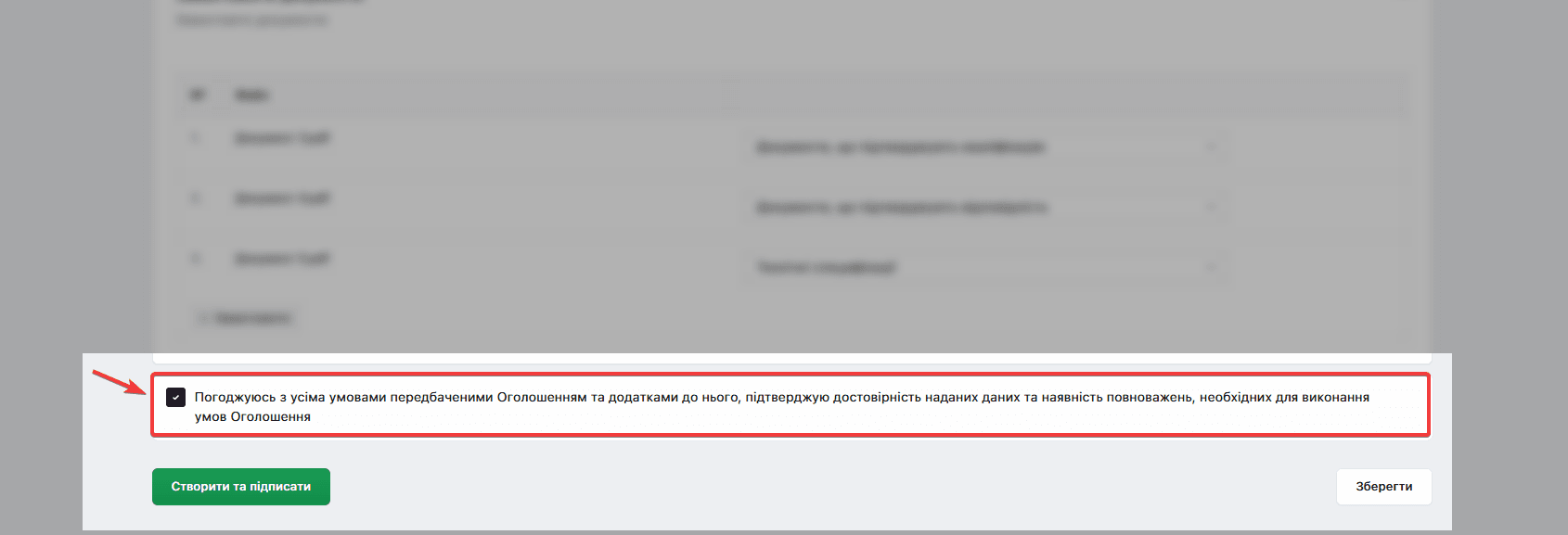
Після завантаження документів — активуйте обов'язковий чекбокс «Погоджуюсь з усіма умовами передбаченими Оголошенням та додатками до нього».
Збережіть чернетку / Підпишіть заявку
Після заповнення всіх полів та завантаження документів заявку можна зберегти як чернетку, щоб повернутись до редагування пізніше. Щоб підписати заявку — натисніть кнопку Створити та підписати та пройдіть процедуру підпису.
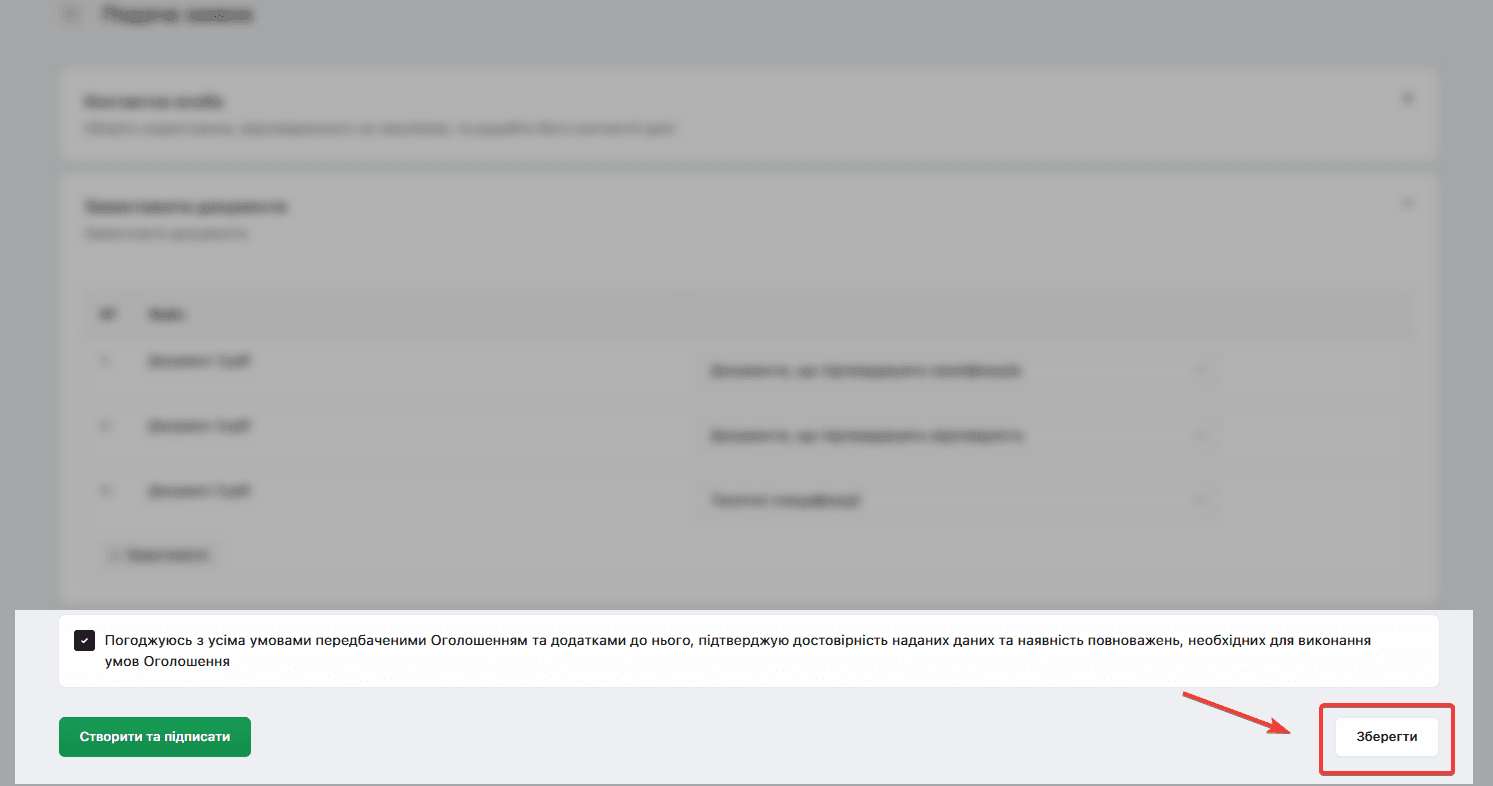
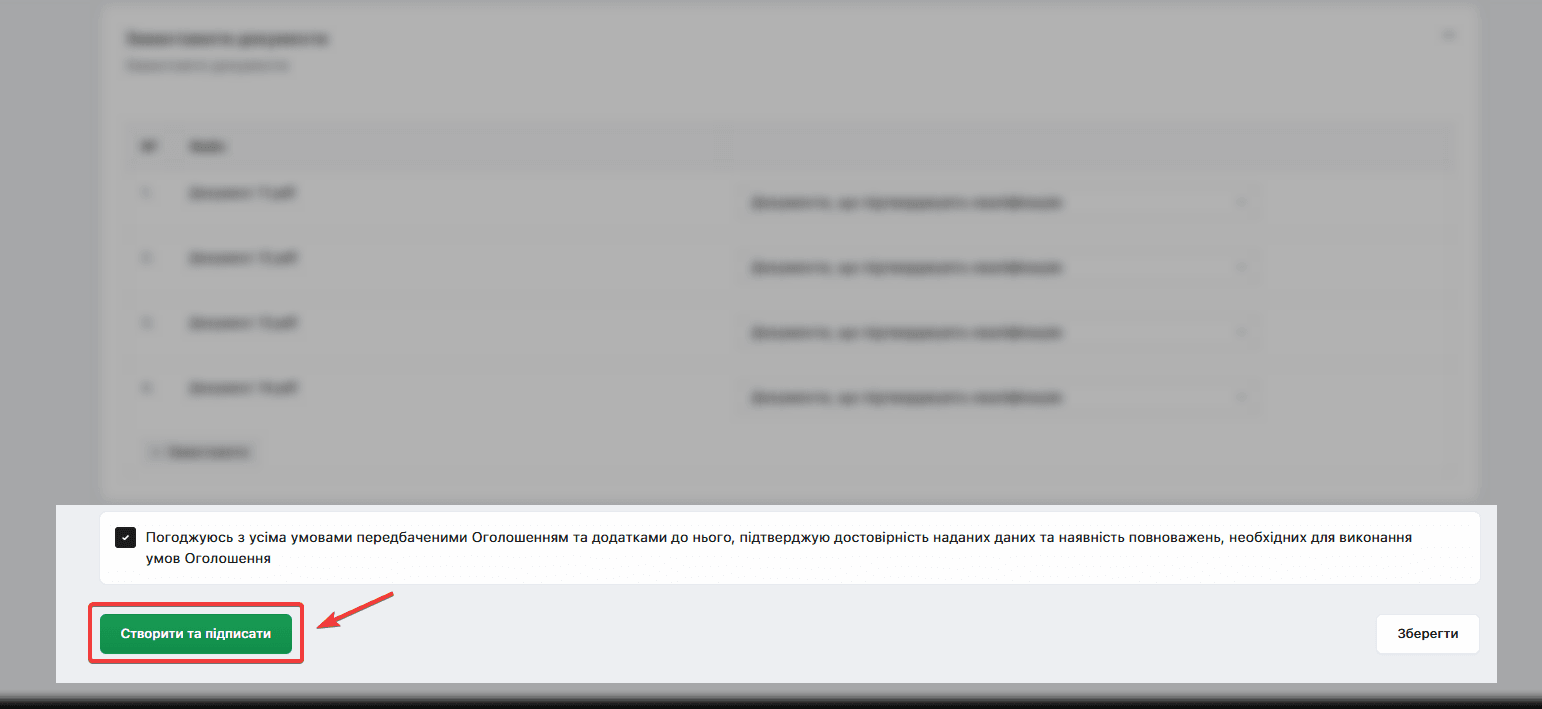
ℹ️ Детальніше про процедуру підписання читайте в інструкціях «Накладання підпису через id.gov.ua на e-Lot» та «Встановлення Web-бібліотеки ІІТ Користувач ЦСК-1»
Подальші кроки після подання заявки
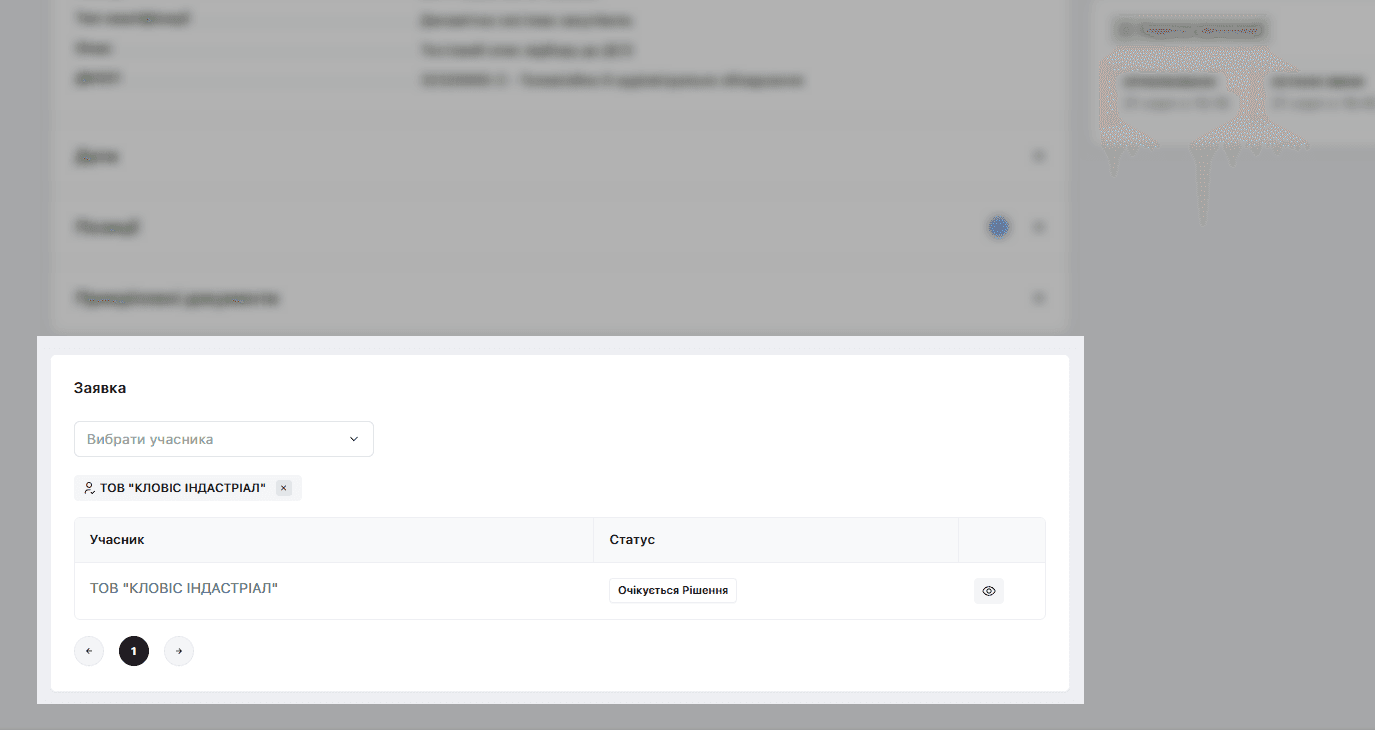
ℹ️ Після подання заявки вона розглядається Адміністратором ЦЗО у строки відповідно до чинного законодавства. Статус заявки на етапі розгляду — «Очікує розгляду».
Контролюйте статус своєї заявки
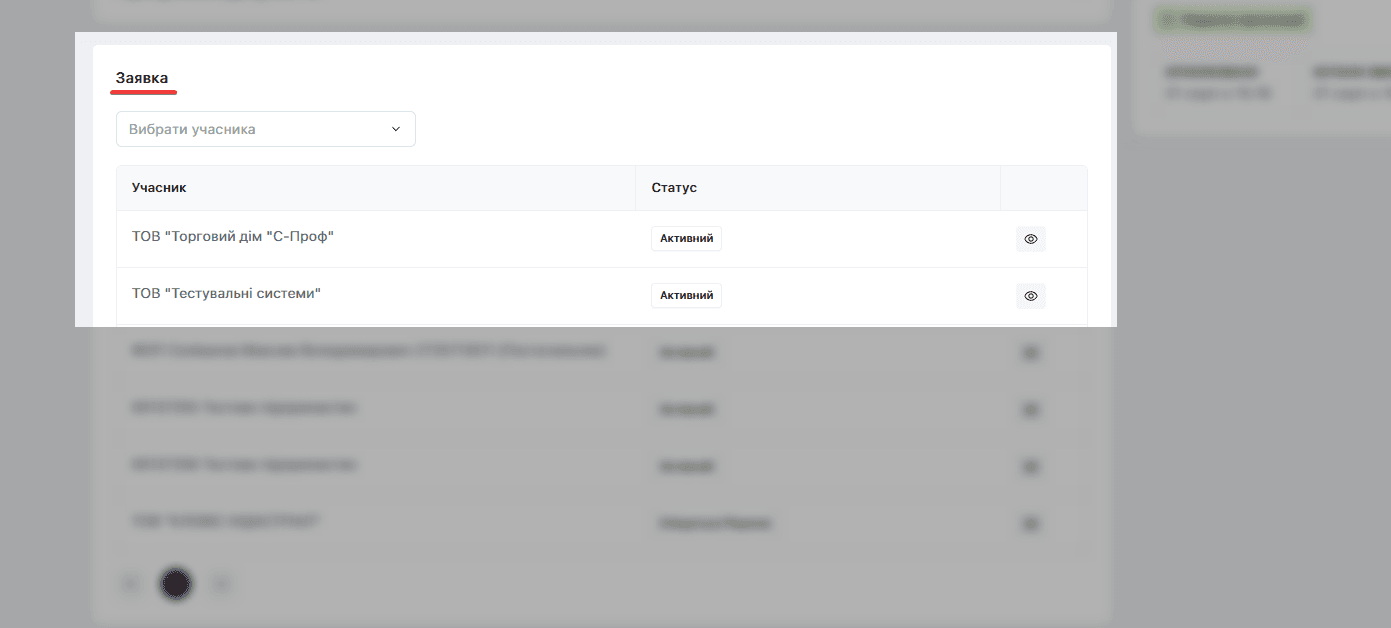
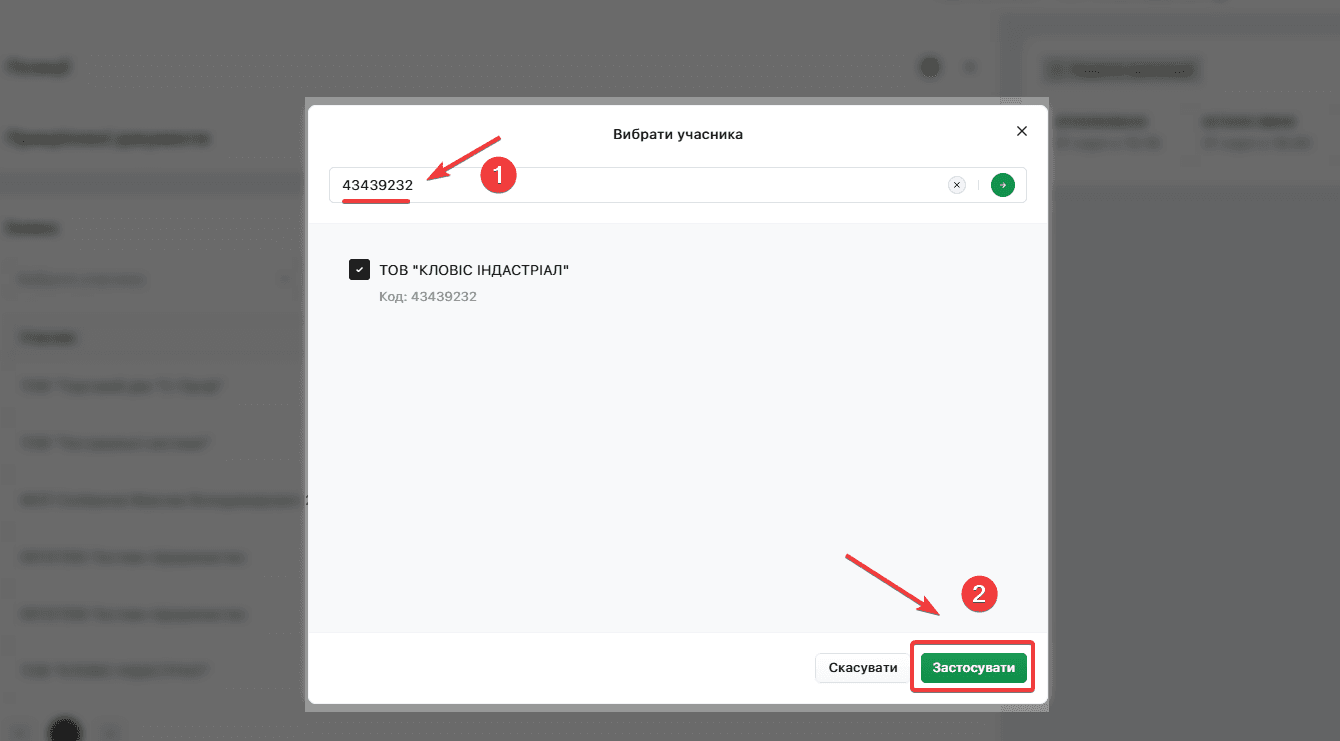
На сторінці кваліфікації, в розділі Заявка, відображаються заявки від всіх учасників. Щоб знайти заявку своєї компанії — натисніть на кнопку Вибрати учасника, після чого введіть назву або код ЄДРПОУ/РНОКПП та натисніть кнопку Застосувати.
Рішення Адміністратора ЦЗО — допуск або відмова
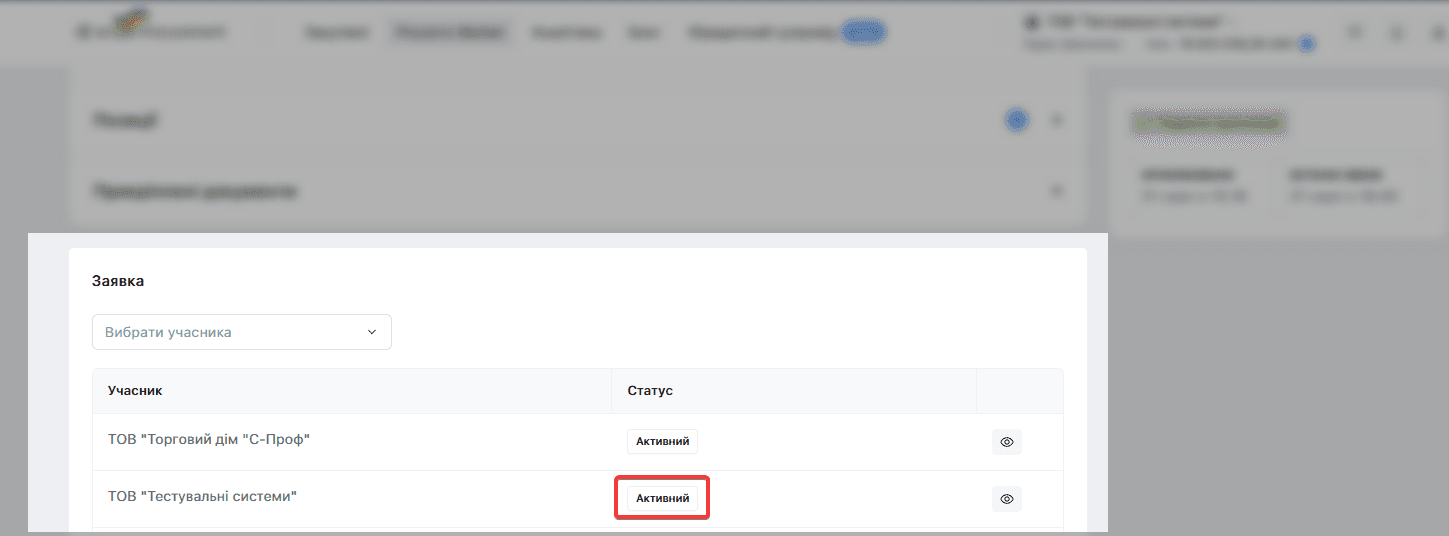
Після розгляду заявки Адміністратором ЦЗО — у разі успіху заявка отримує статус Активний: це означає, що Постачальник може подавати пропозиції до закупівель «Запит (ціни) пропозицій» даного каталогу товарів. Якщо заявка відхиляється — вона отримує статус Відхилено, а Адміністратор ЦЗО публікує протокол відхилення із зазначенням підстав. Користувач може повторно подати заявку, повторивши кроки 7–11.
ℹ️ Зверніть увагу! Від однієї компанії під час кваліфікації до каталогу дозволяється подати лише одну заявку — вона знаходиться в статусі Очікує розгляду. Щоб подати нову заявку в іншу кваліфікацію (відбір) — потрібно дочекатись розгляду попередньої.
Що важливо пам'ятати
- Кваліфікація безкоштовна — подача заявок та відбір постачальників у Prozorro Market не потребують жодних оплат.
- Перед подачею заявки уважно ознайомтесь із документами Адміністратора ЦЗО — вони містять конкретні вимоги до учасників (документи про досвід, ліцензії тощо).
- Одна заявка одночасно — від однієї компанії в статусі «Очікує розгляду» може знаходитись лише одна заявка на кваліфікацію.
- Після відхилення можна подати заявку повторно, усунувши вказані в протоколі підстави відмови.
- Строк розгляду — до 10 робочих днів з дня подання заявки.
- Після успішної кваліфікації учасник може приймати участь в закупівлях Запит (ціни) пропозицій тих товарів, які вказані у відповідному каталозі.
Дивіться також
- Закупівля через Prozorro Market — ЗЦП: інструкція для замовників — як замовник оголошує закупівлю з вашого каталогу
- Як подати пропозицію на ЗЦП у Prozorro: інструкція для постачальників — наступний крок після отримання статусу «Активний»
- Як зареєструватися на e-Lot та додати компанію — якщо ще не маєте акаунту
FAQ
Є питання? Напишіть нам: support@e-lot.com.ua або телефонуйте *0-800-400-301* (безкоштовно)
Чи був цей матеріал корисним?
Читайте також:
Автор:
