Як подати пропозицію на ЗЦП у Prozorro: покрокова інструкція для постачальників 2026
Покрокова інструкція для постачальників: як знайти ЗЦП у Prozorro, обрати товар вручну або через Excel-шаблон і подати пропозицію на e-Lot. 19 кроків з поясненнями та скріншотами.

Як постачальнику подати пропозицію на ЗЦП у Prozorro: інструкція e-Lot 2026
Автор: e-Lot Procurement · Оновлено: вересень 2026 р.
Після того як замовник оголошує запит ціни пропозицій (ЗЦП), постачальники, кваліфіковані в Prozorro Market за відповідним профілем товару, отримують повідомлення на електронну пошту. На e-Lot пропозицію можна подати двома способами: обрати товар вручну через інтерфейс — зручно для 1–2 позицій, або завантажити Excel-шаблон — якщо позицій багато. Нижче розбираємо обидва варіанти покроково.
💡 Якщо ви ще не зареєстровані як постачальник на e-Lot — спочатку ознайомтесь з інструкцією «Як зареєструватися на e-Lot та додати компанію».
Як знайти ЗЦП у списку закупівель Prozorro
Відфільтруйте закупівлі за кодом ДК021
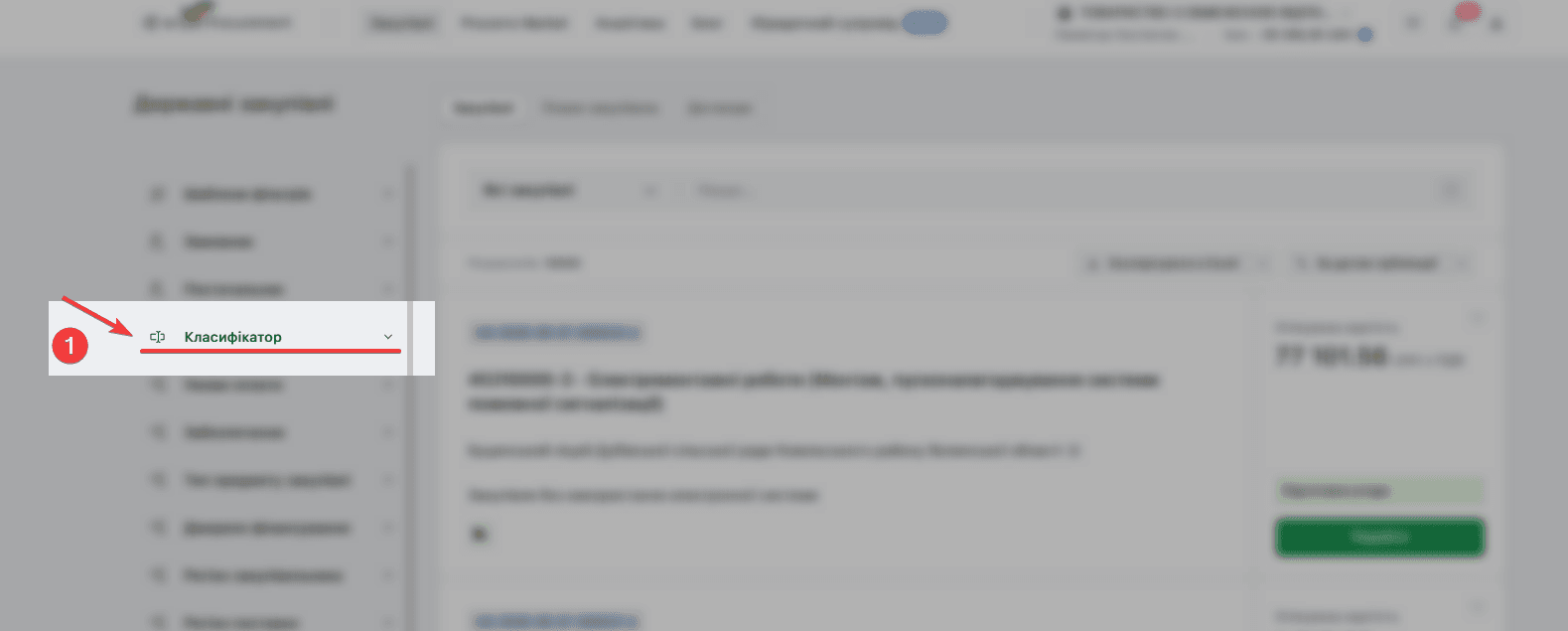
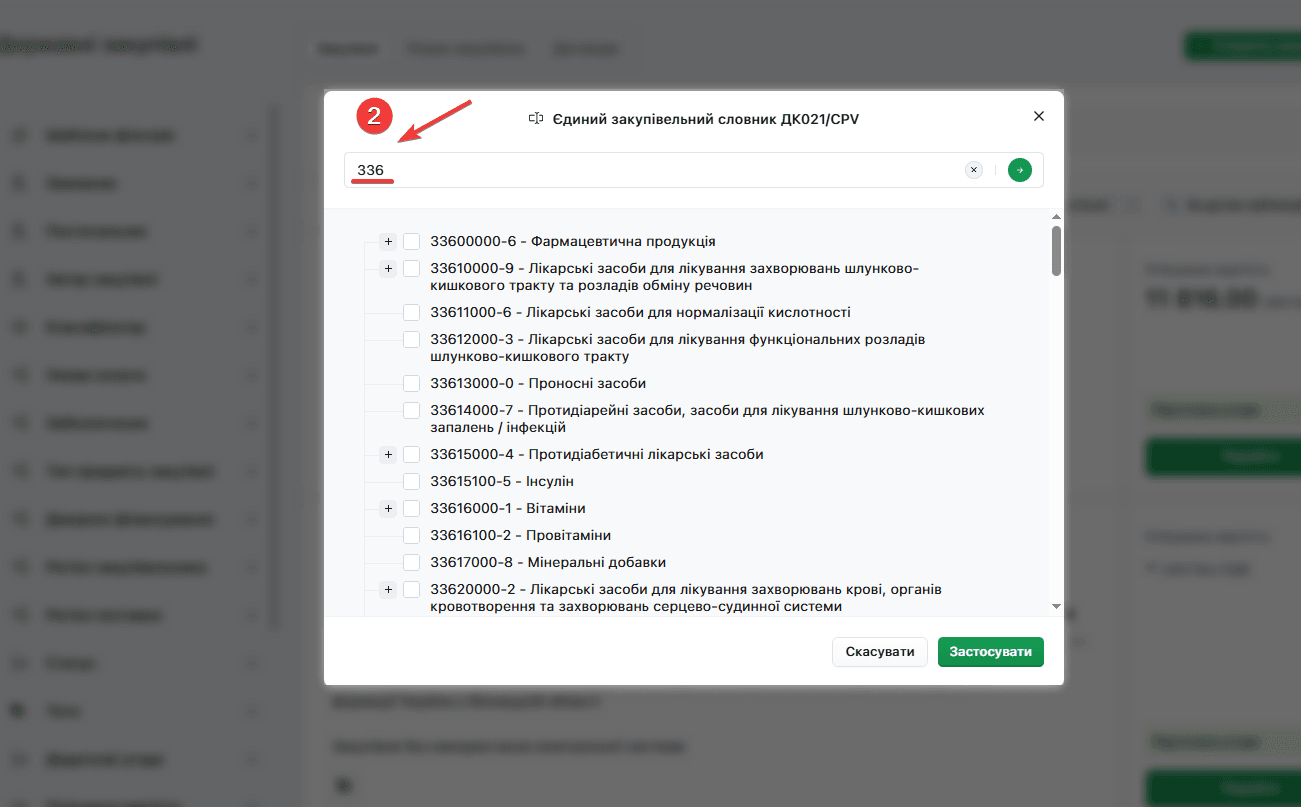
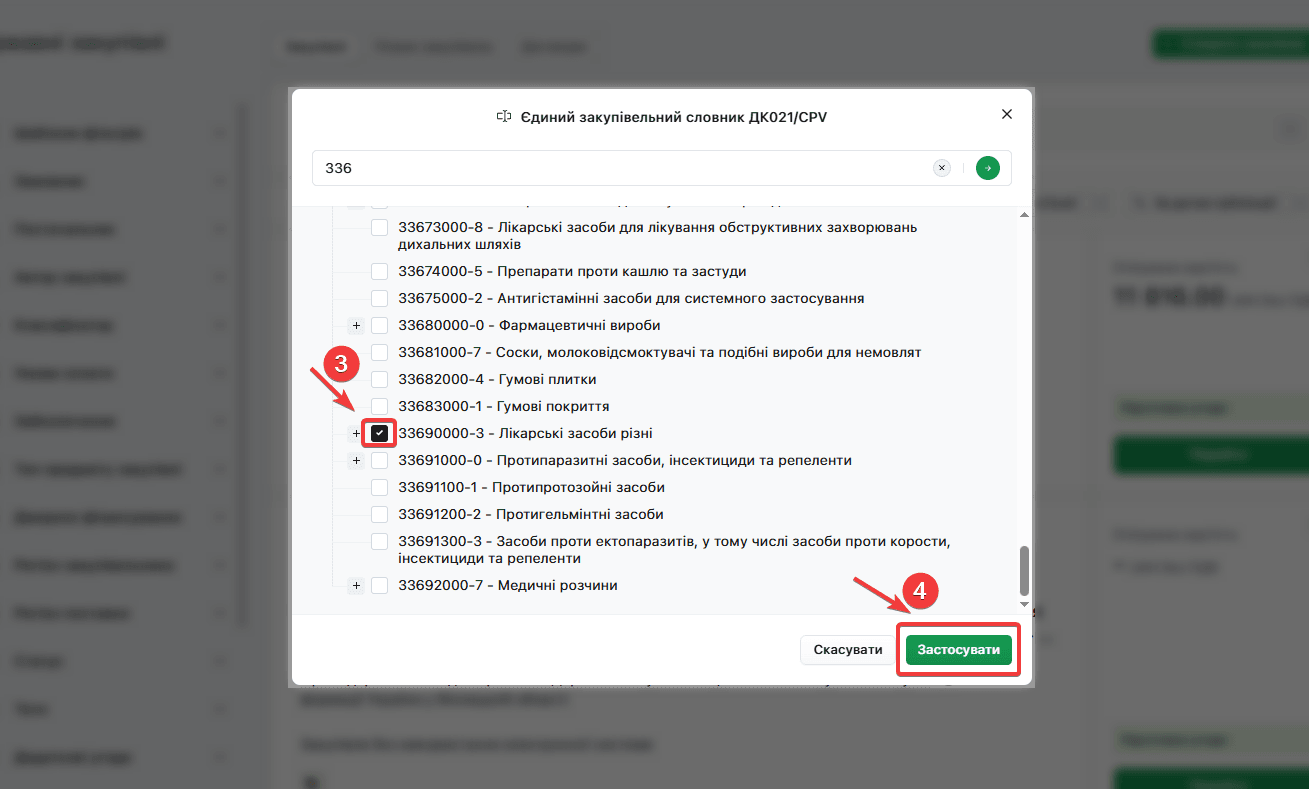
Перейдіть на головну сторінку майданчика та зліва, в меню фільтрів, активуйте фільтр Класифікатор. Введіть необхідний код ДК021 або найменування у текстовому полі — система підбере відповідний код. Активуйте чекбокс біля коду та натисніть Застосувати.
Відфільтруйте за видом закупівлі «Запит (ціни) пропозицій»
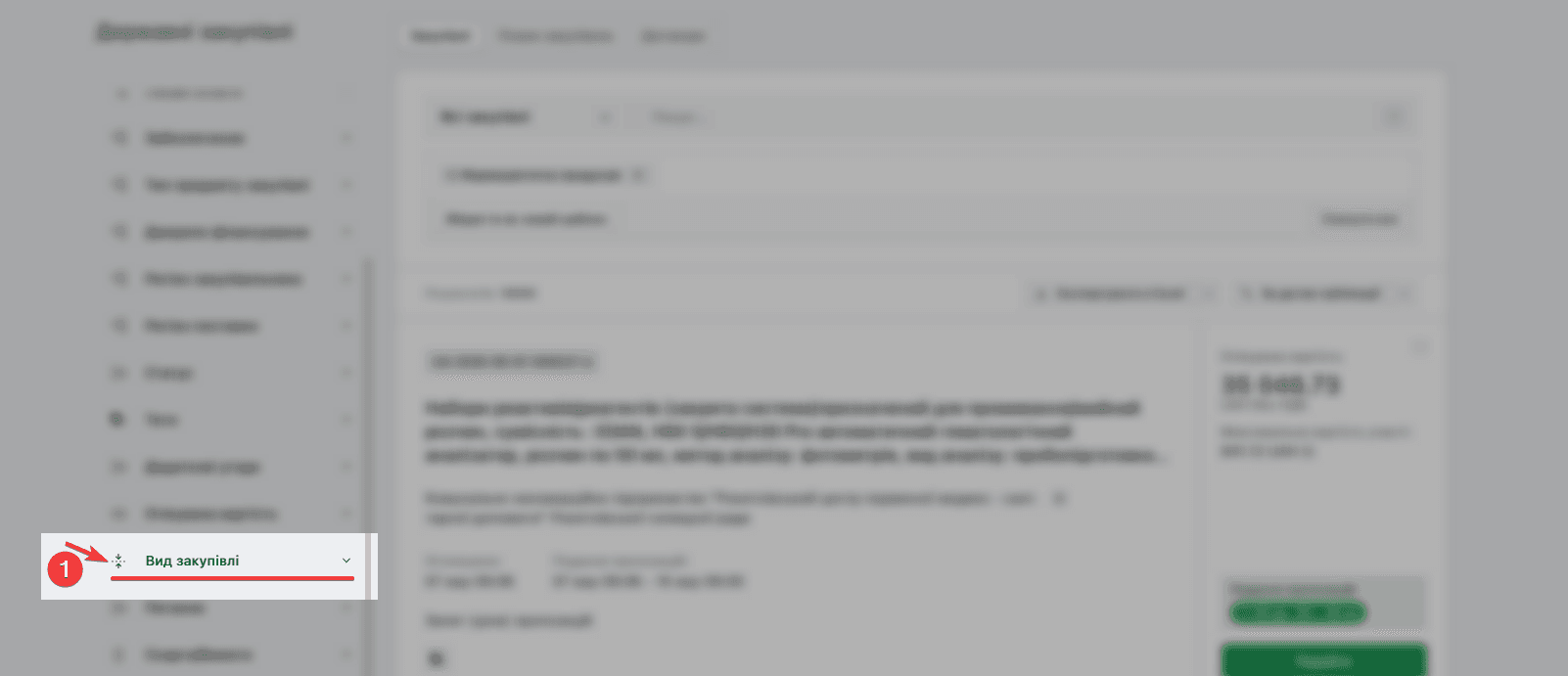
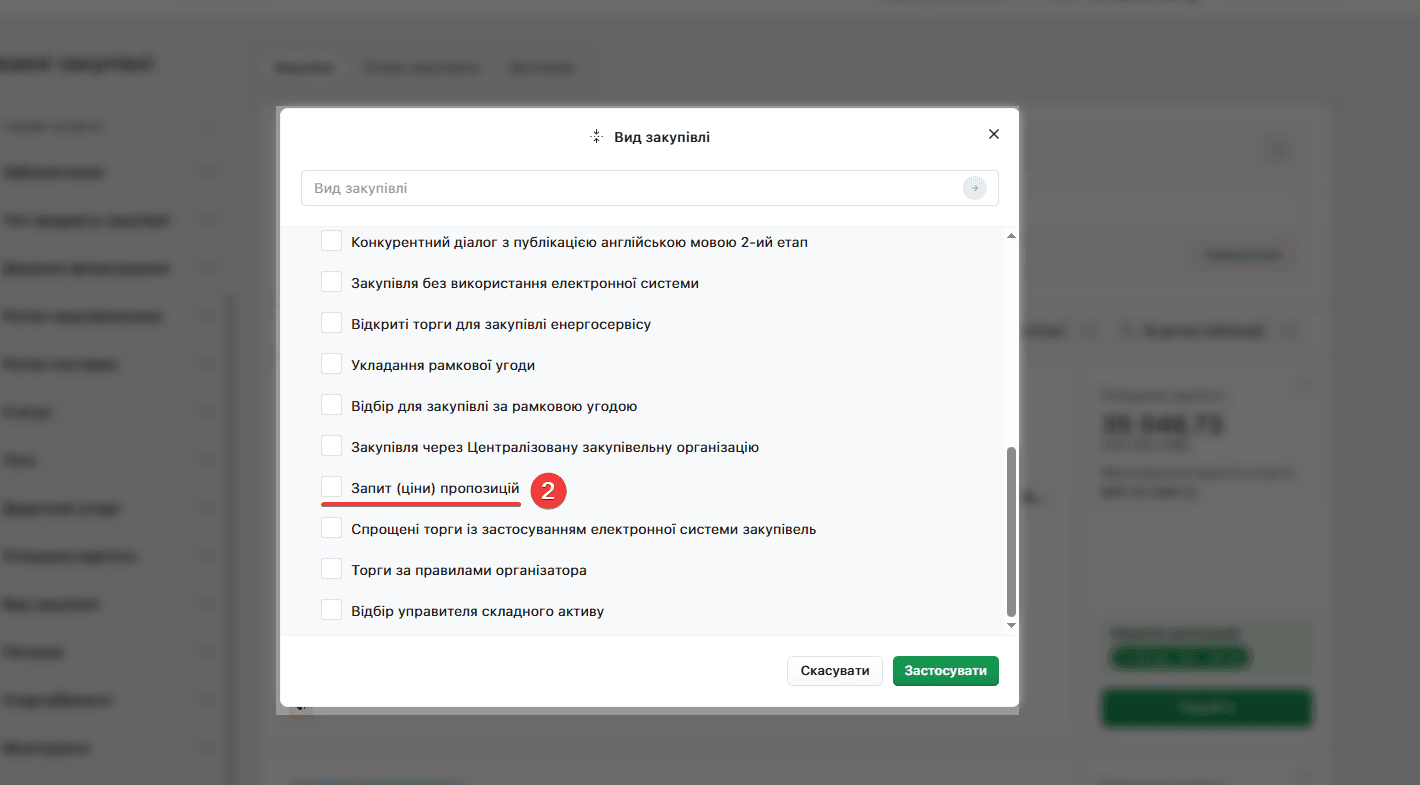
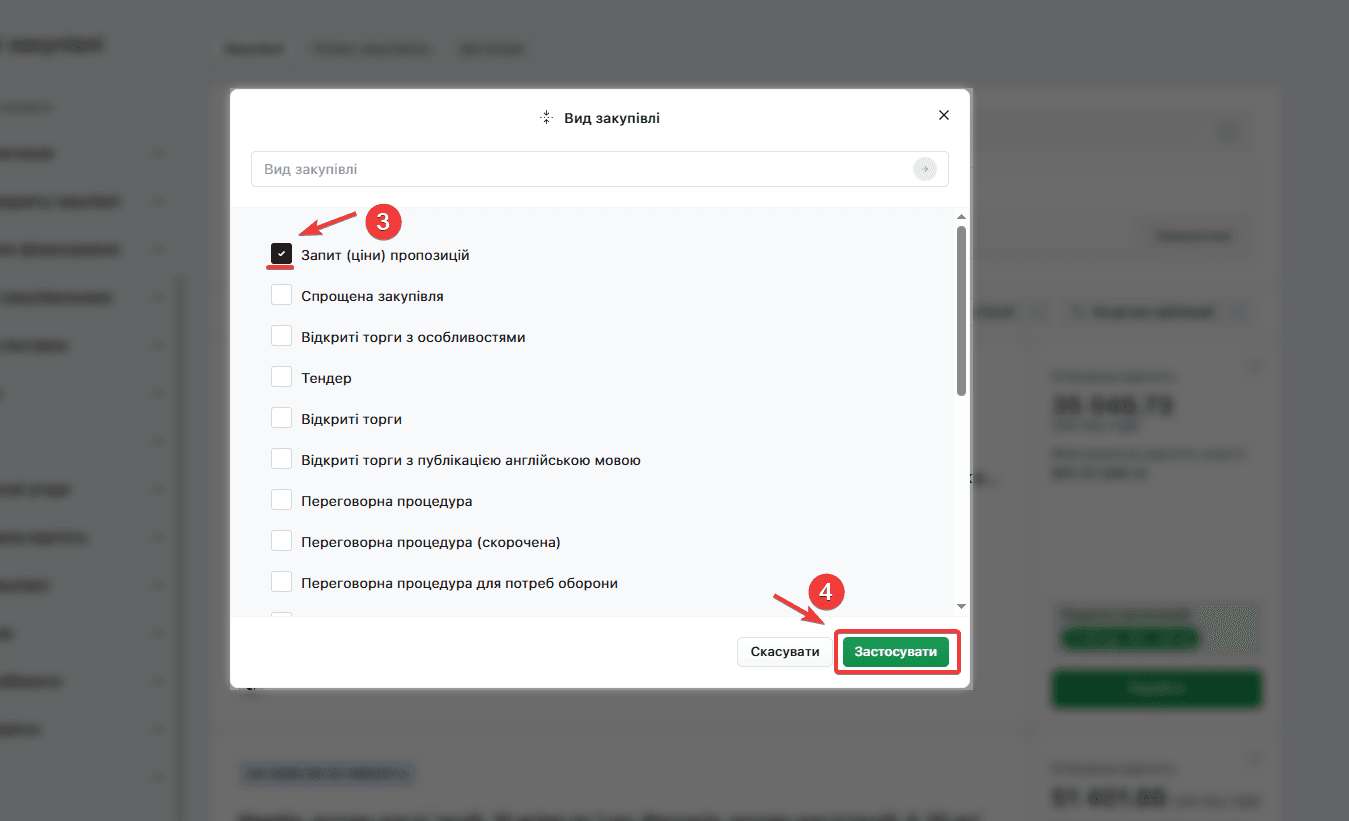
Активуйте фільтр Вид закупівлі. В модальному вікні прокрутіть список та знайдіть Запит (ціни) пропозицій — активуйте чекбокс та натисніть Застосувати.
Оберіть закупівлю зі списку
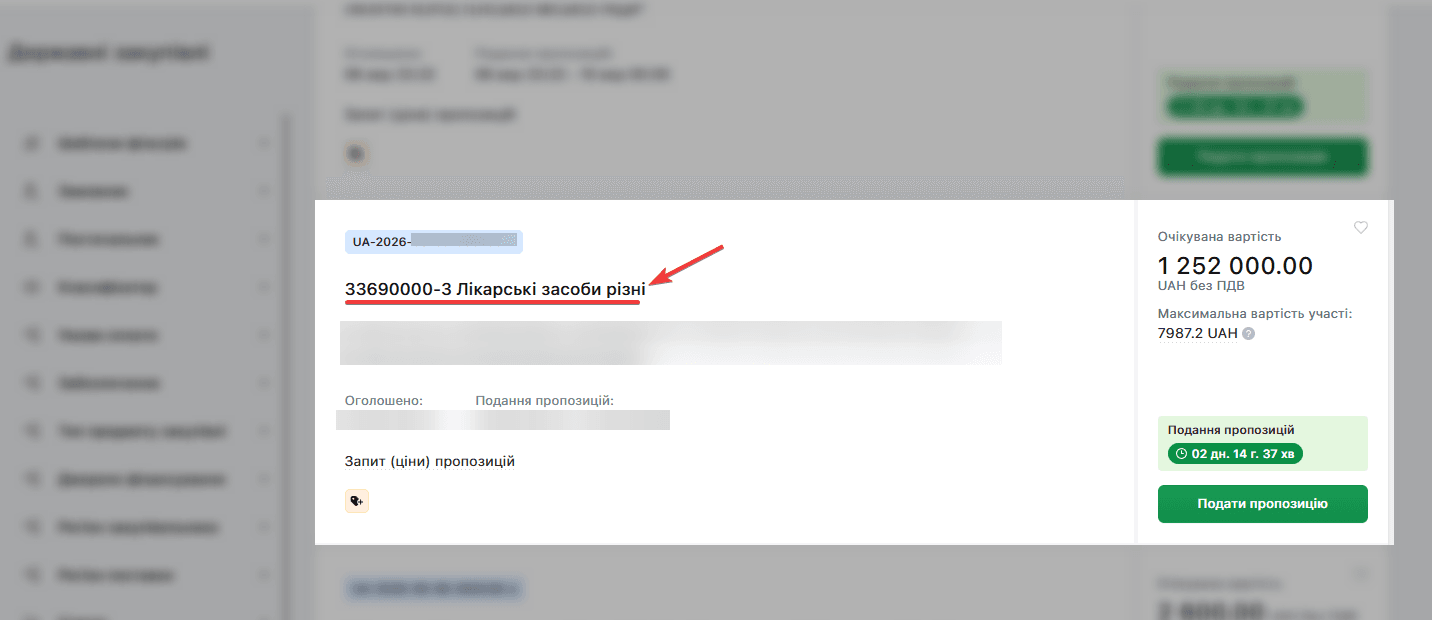
Знайдіть у переліку ту закупівлю, на яку плануєте подати пропозицію. Натисніть на назву, щоб перейти на картку закупівлі.
Натисніть «Подати пропозицію»
На картці закупівлі уважно ознайомтеся з умовами: адреса поставки, кількість товару, умови оплати. Якщо умови вас влаштовують — натисніть кнопку Подати пропозицію, щоб перейти до форми.
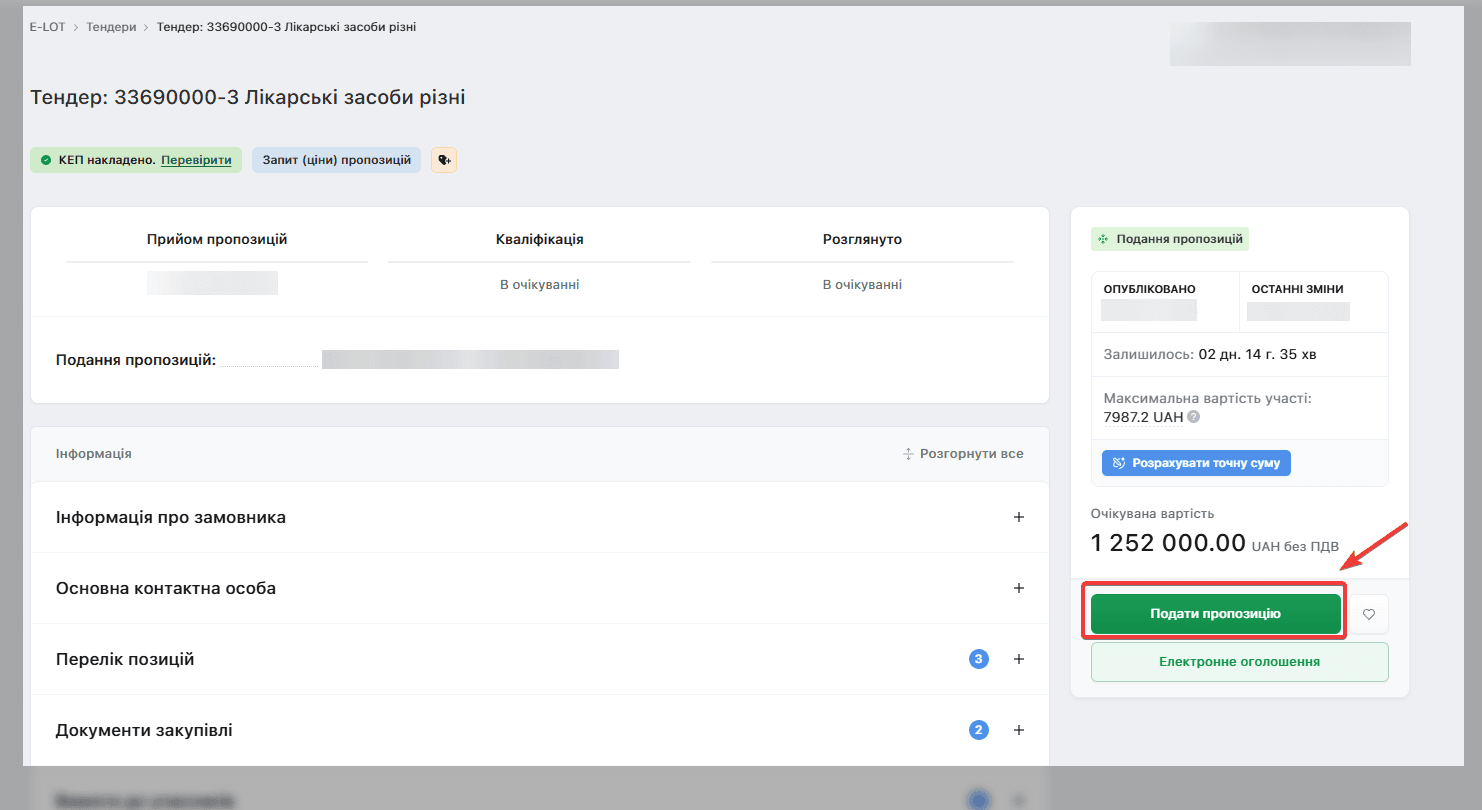
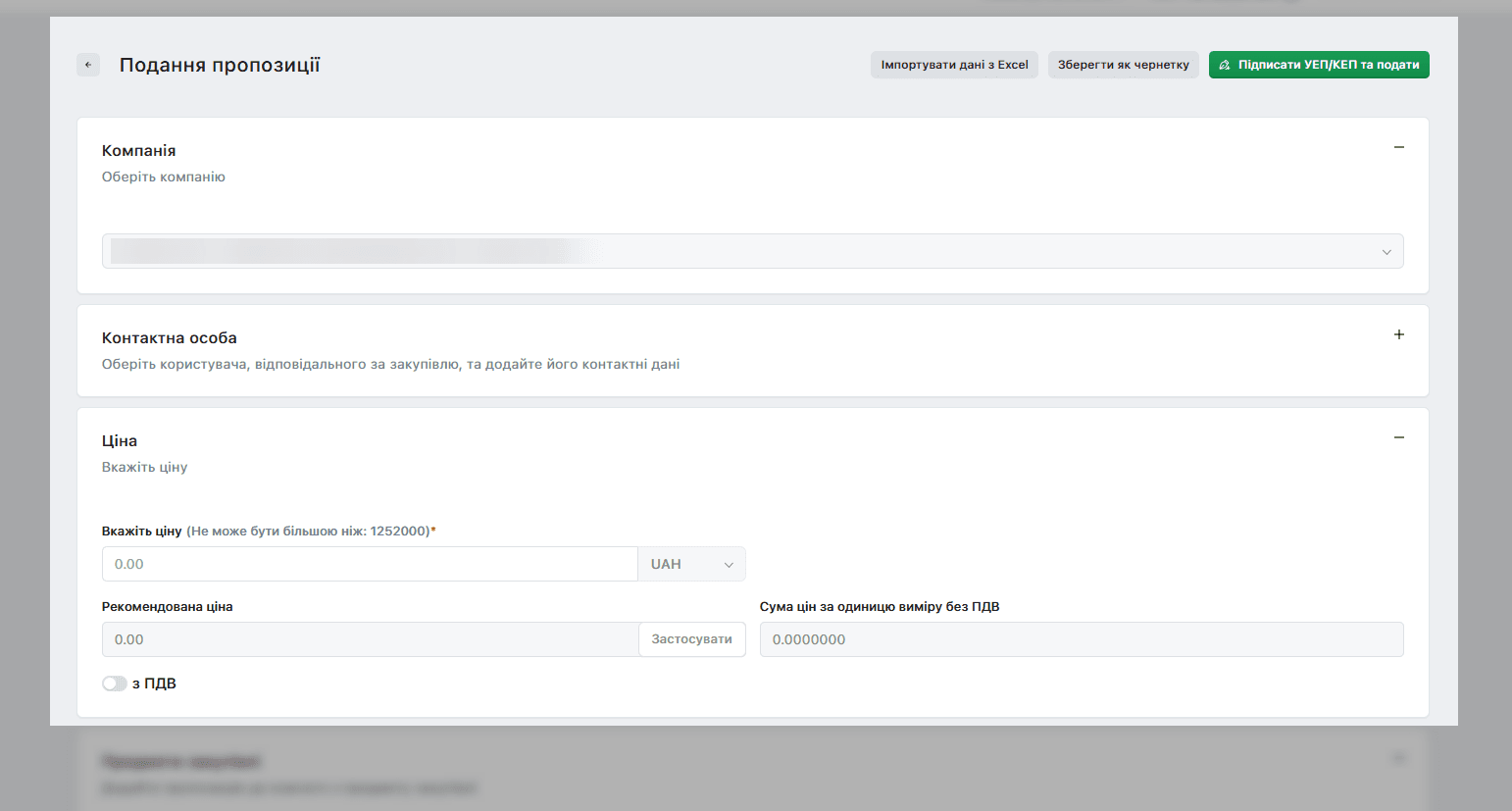
ℹ️ На картці закупівлі є вбудований калькулятор вартості участі — він покаже точну суму, яку спишуть із вашого балансу при поданні. Детальніше: «Скільки коштує участь у тендері 2026: калькулятор e-Lot»
💡 Два способи обрати товар
На e-Lot є два способи заповнити предмети закупівлі: вручну через інтерфейс кроки 5-11 — зручно для невеликої кількості позицій, або через Excel-шаблон кроки 12-17 — якщо позицій багато. Обидва варіанти завершуються однаковою процедурою підписання та публікації кроки 18-19.
Як подати пропозицію на ЗЦП вручну
Перейдіть до розділу «Предмет закупівлі»
Прокрутіть сторінку форми подання пропозиції до розділу Предмет закупівлі.
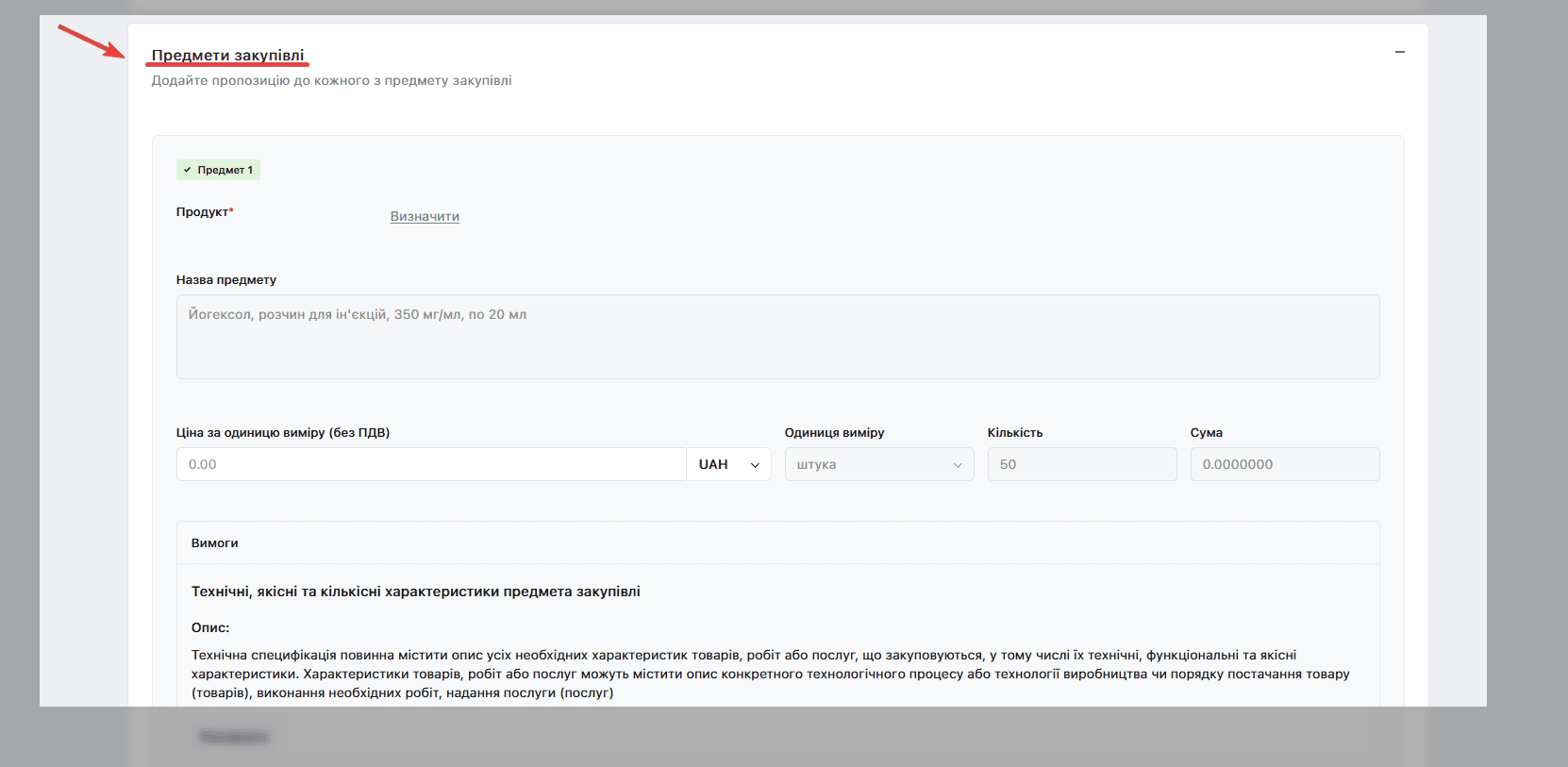
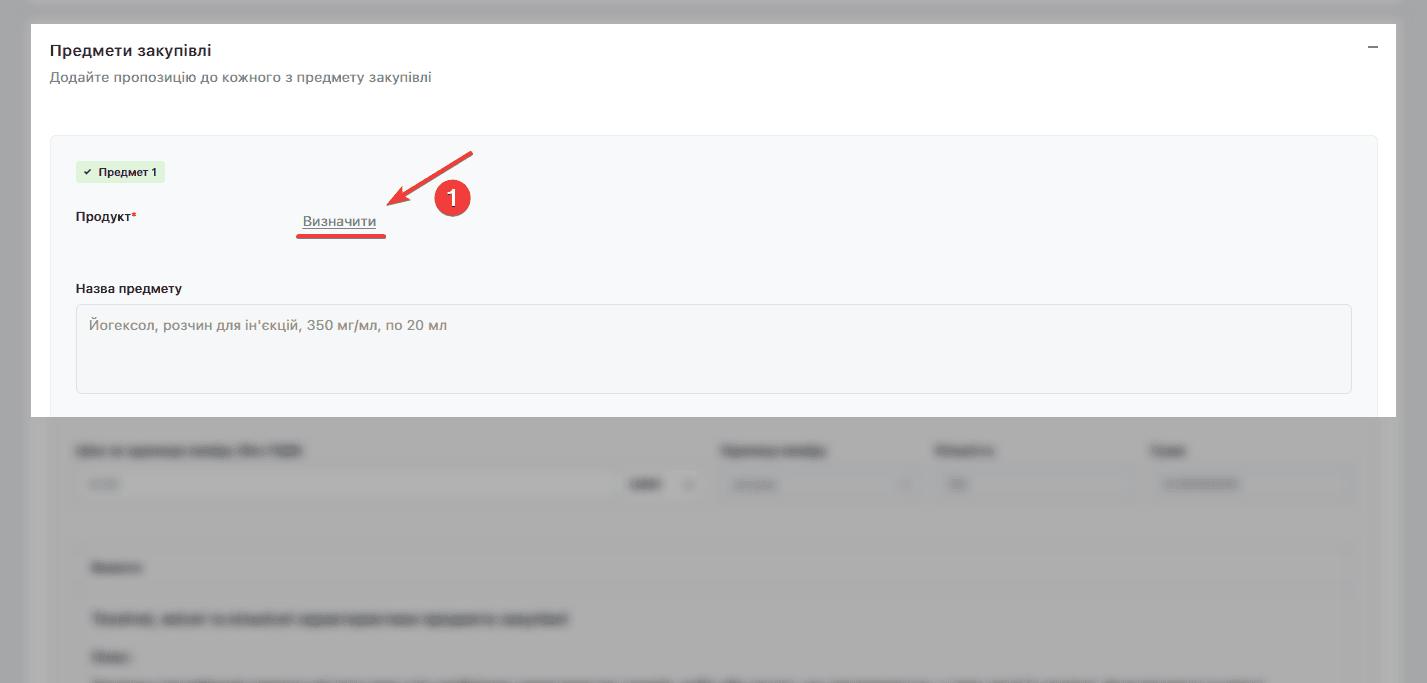
Відкрийте перелік товарів для предмету №1
Натисніть кнопку Визначити у картці першого предмету. У модальному вікні відобразяться всі товари, що відповідають характеристикам, визначеним замовником у цій закупівлі.
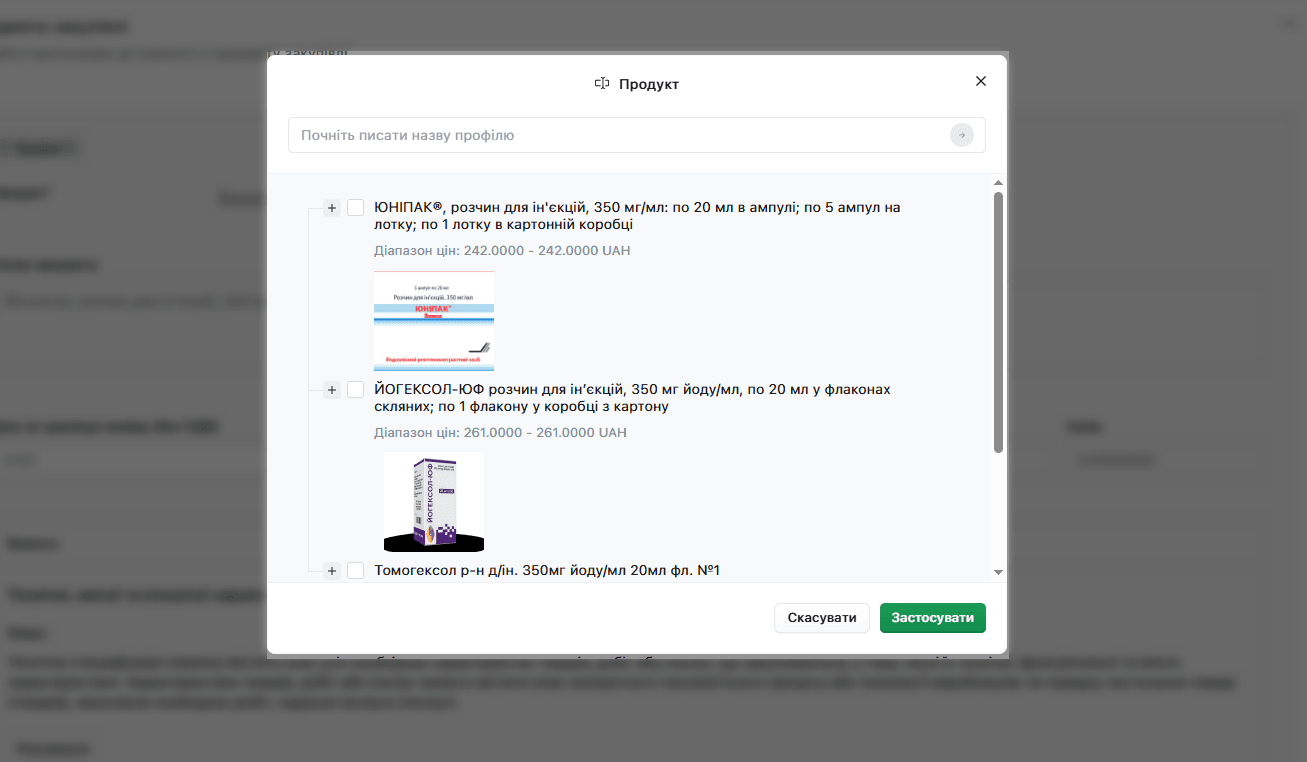
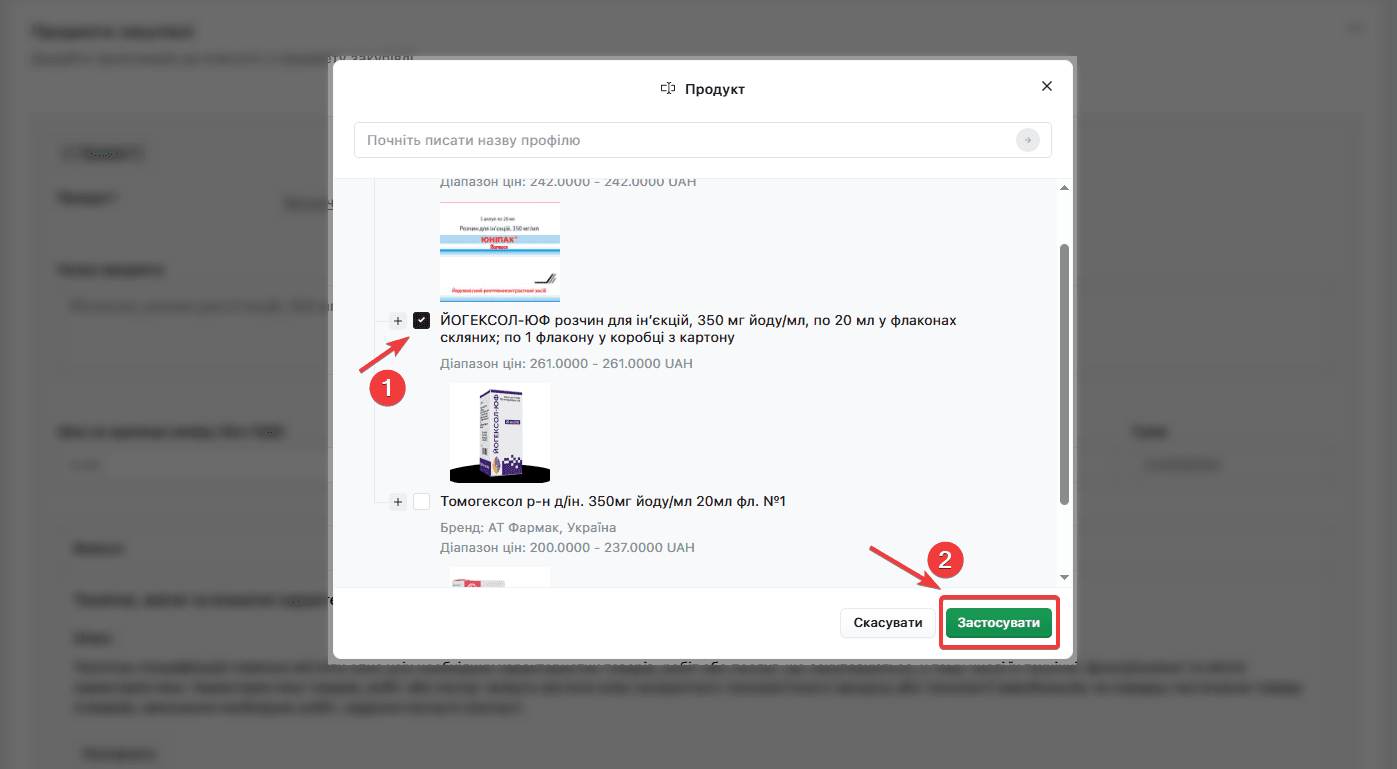
Оберіть конкретний товар
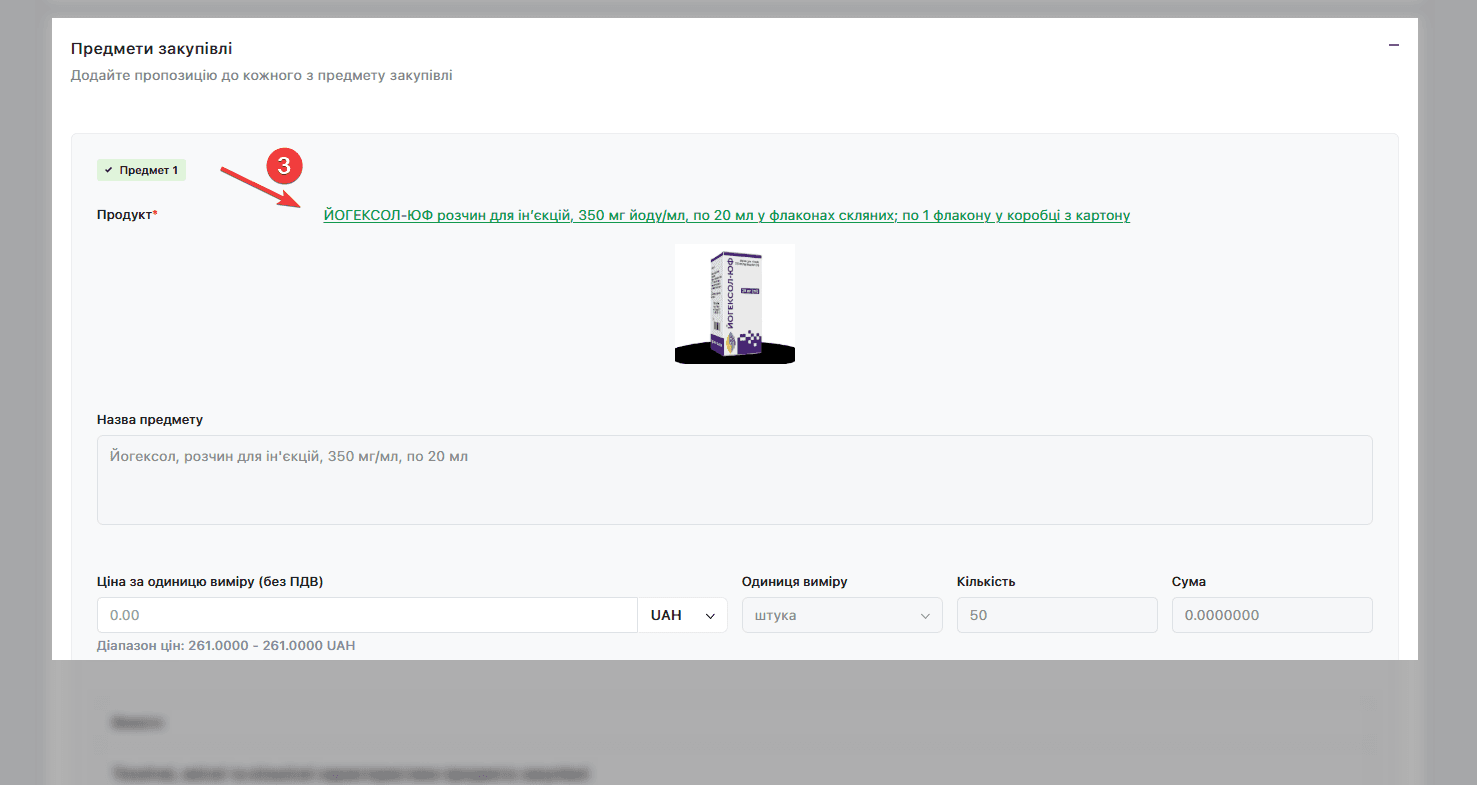
Оберіть товар зі списку, активуйте чекбокс біля назви та натисніть Застосувати. Система автоматично підставить назву та зображення обраного товару в картку предмету.
Вкажіть ціну за одиницю товару
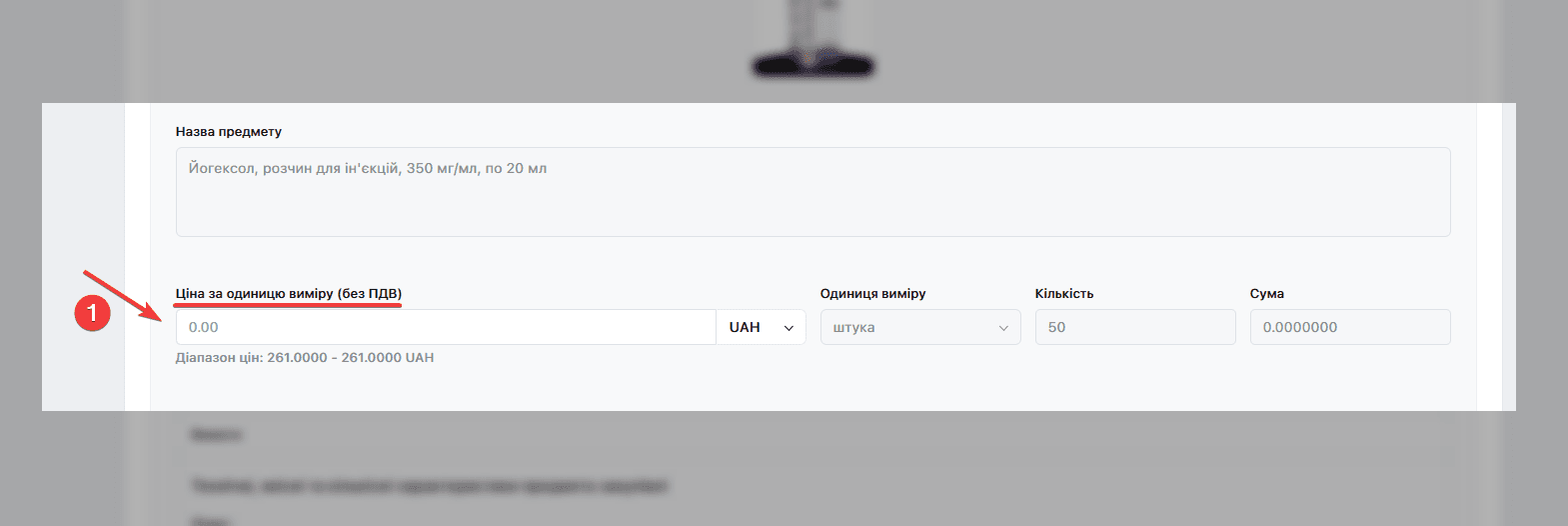
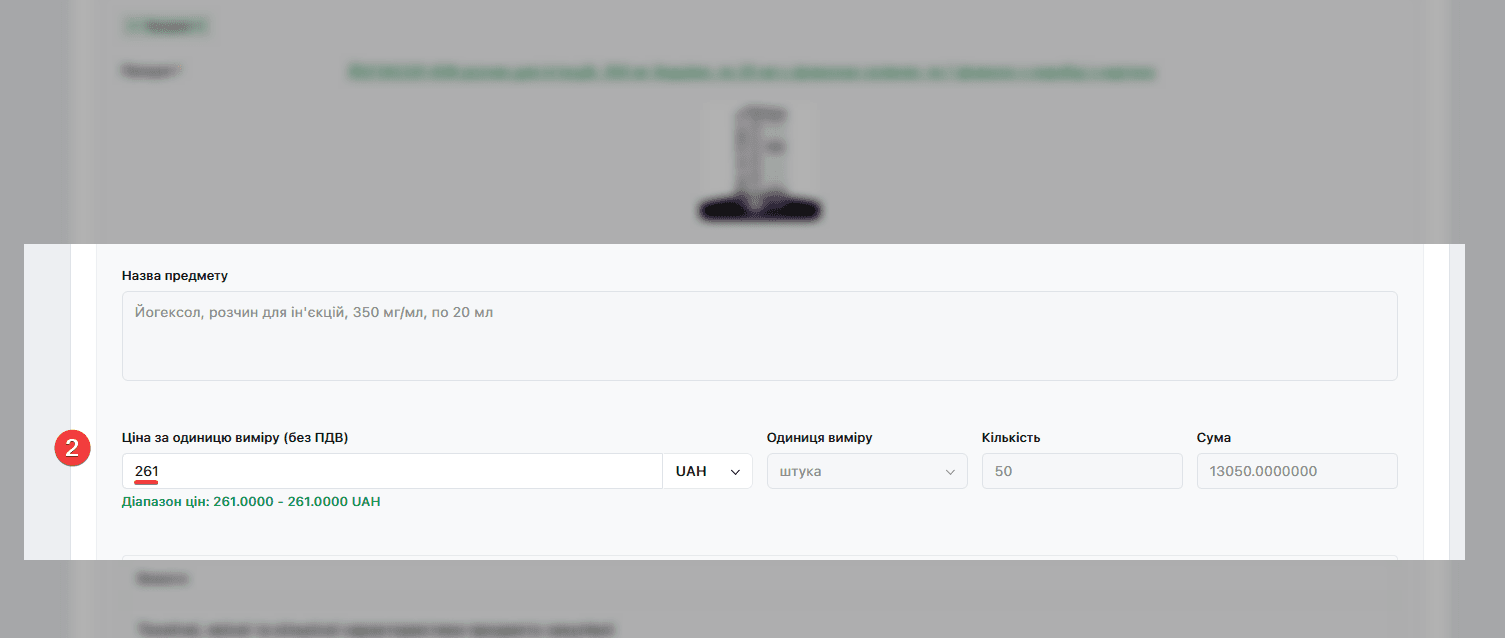
Прокрутіть до поля Ціна за одиницю виміру (без ПДВ) і введіть свою ціну. Система збереже значення автоматично.
ℹ️ Якщо в закупівлі декілька предметів — повторіть кроки 6–8 для кожного з них.
Підтвердіть загальну ціну пропозиції
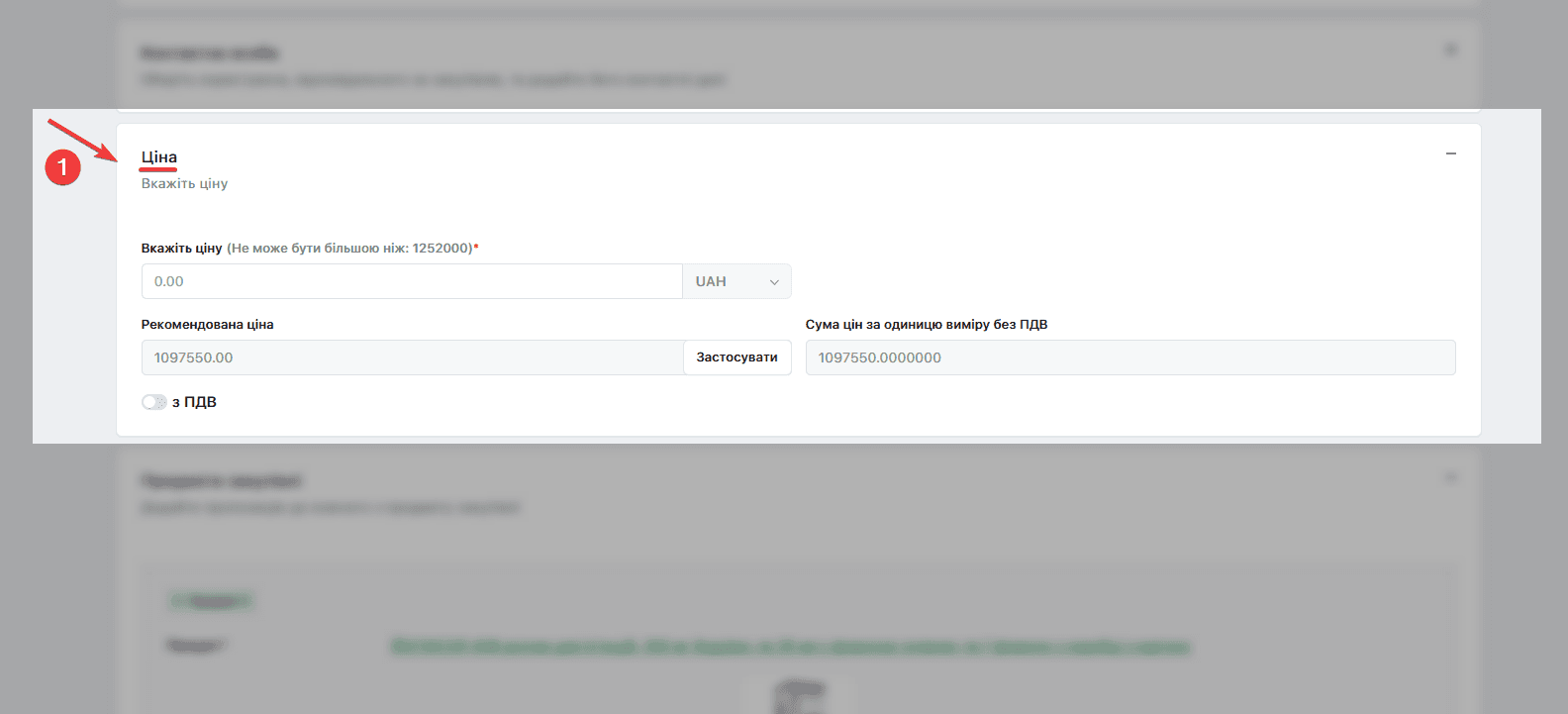
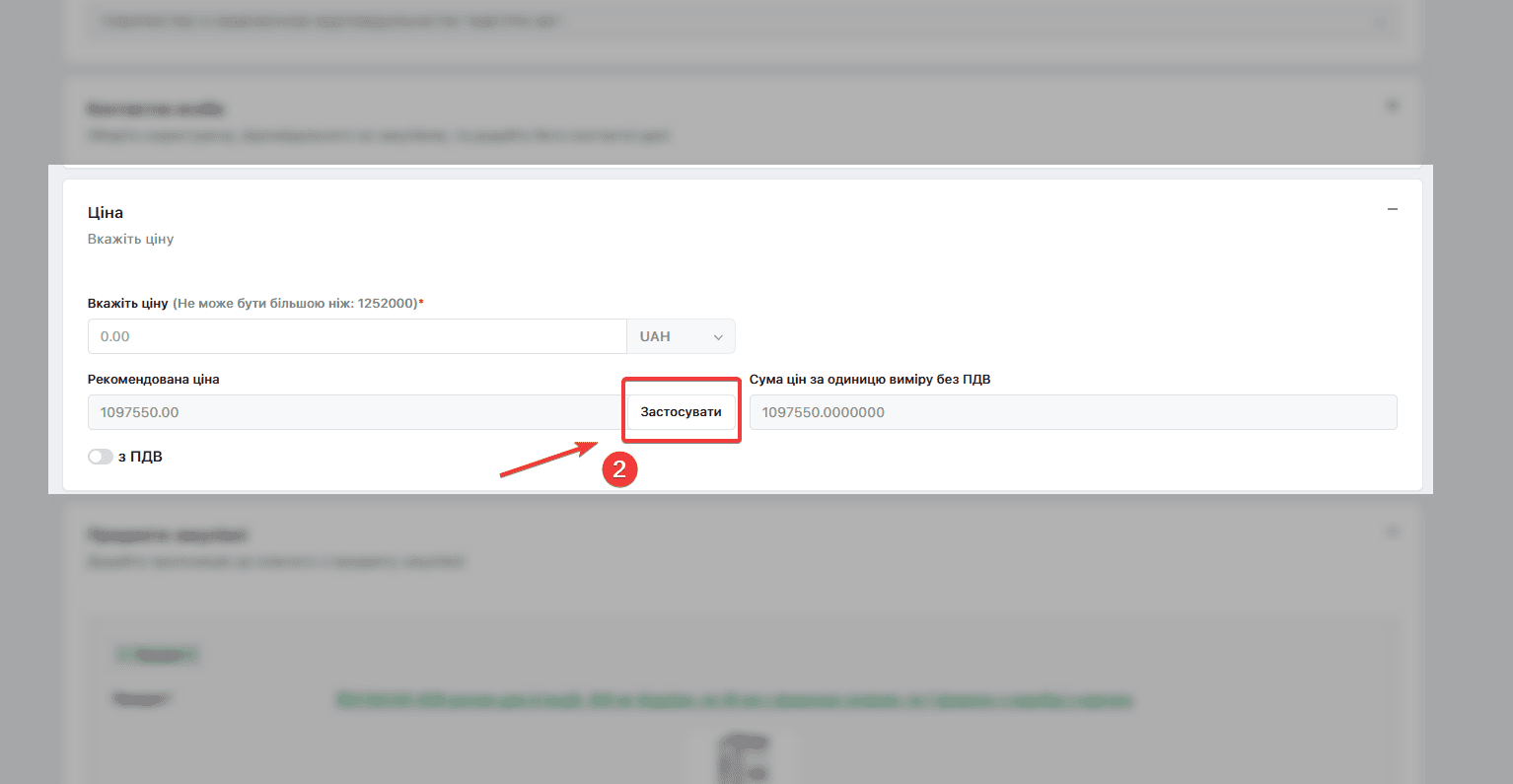
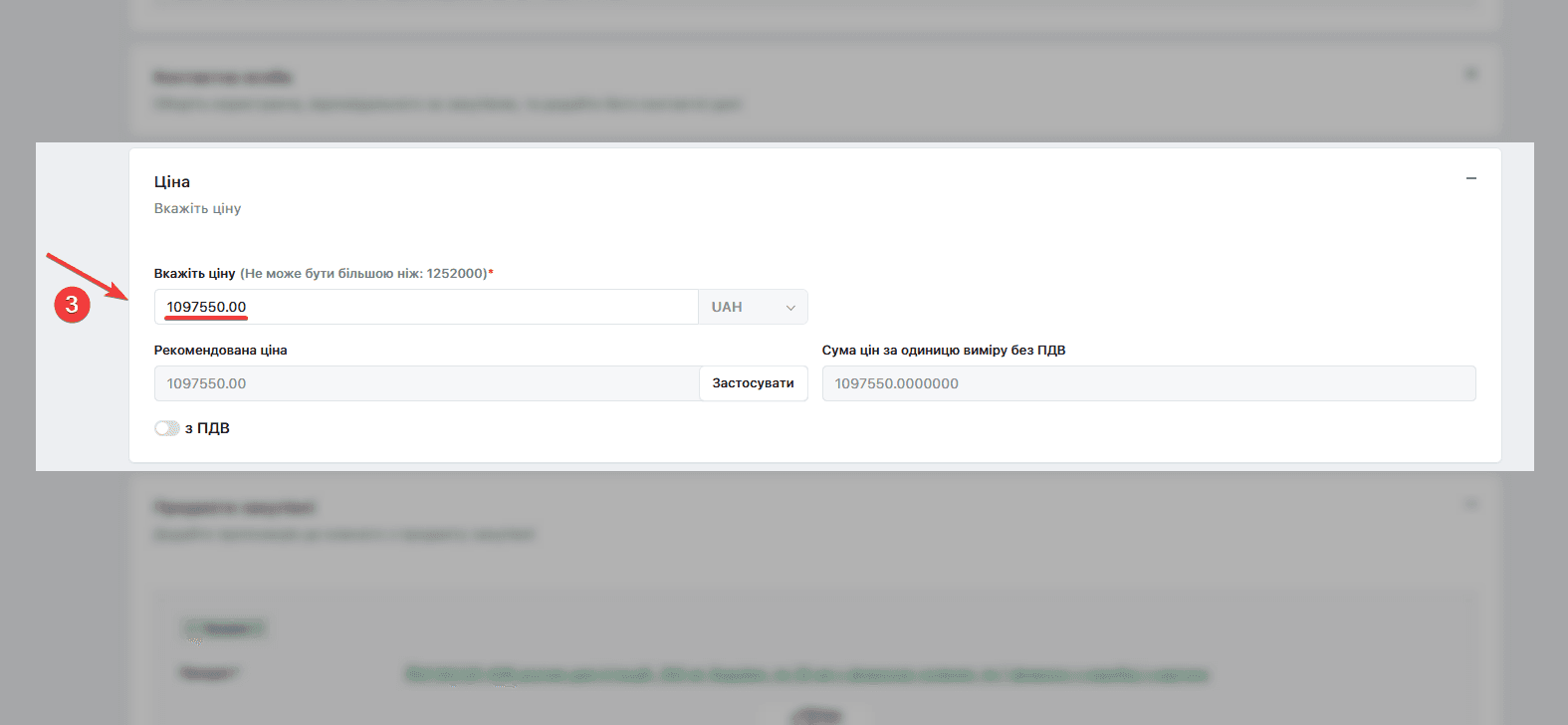
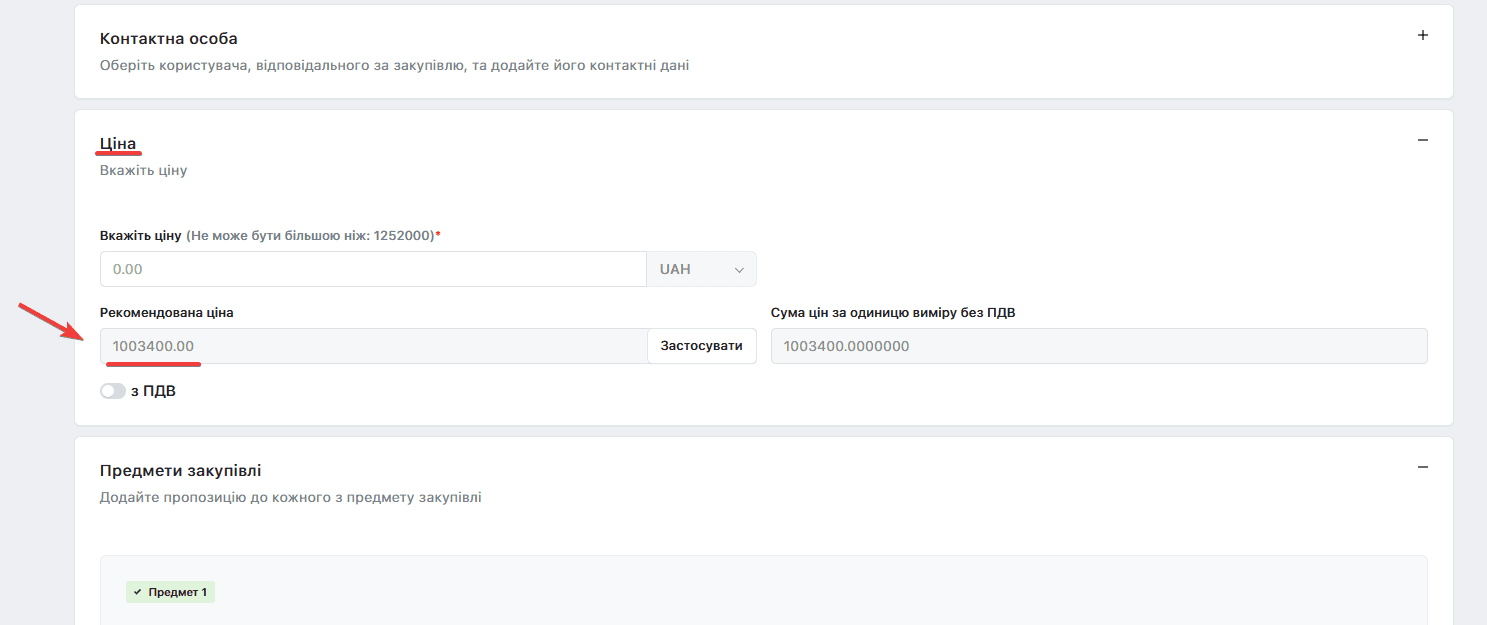
Перейдіть до розділу Ціна (він знаходиться перед розділом «Предмети закупівлі»). Поле Рекомендована ціна автоматично рахує суму всіх товарів — натисніть Застосувати, щоб перенести її в поле Вкажіть ціну.
Перевірте вимоги до учасників
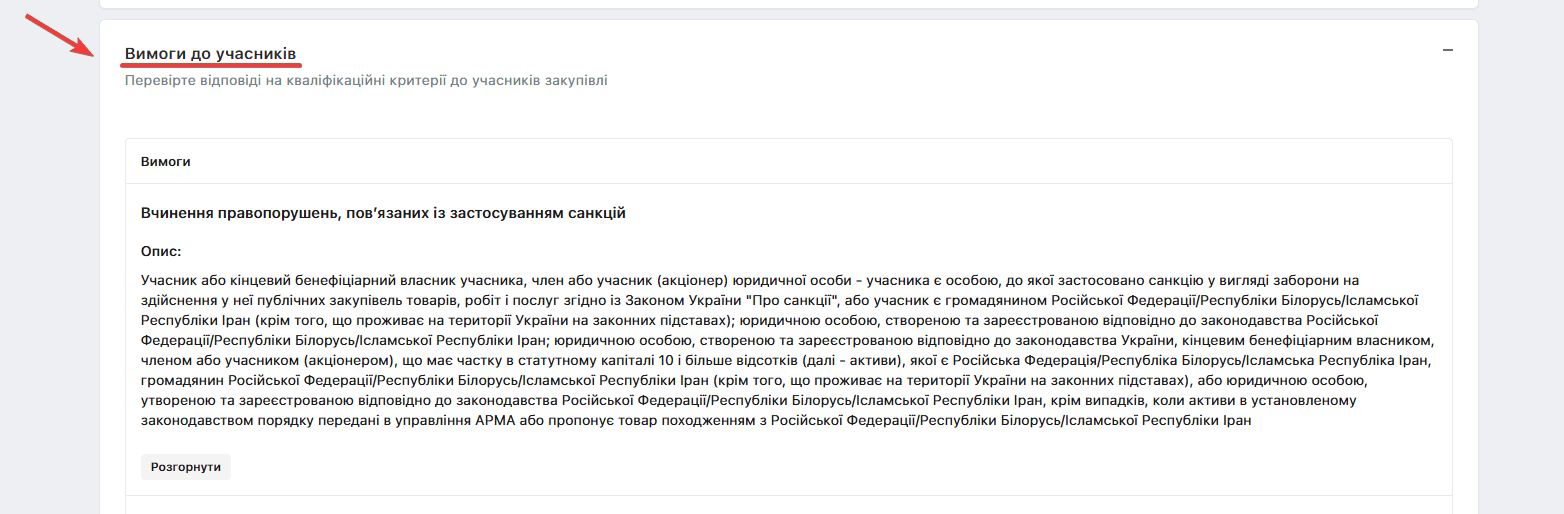
Розкрийте розділ Вимоги до учасників і перевірте відповіді на кожну вимогу. Деякі відповіді активовані за замовчуванням — це так звані самодекларовані вимоги, тобто ви автоматично підтверджуєте їх виконання своїм підписом.
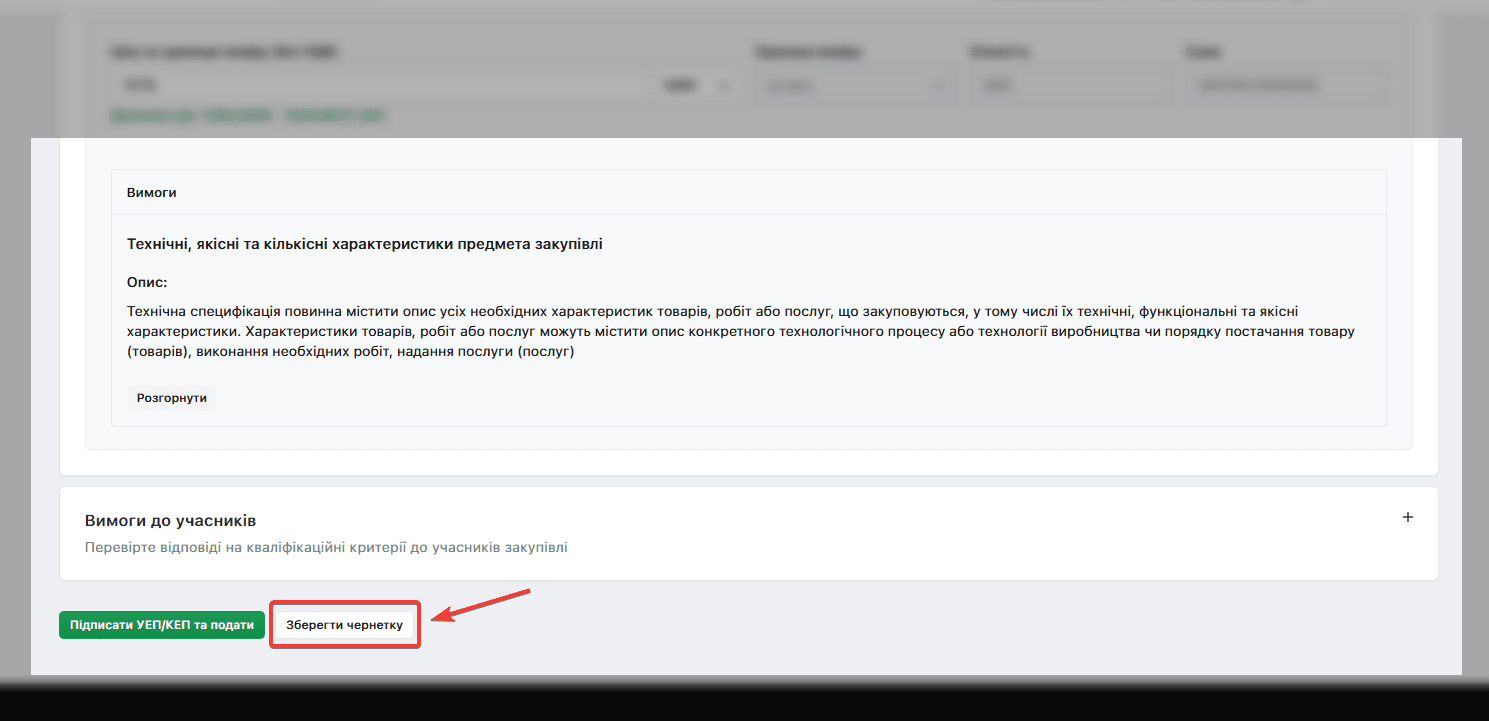
Збережіть чернетку пропозиції
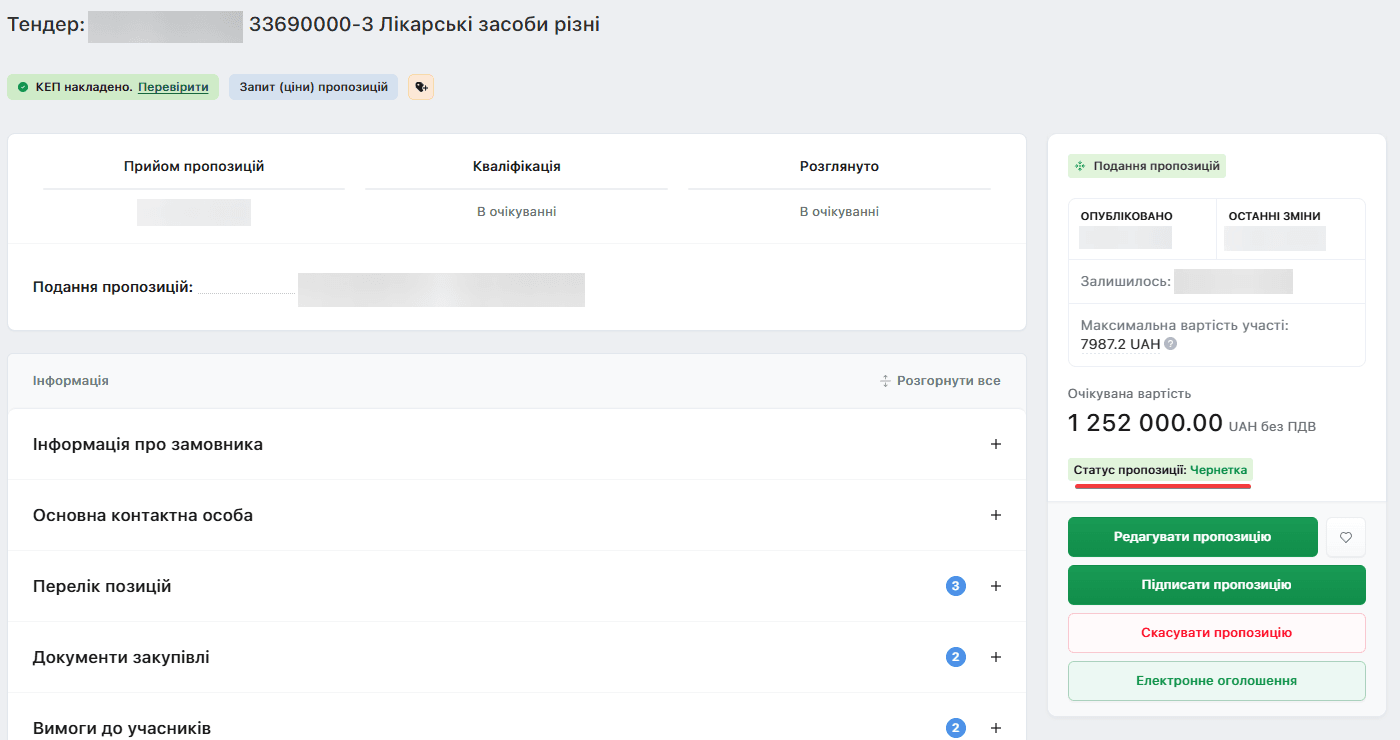
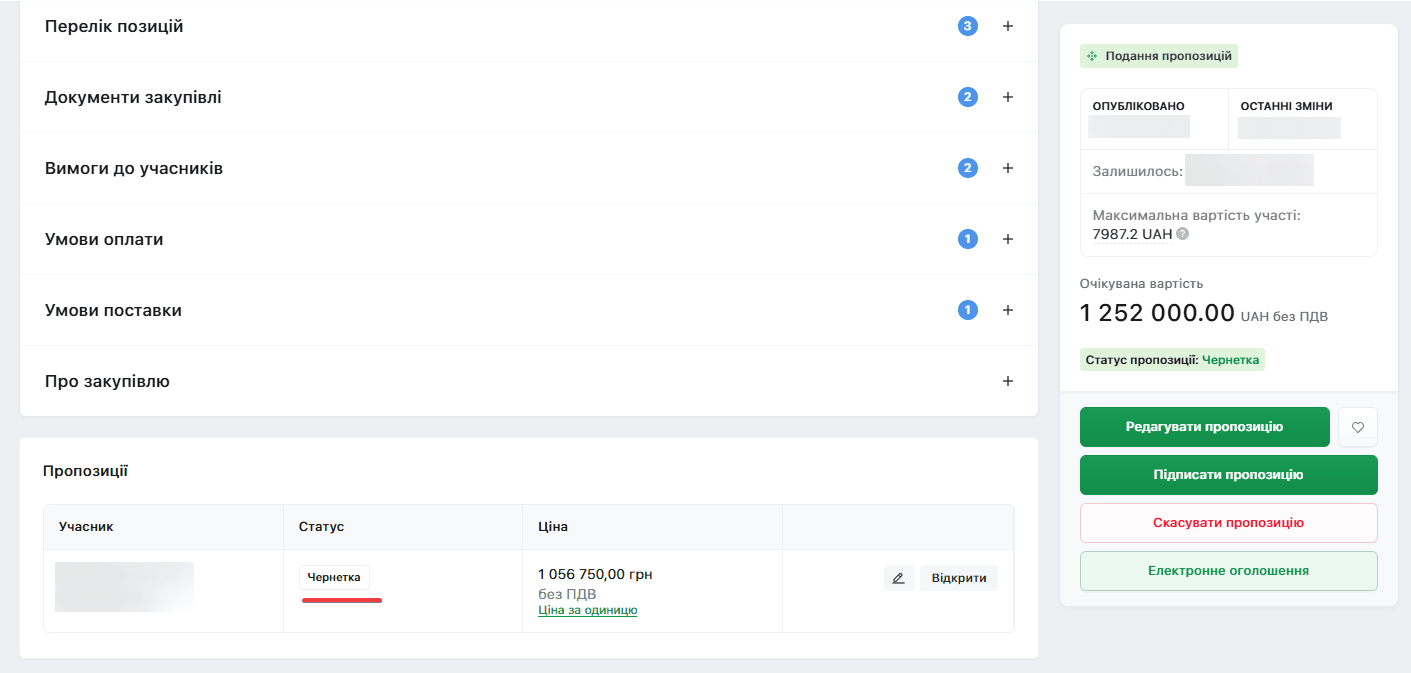
Щоб зберегти пропозицію для перевірки або редагування — натисніть Зберегти чернетку внизу сторінки. Чернетка залишиться доступною до моменту публікації.
Як подати пропозицію через Excel-шаблон
Завантажте шаблон Excel
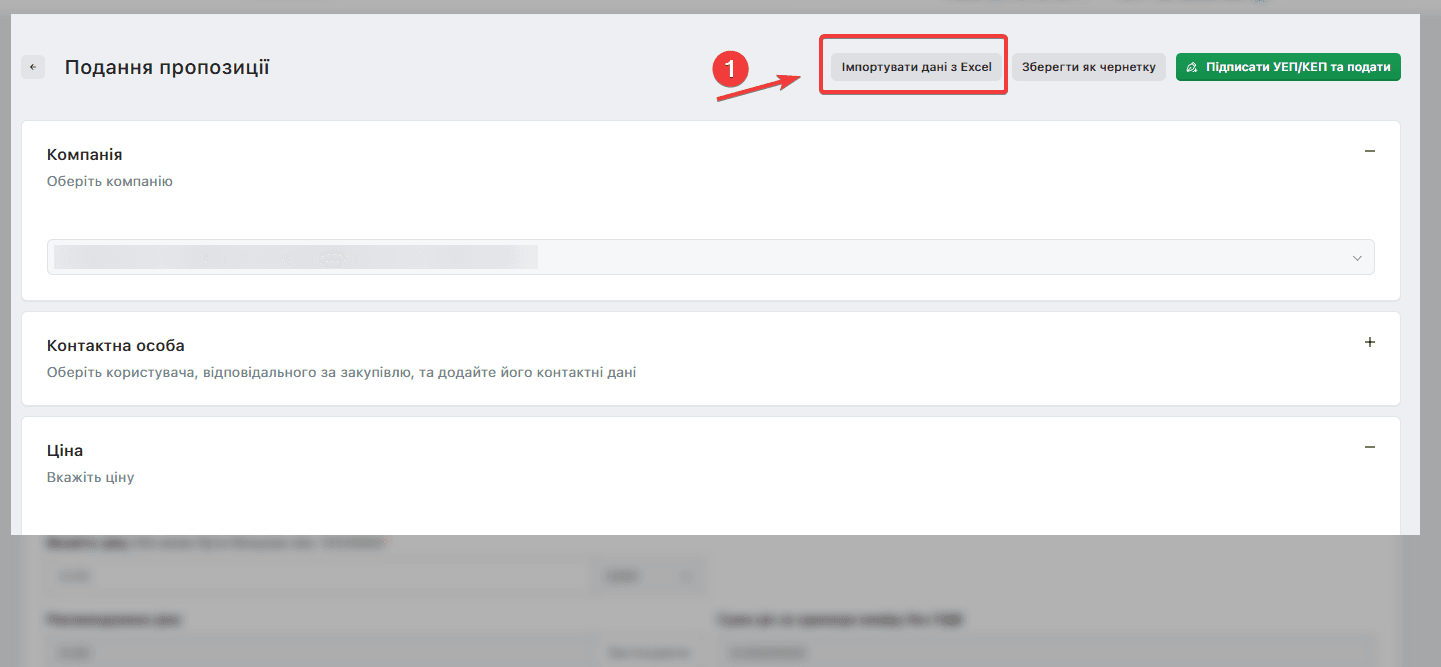
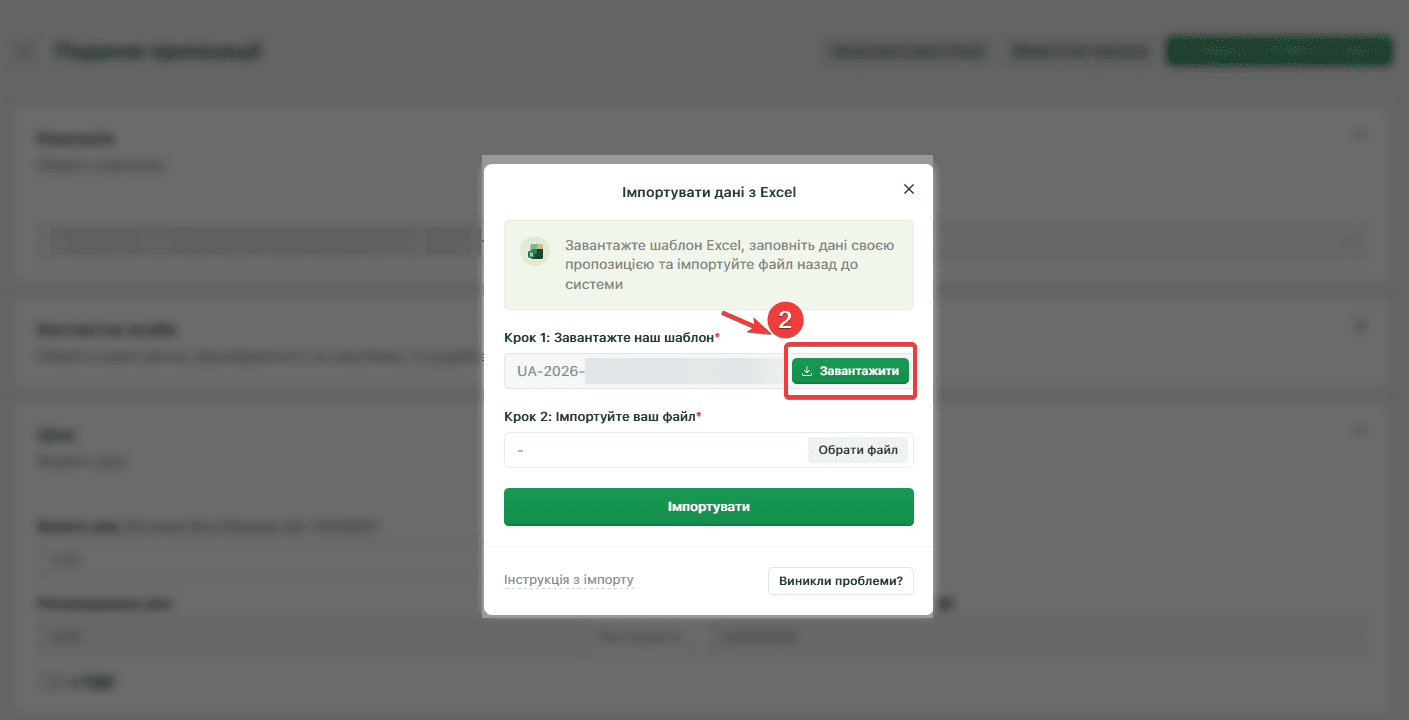
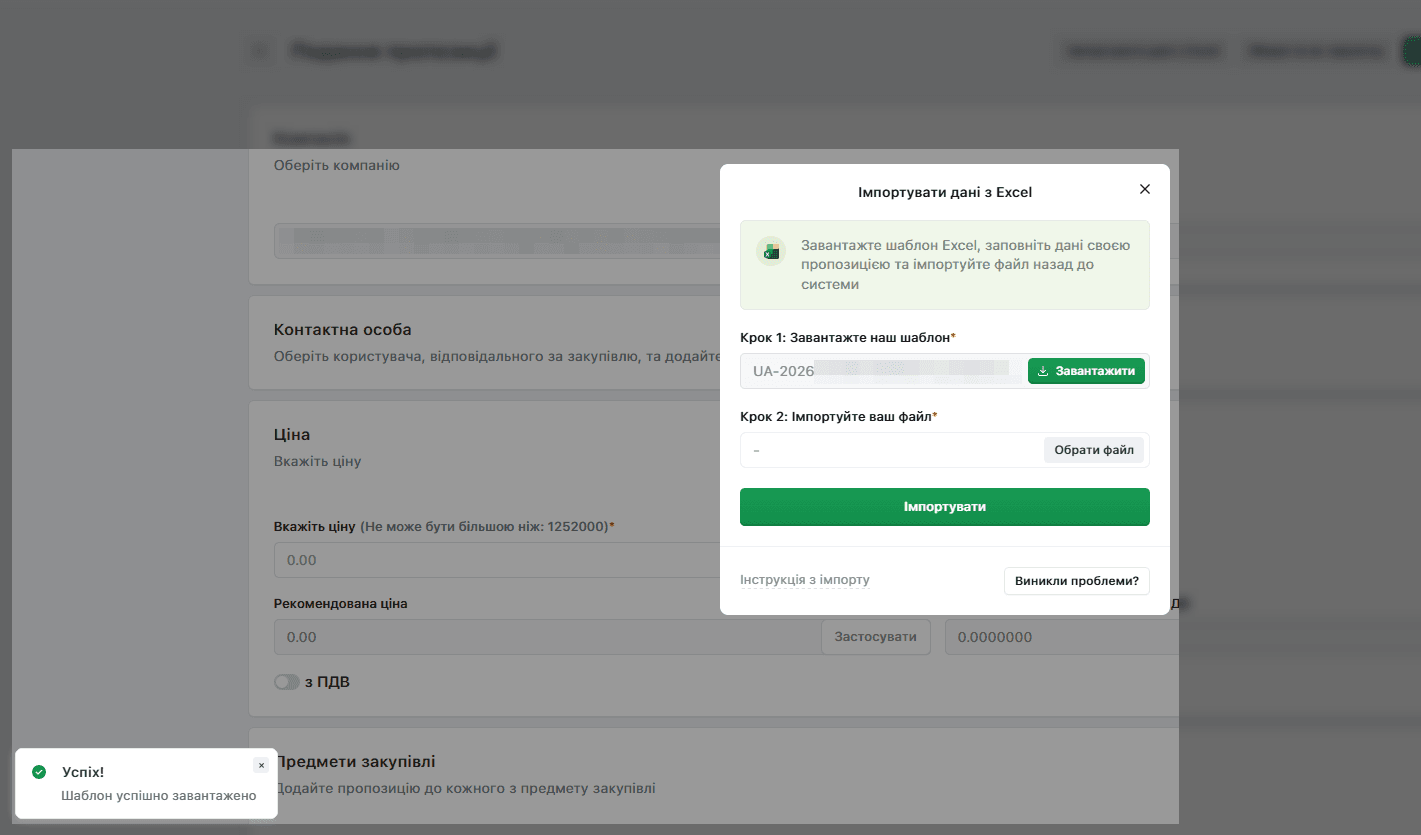
На сторінці форми подання пропозиції натисніть Імпортувати дані з Excel. У модальному вікні натисніть Завантажити — система підготує файл .xlsx з переліком предметів і товарів цієї закупівлі.
Увімкніть редагування у файлі Excel
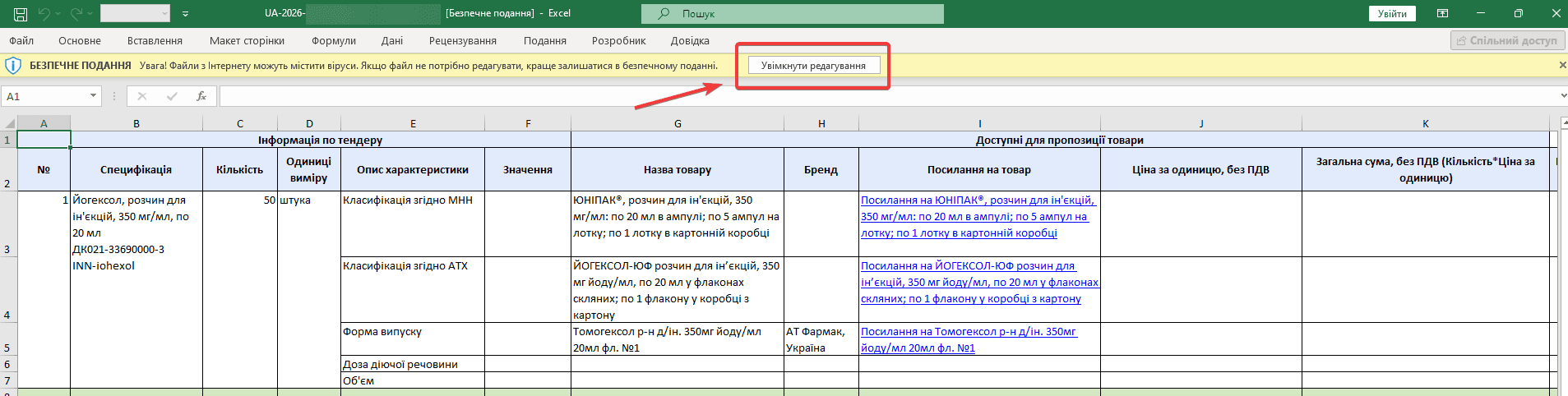
Відкрийте завантажений файл і натисніть Увімкнути редагування у рядку повідомлення зверху, щоб перейти до роботи з таблицею.
Оберіть товар і вкажіть ціну
У стовпчику Посилання на товар оберіть один із запропонованих варіантів. За потреби натисніть на назву, щоб переглянути картку товару на e-Lot. Після вибору вкажіть Ціну за одиницю товару без ПДВ навпроти обраного товару.
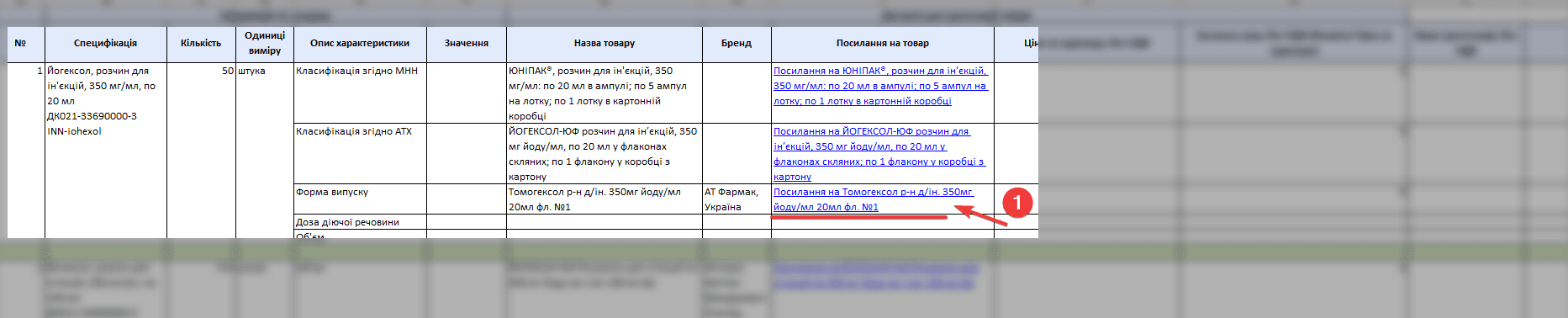

ℹ️ Якщо в закупівлі декілька предметів — повторіть цей крок для кожного. Шаблон автоматично рахує всі суми.
⚠️ Система зберігає інформацію саме того товару, навпроти якого вказана ціна. Уважно перевіряйте відповідність рядків перед збереженням.
Збережіть файл Excel
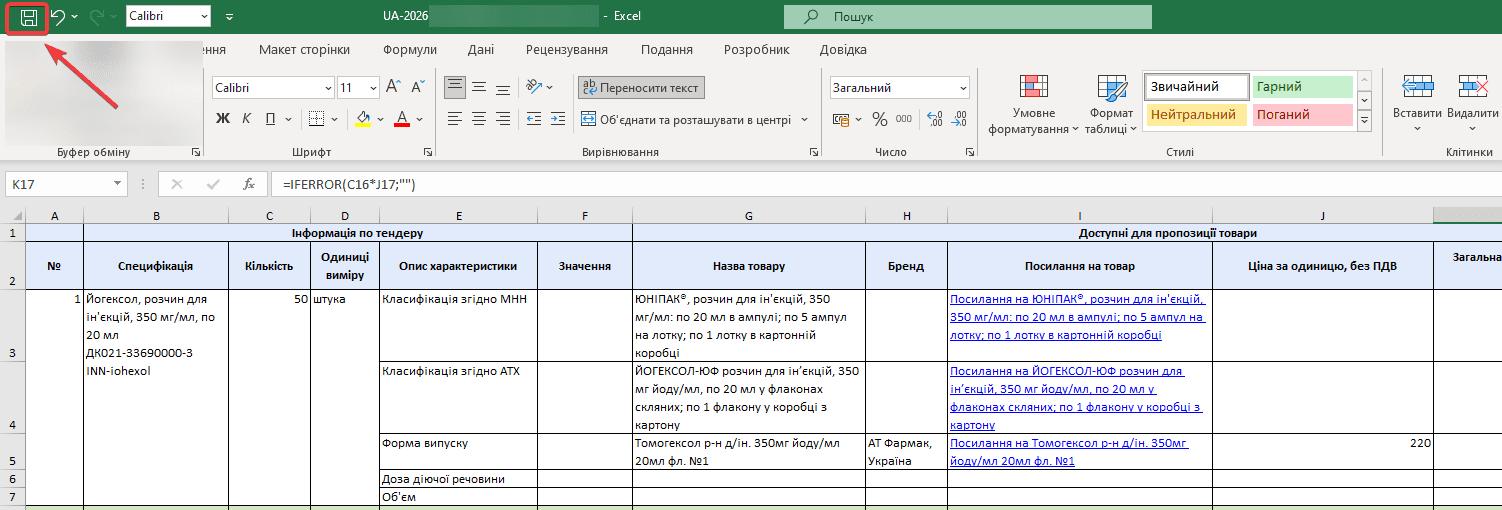
Натисніть Зберегти у лівому верхньому куті таблиці.
Завантажте заповнений файл у систему
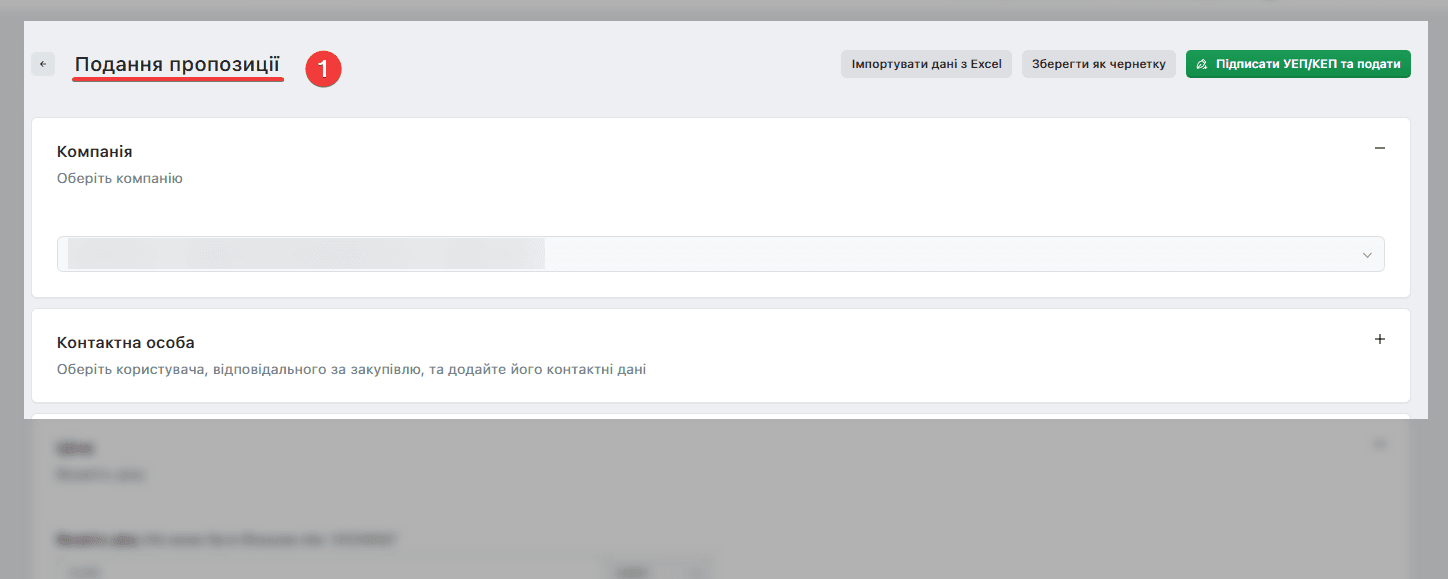
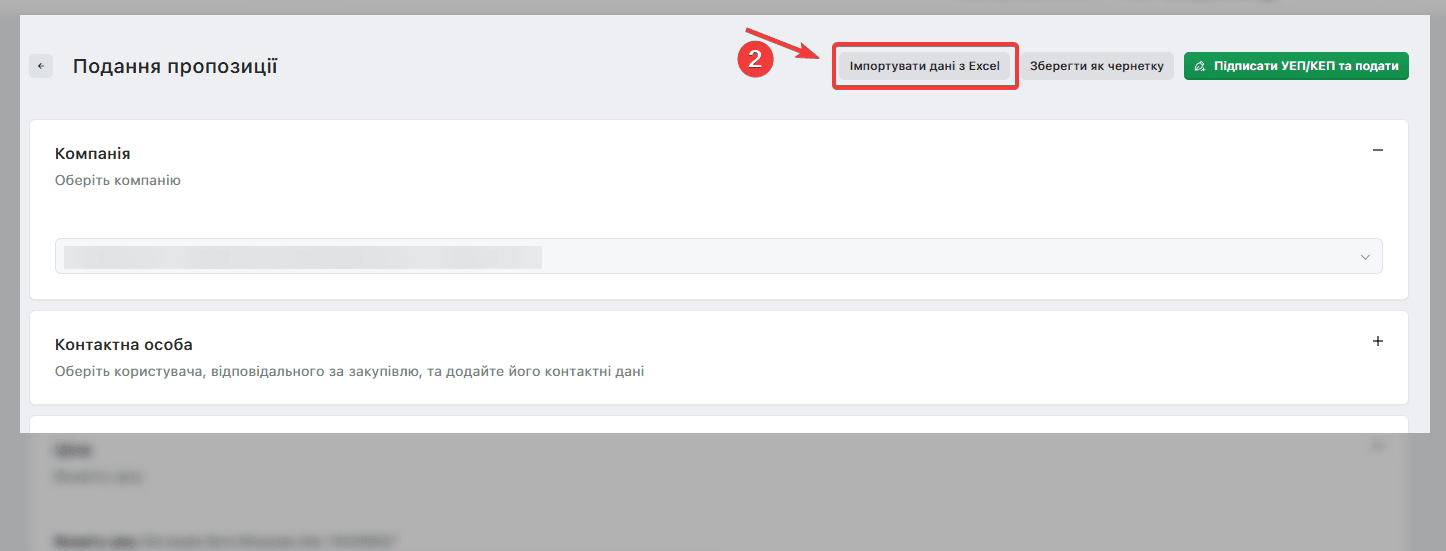
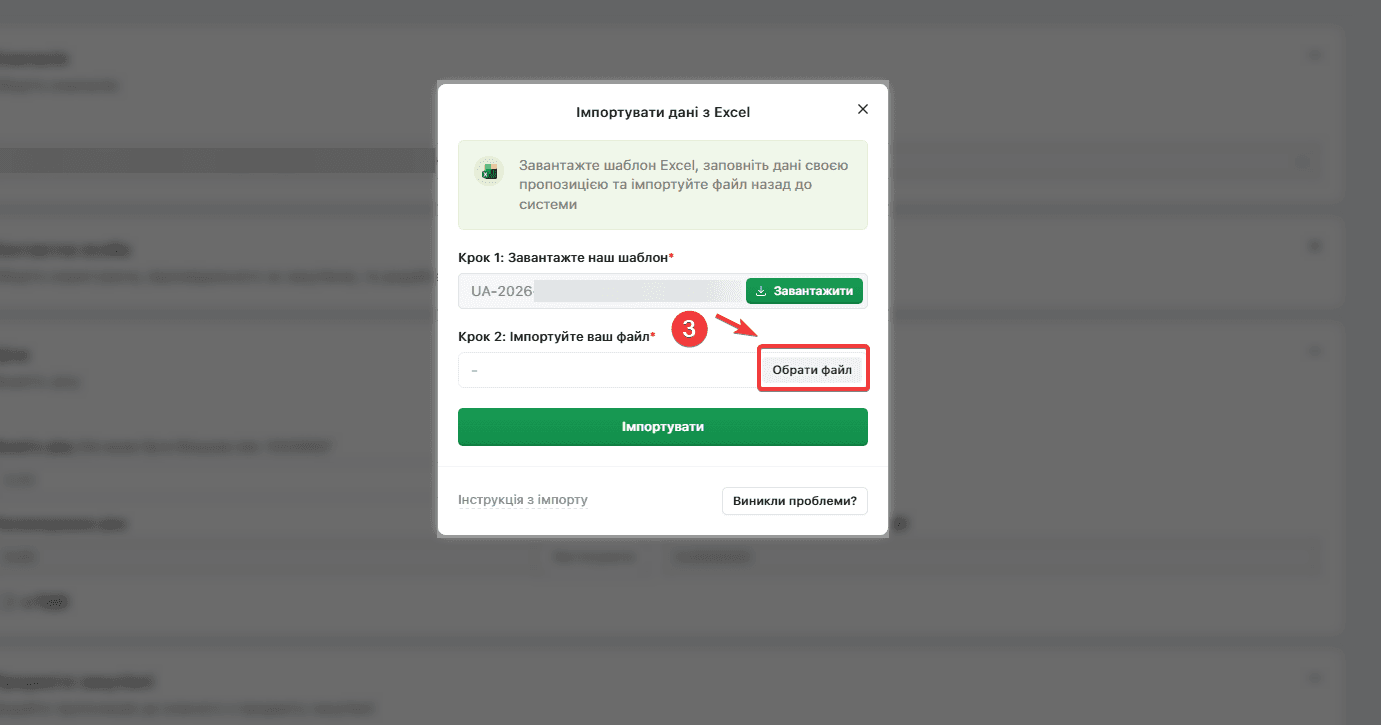
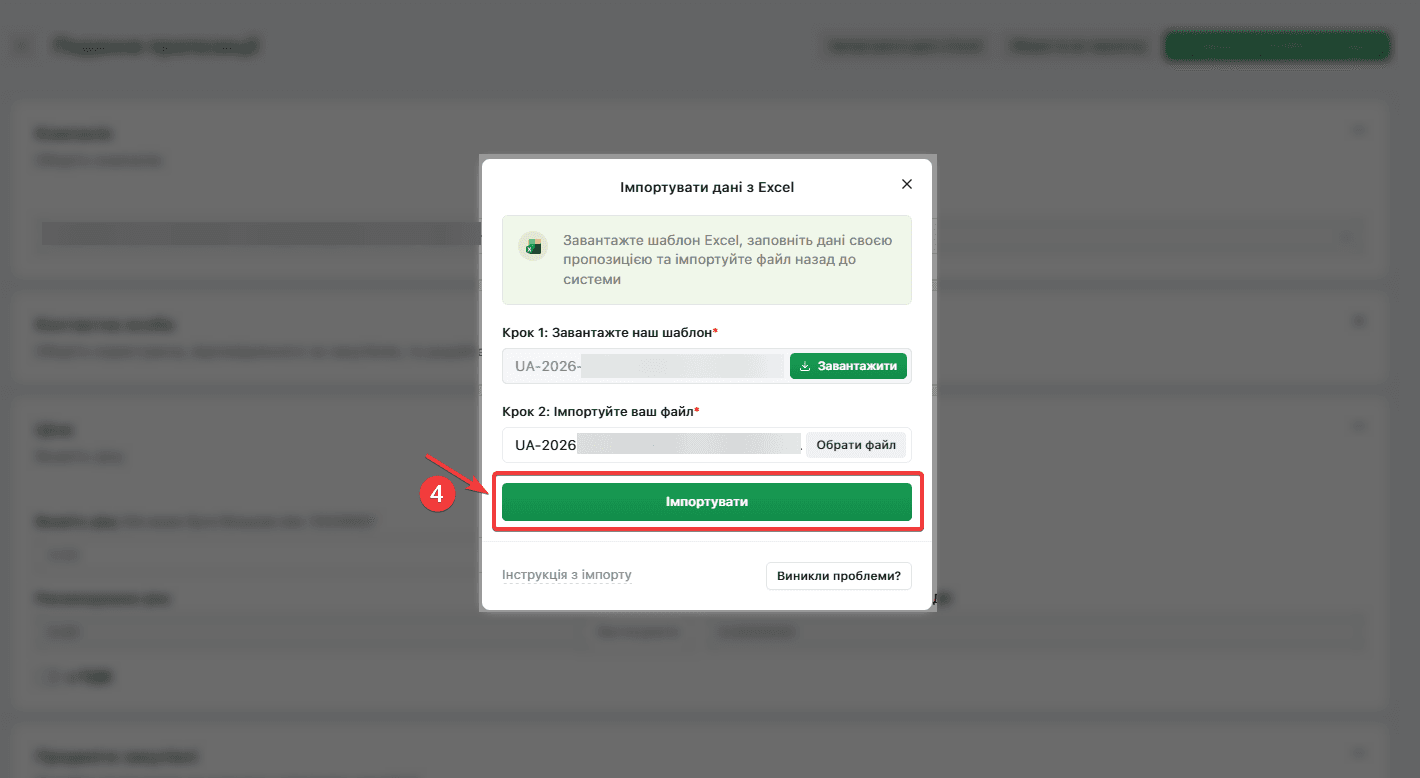
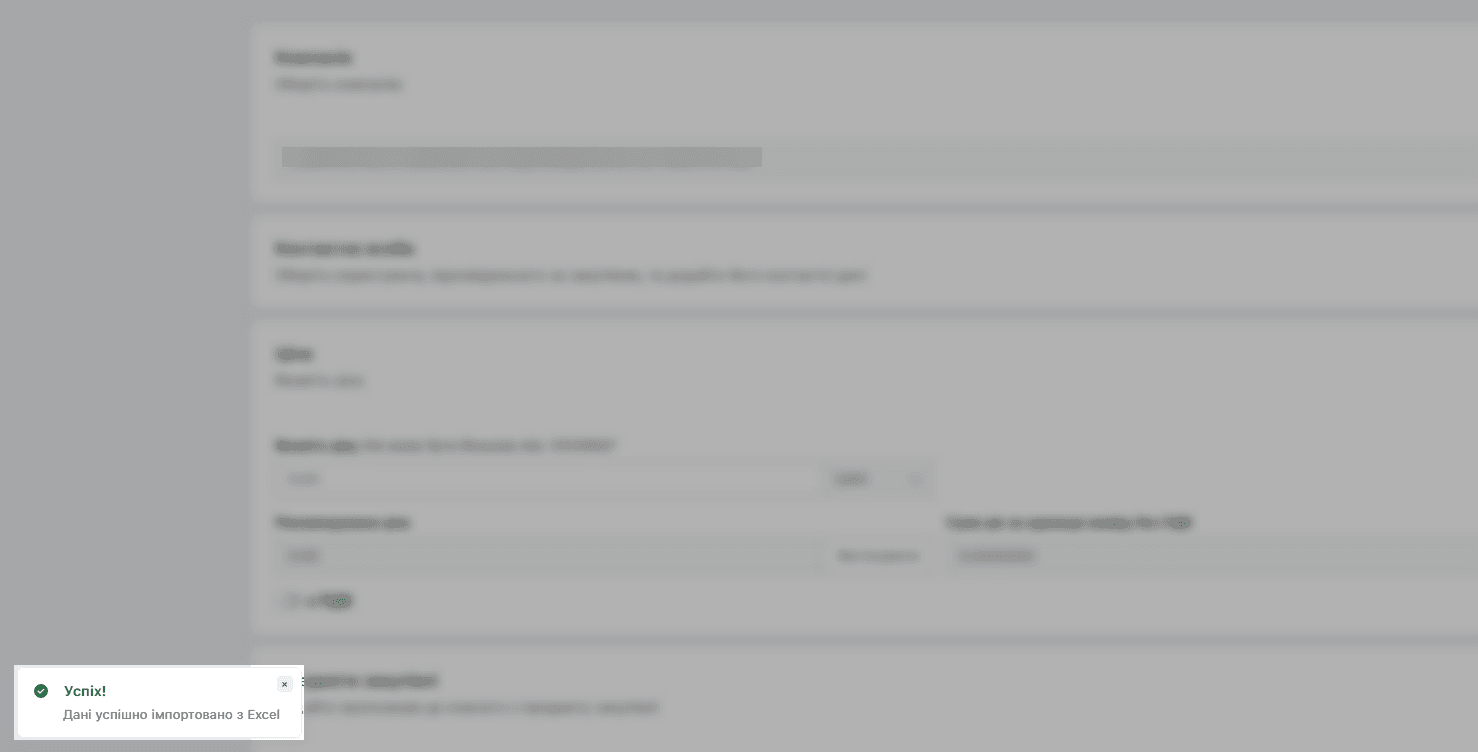
Поверніться на сторінку Подання пропозиції та знову натисніть Імпортувати дані з Excel. У модальному вікні натисніть Обрати файл, вкажіть шлях до заповненої таблиці та натисніть Імпортувати. Система підтвердить успішний імпорт повідомленням.
Перевірте імпортовані дані
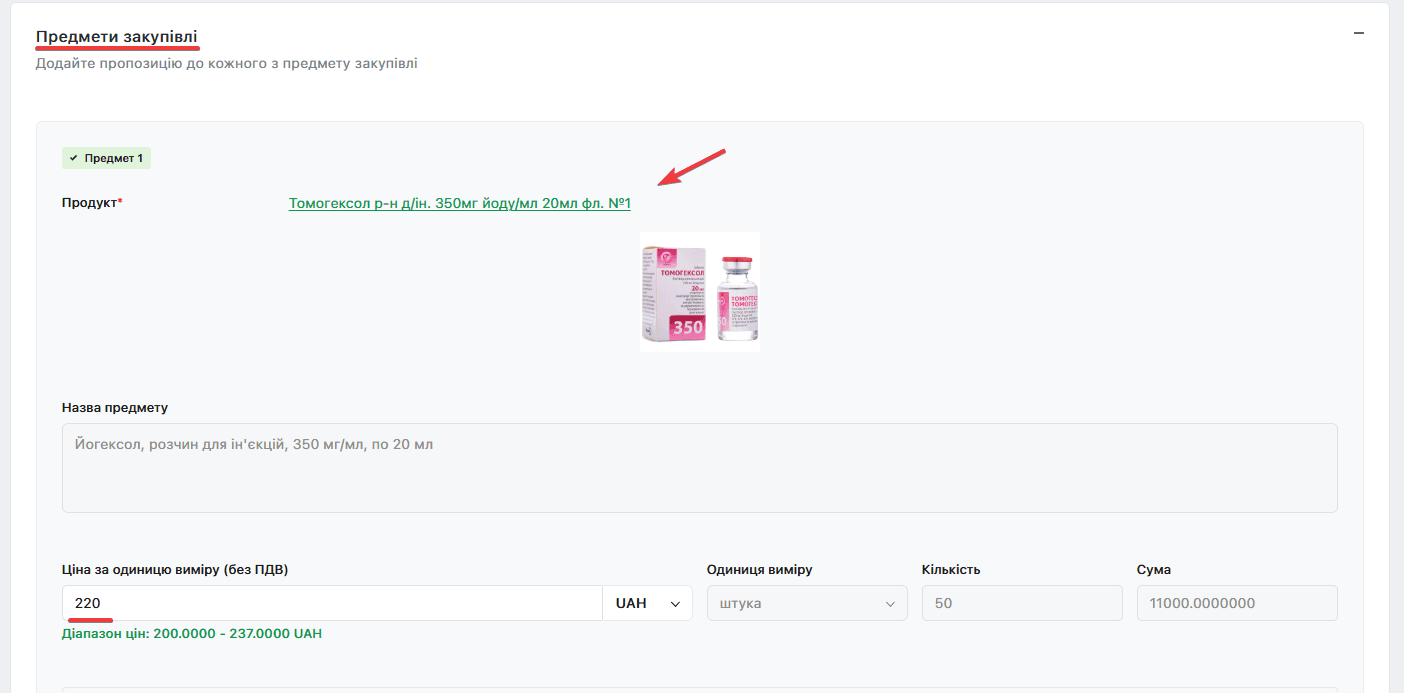
Перейдіть до розділу Предмети закупівлі і перевірте коректність назви товару та ціни за одиницю. Потім перейдіть до розділу Ціна і підтвердіть рекомендовану суму натисканням Застосувати — так само як у кроці 9. Після перевірки збережіть чернетку, як описано в кроці 11.
💡 Після імпорту з Excel за потреби можна вручну скоригувати товар або ціну прямо в інтерфейсі — так само як при ручному способі.
Підписання КЕП і публікація пропозиції
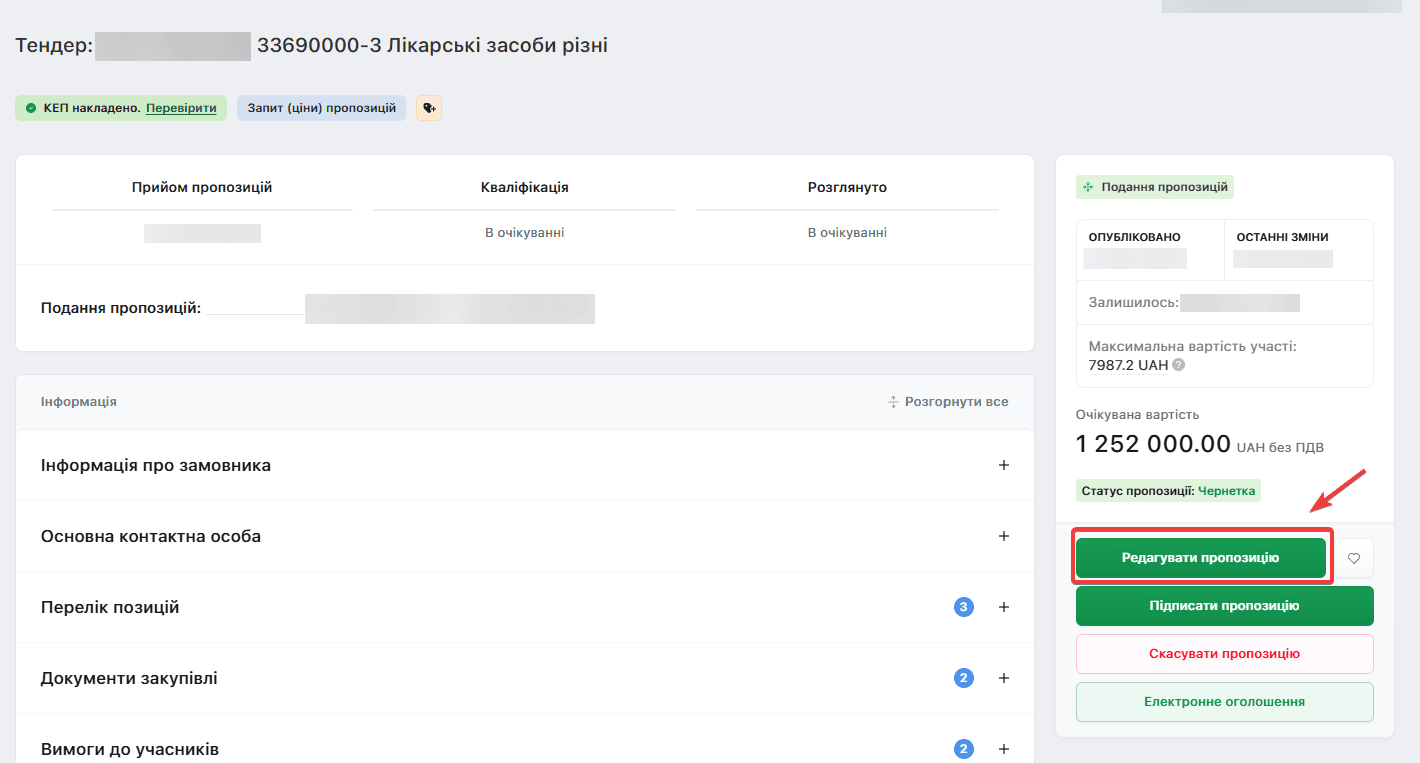
Перейдіть до редагування збереженої пропозиції
На картці закупівлі натисніть кнопку Редагувати пропозицію.
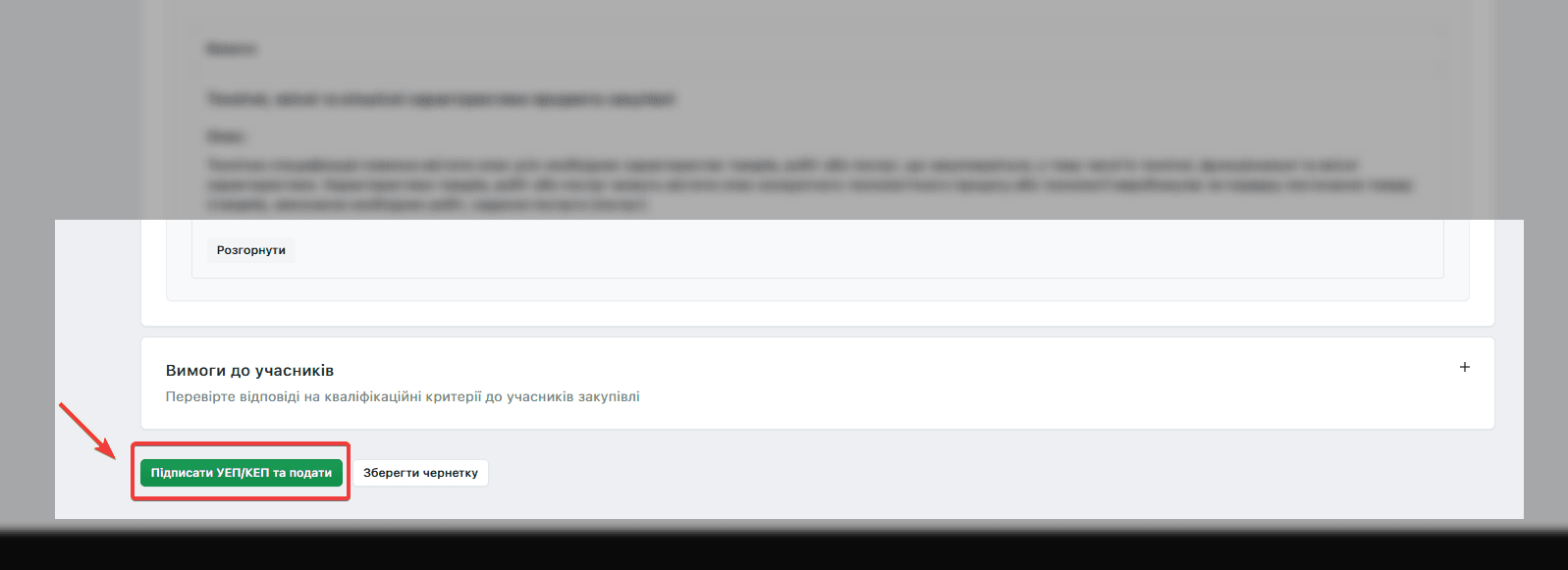
Підпишіть і подайте пропозицію
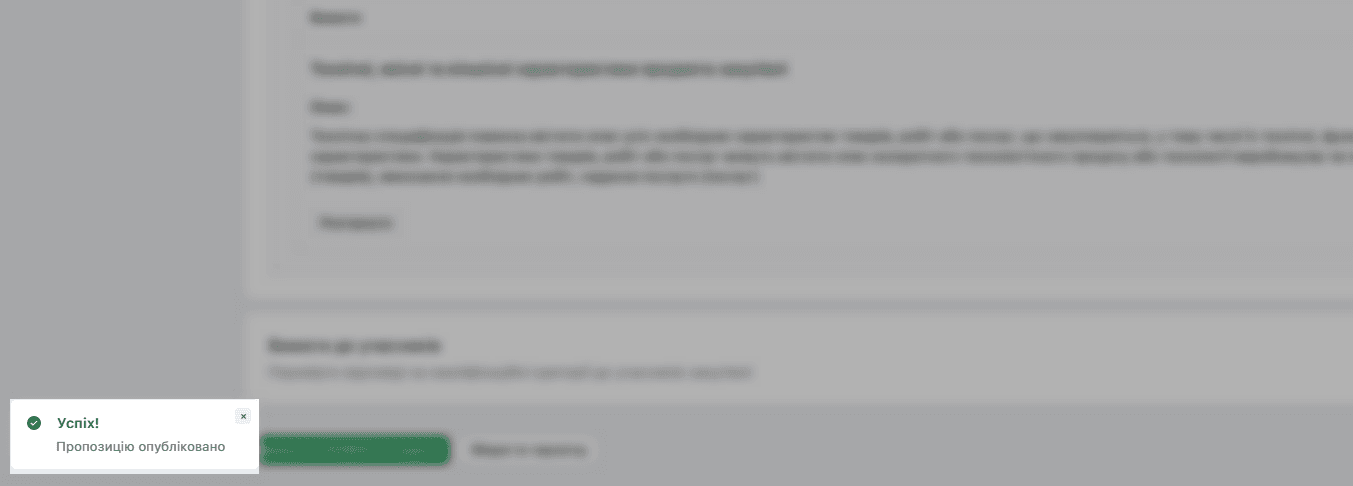
Перевірте всі заповнені поля. Прокрутіть сторінку вниз і натисніть Підписати УЕП/КЕП та подати. Система покаже повідомлення про успішне накладання підпису і публікацію пропозиції.
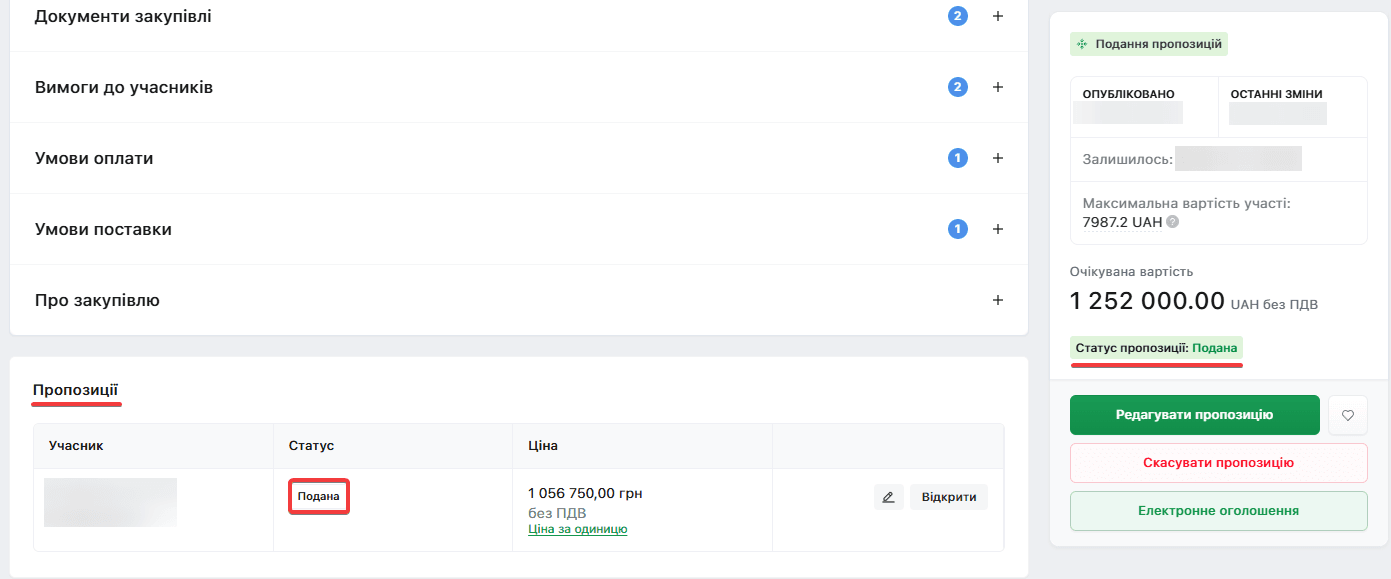
ℹ️ Детальніше про процедуру підписання читайте в інструкціях «Накладання підпису через id.gov.ua на e-Lot» та «Встановлення Web-бібліотеки ІІТ Користувач ЦСК-1»
Що важливо пам'ятати
- Ціна вказується завжди без ПДВ — і в ручному режимі, і в Excel-шаблоні.
- Пропозицію можна редагувати до публікації — чернетка зберігається на картці закупівлі.
- Після публікації змінити ціну не можна — система фіксує пропозицію в момент підписання КЕП.
- Самодекларовані вимоги у розділі «Вимоги до учасників» підтверджуються автоматично вашим підписом — уважно їх перечитайте перед поданням.
- Переможця обирає система автоматично — за найнижчою ціною серед поданих пропозицій, що відповідають вимогам замовника.
Дивіться також
- Як оголосити ЗЦП через Prozorro Market: інструкція для замовників — якщо ви замовник і шукаєте, як оголосити запит, а не подати пропозицію
- Нові тарифи у публічних закупівлях з 07 червня 2026 року — скільки коштує участь у ЗЦП
- Скільки коштує участь у тендері 2026: калькулятор e-Lot — розрахуйте точну суму до подання
- Неплатник ПДВ у тендерах з 1 липня 2026 — як вказувати ціну без ПДВ у пропозиції
- Відкриті торги з особливостями 2026: етапи та ризики — якщо закупівля йде за іншою процедурою
FAQ
Є питання? Напишіть нам: support@e-lot.com.ua або телефонуйте *0-800-400-301* (безкоштовно)
Чи був цей матеріал корисним?
Читайте також:
- Запит пропозицій постачальників Prozorro Market 2026
- Запит ціни пропозицій (ЗЦП) з Prozorro Market: як знайти товар, додати в кошик і оголосити закупівлю
- Агент Шифр-CaaS: встановлення та підпис УЕП/КЕП на e-Lot
- Встановлення Web-бібліотеки ІІТ Користувач ЦСК-1 для e-Lot
- Оновлення e-Lot: підпис через ID.GOV.UA
Автор:
