Агент Шифр-CaaS: встановлення та підпис УЕП/КЕП на e-Lot
Покрокова інструкція зі встановлення Агента Шифр-CaaS на Windows, Linux та macOS і підписання документів УЕП або КЕП на e-Lot Procurement.

Агент Шифр-CaaS: встановлення та підпис УЕП/КЕП на e-Lot
Автор: e-Lot Procurement · Оновлено: серпень 2026 р.
Агент Шифр-CaaS — це спеціальна захищена програма, яка забезпечує роботу токенів (КЕП) у браузері. Без неї накладання кваліфікованого електронного підпису в системі e-Lot неможливе. Нижче — повна інструкція: від завантаження до першого підпису.
Завантаження Агента
Є два способи завантажити Агент Шифр-CaaS.
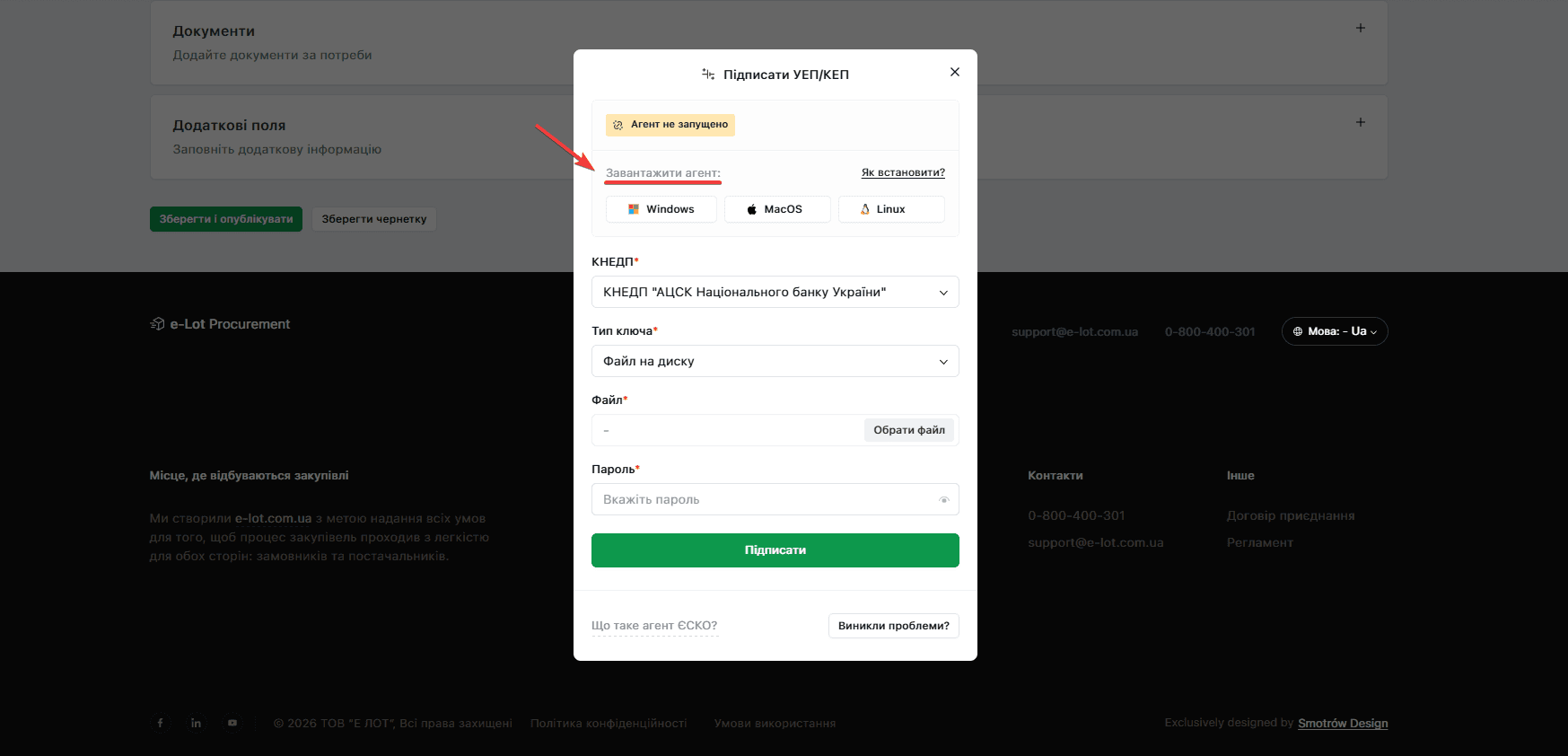
Спосіб 1 — з модального вікна підпису
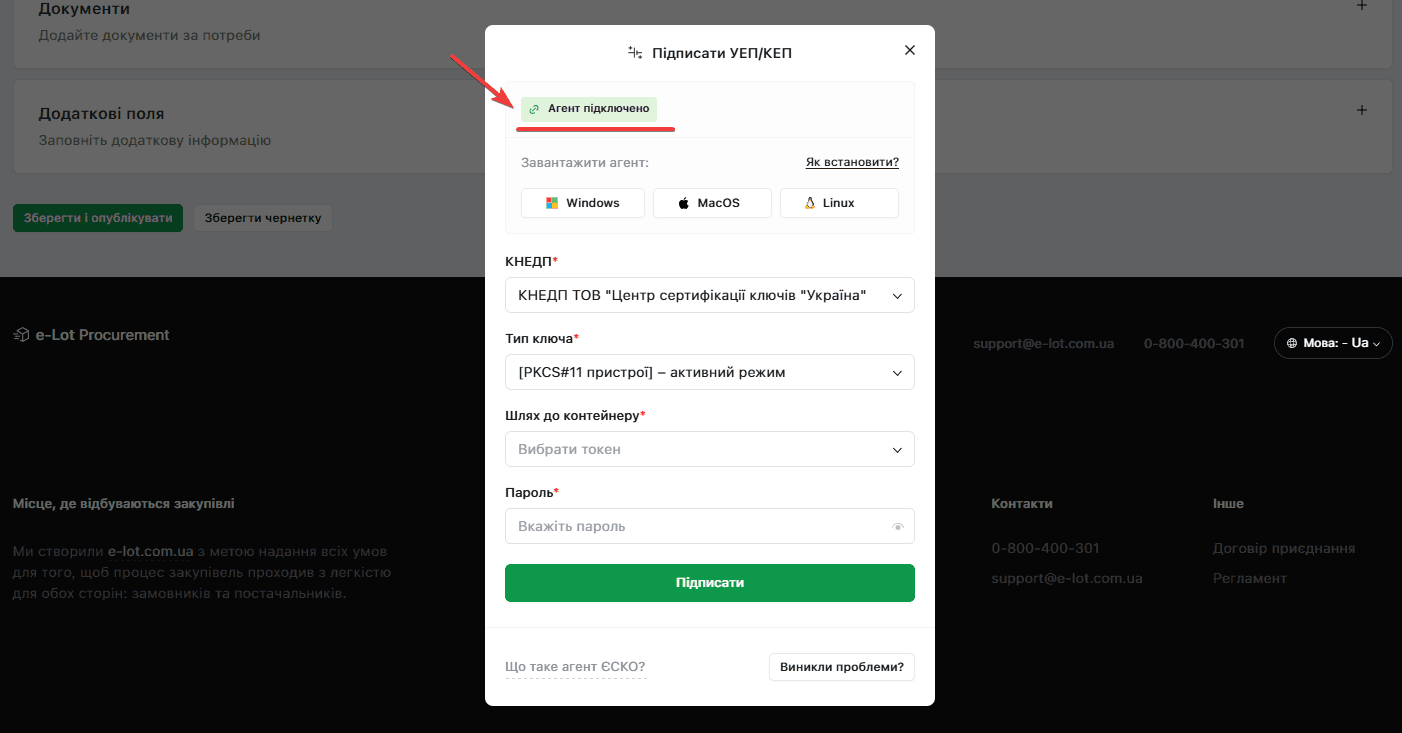
Натисніть на піктограму своєї операційної системи (Windows, Linux або macOS) у модальному вікні підпису на e-Lot:
Спосіб 2 — пряме посилання
Встановлення на Windows
ℹ️ Приклад наведено для Windows 10 x64. На інших версіях Windows кроки аналогічні.
Запустіть файл дистрибутиву від імені Адміністратора
Клацніть правою кнопкою миші на завантажений файл (наприклад, agentciphercaaswindows-x324617-b103.exe) і оберіть «Запустити від імені адміністратора». Дотримуйтесь підказок Майстра установки.
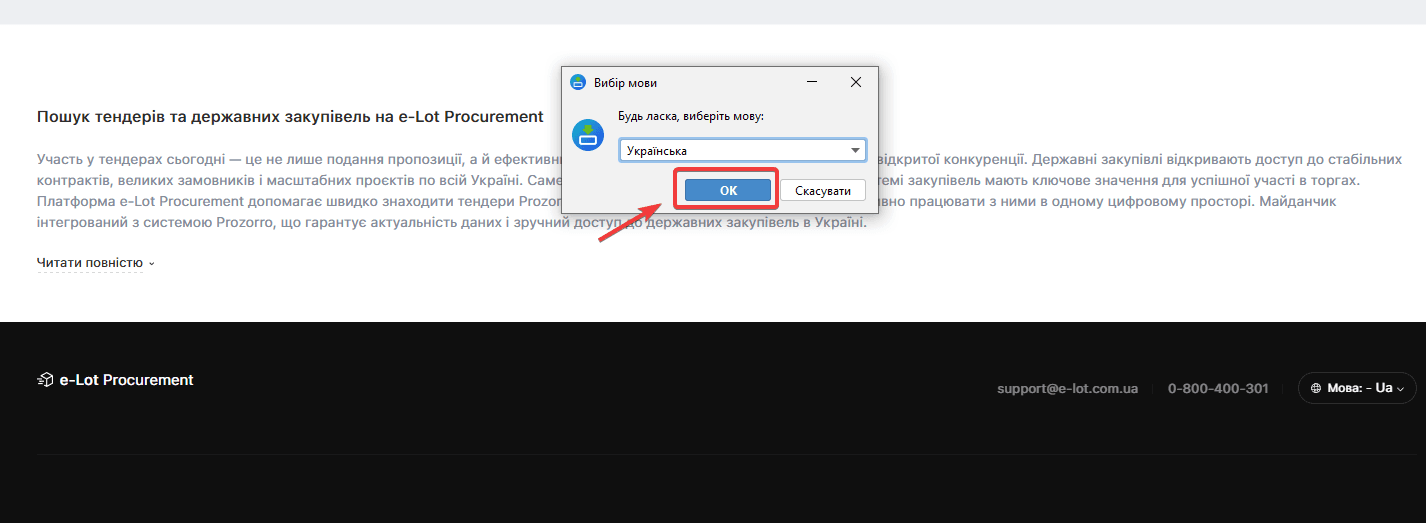
Оберіть мову інтерфейсу
У стартовому вікні оберіть мову та натисніть ОК.
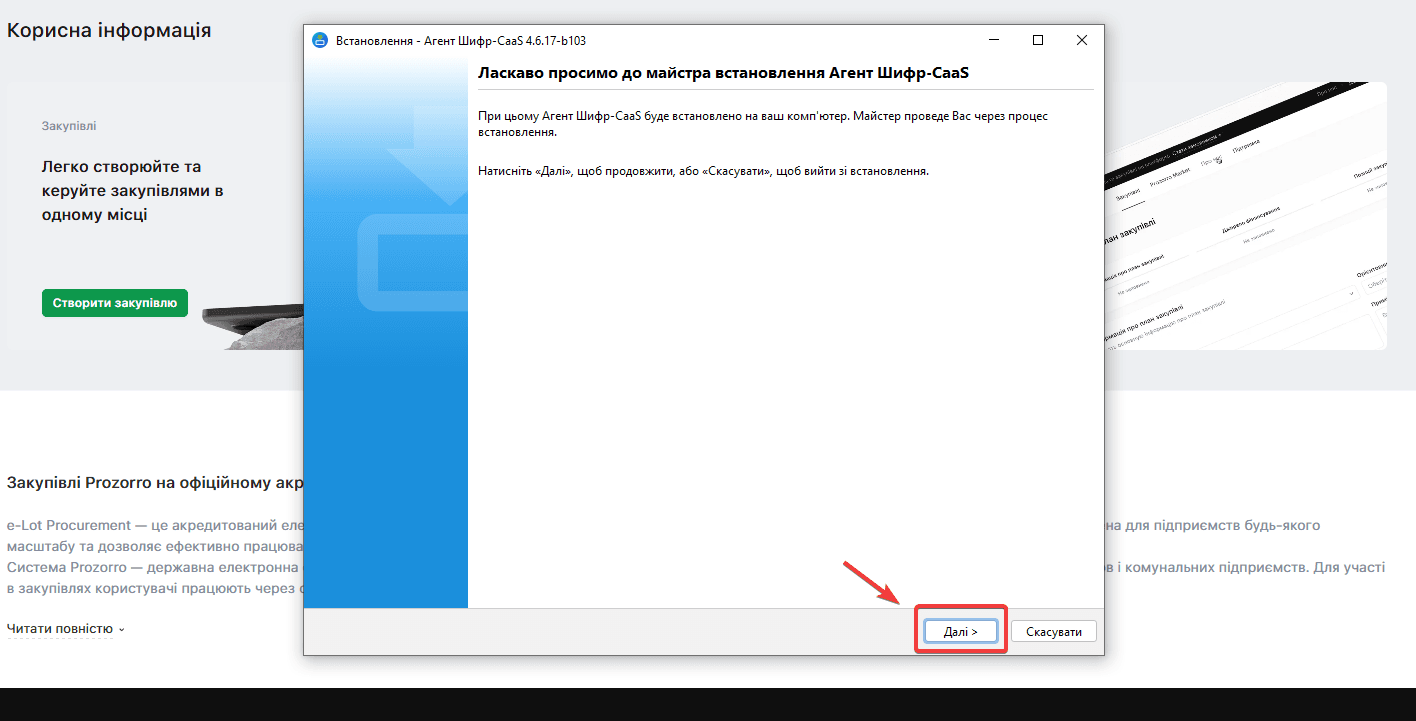
Натисніть «Далі» у вікні вітання
У вікні Майстра установки натисніть Далі.
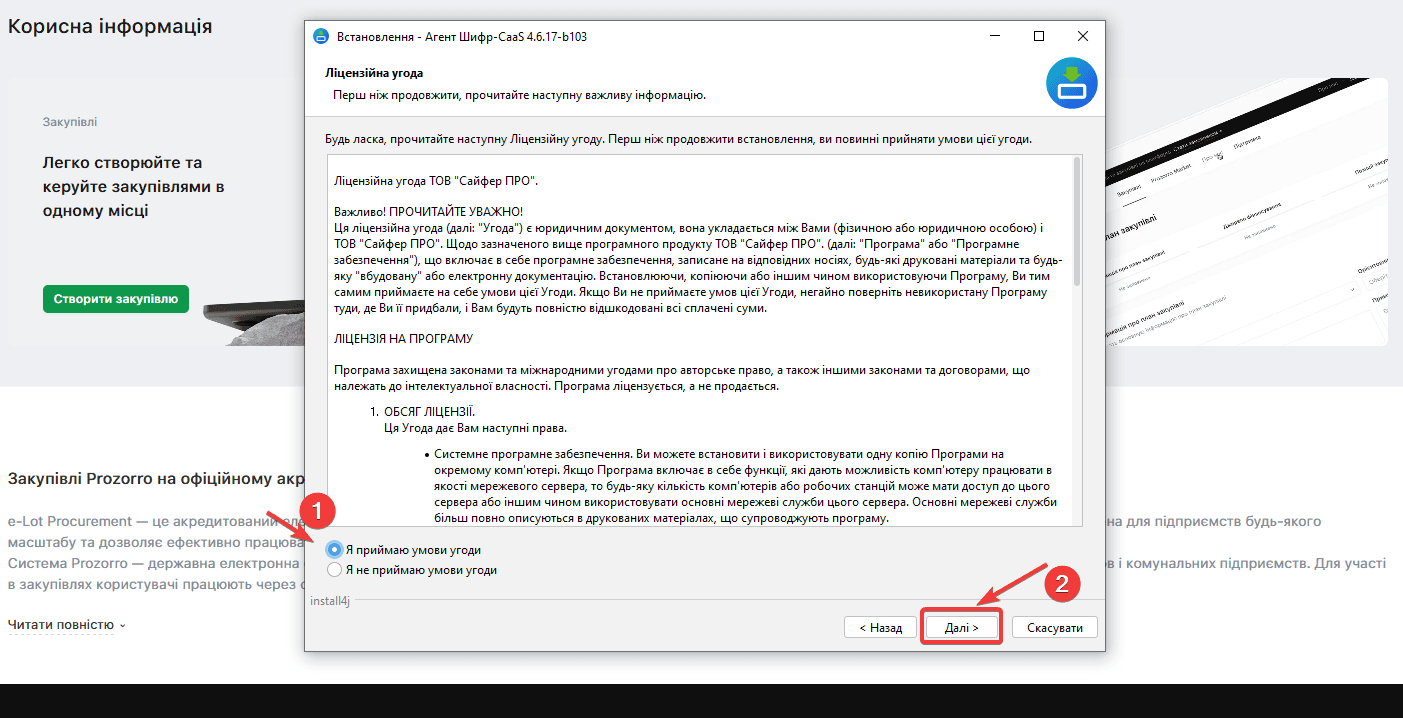
Прийміть умови ліцензійної угоди
Оберіть пункт «Я приймаю умови угоди» та натисніть Далі.
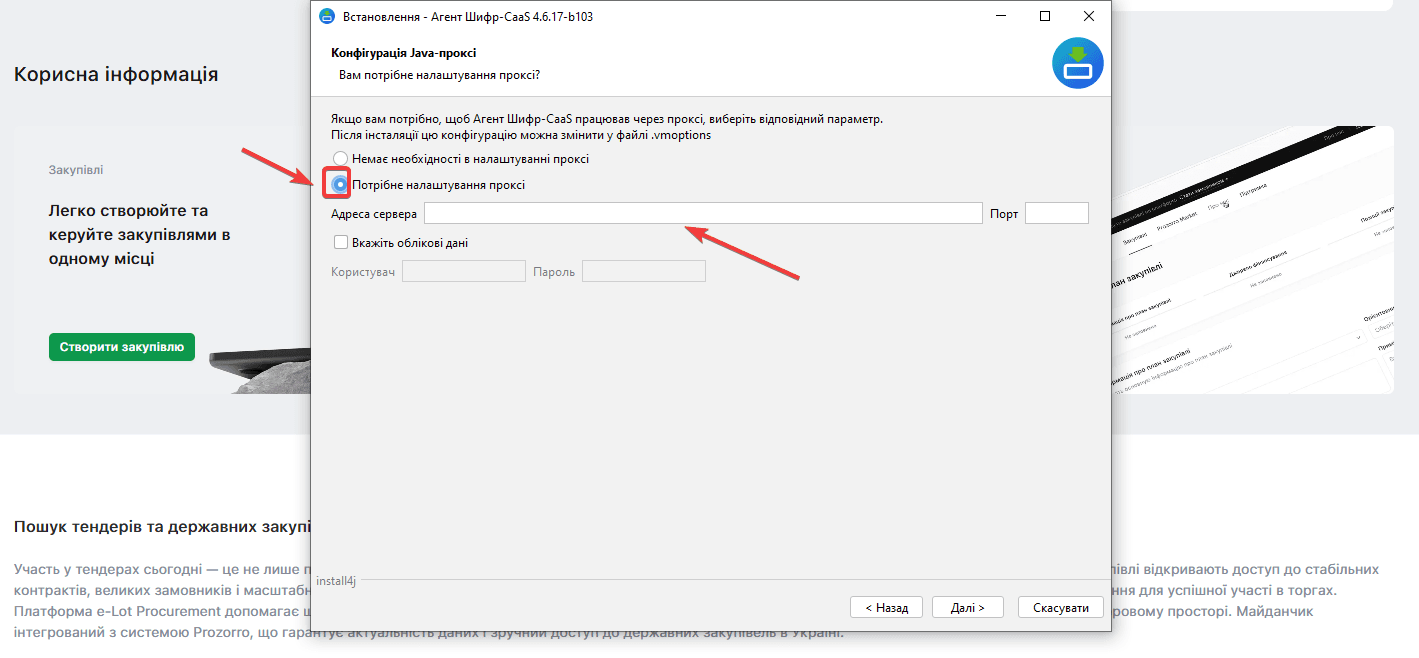
Налаштуйте проксі або пропустіть цей крок
Якщо доступ до інтернету відбувається без проксі-сервера — натисніть Далі. Якщо проксі є — позначте «Потрібне налаштування проксі» і вкажіть параметри.
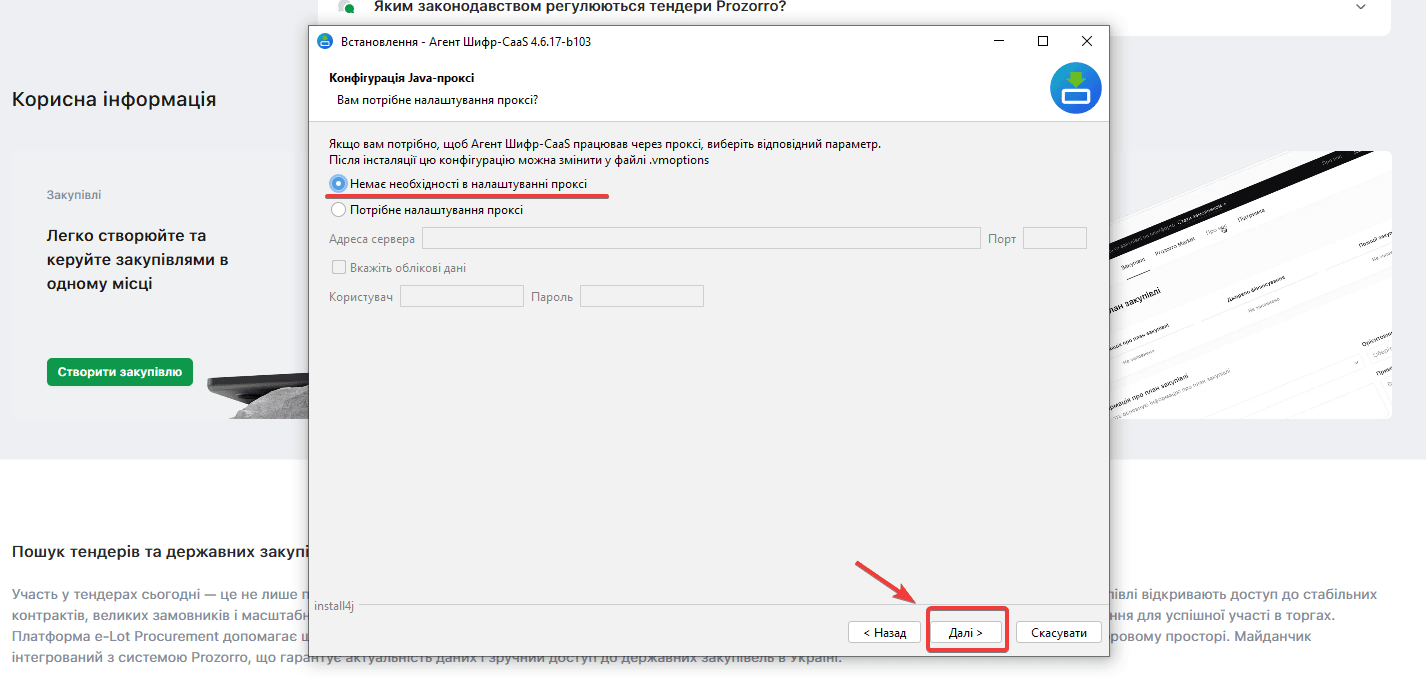
ℹ️ Детальний опис налаштування проксі — у розділі «Налаштування проксі-сервера» нижче.
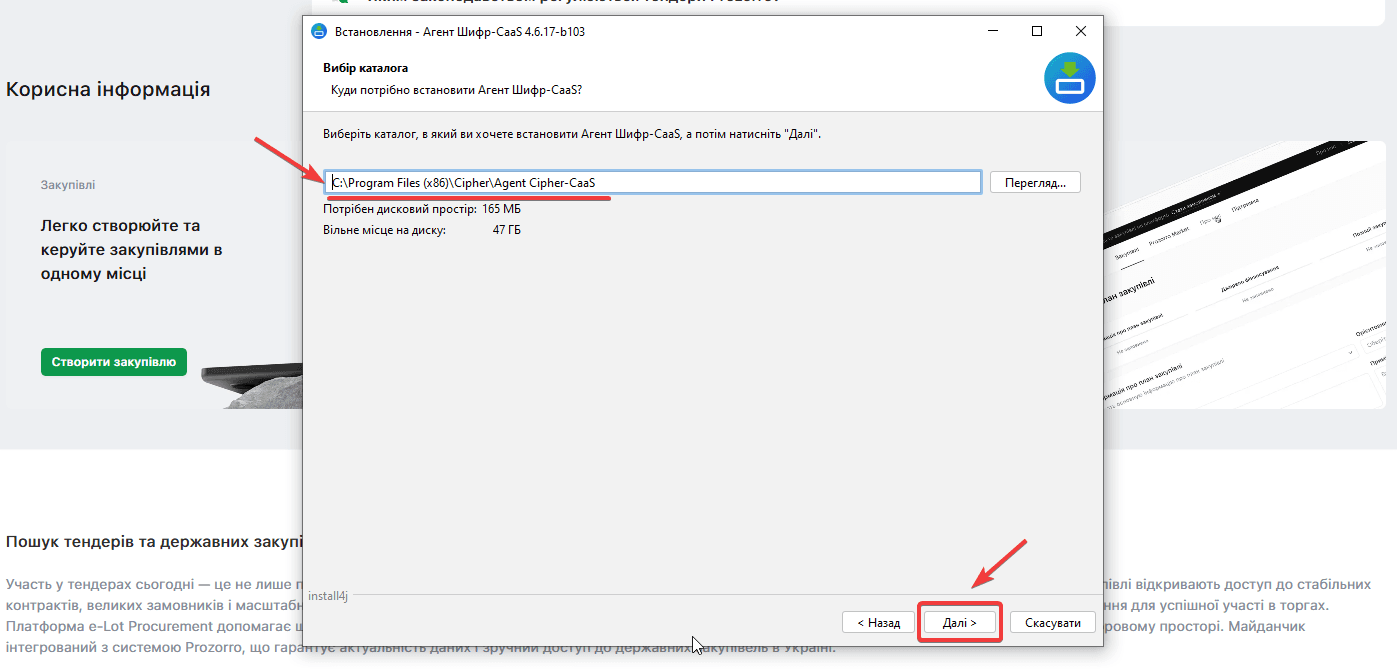
Оберіть каталог для встановлення
Майстер пропонує каталог за замовчуванням. За потреби змініть його кнопкою «Перегляд». Натисніть Далі.
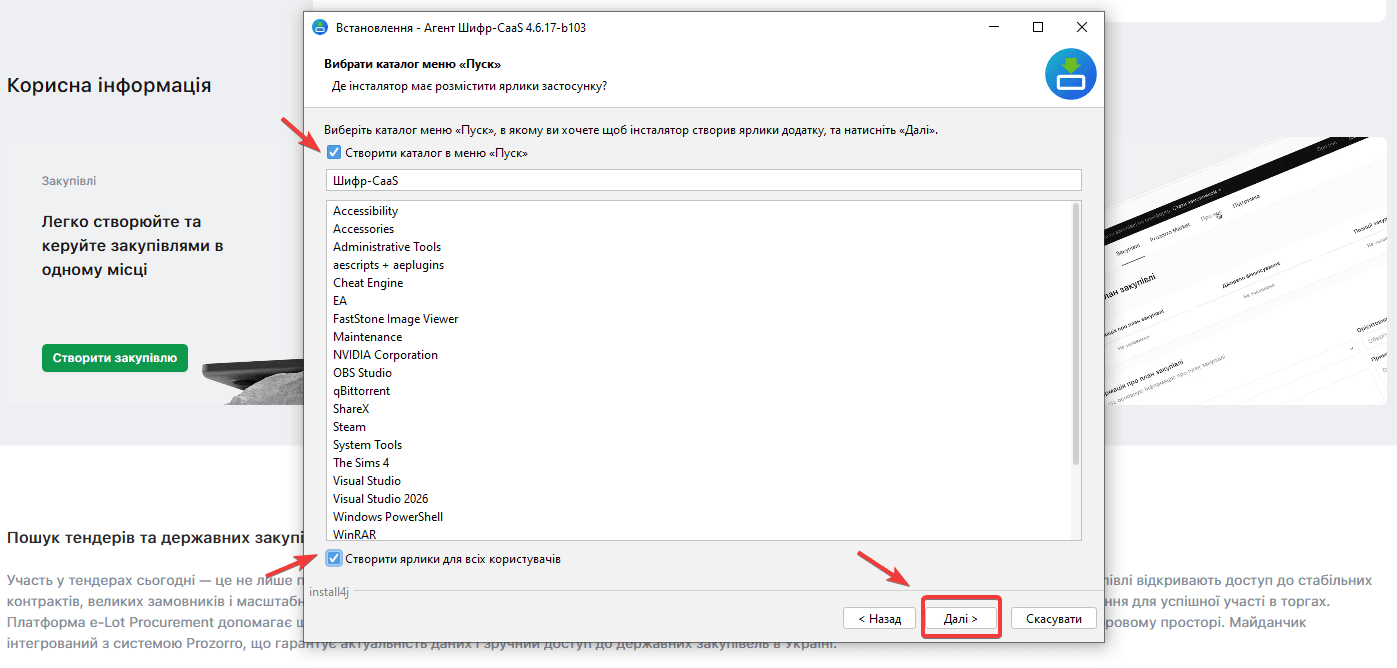
Налаштуйте розміщення ярликів
Оберіть каталог для ярликів або залиште запропонований за замовчуванням. Можна обрати: для поточного користувача, для всіх або не створювати каталог. Натисніть Далі.
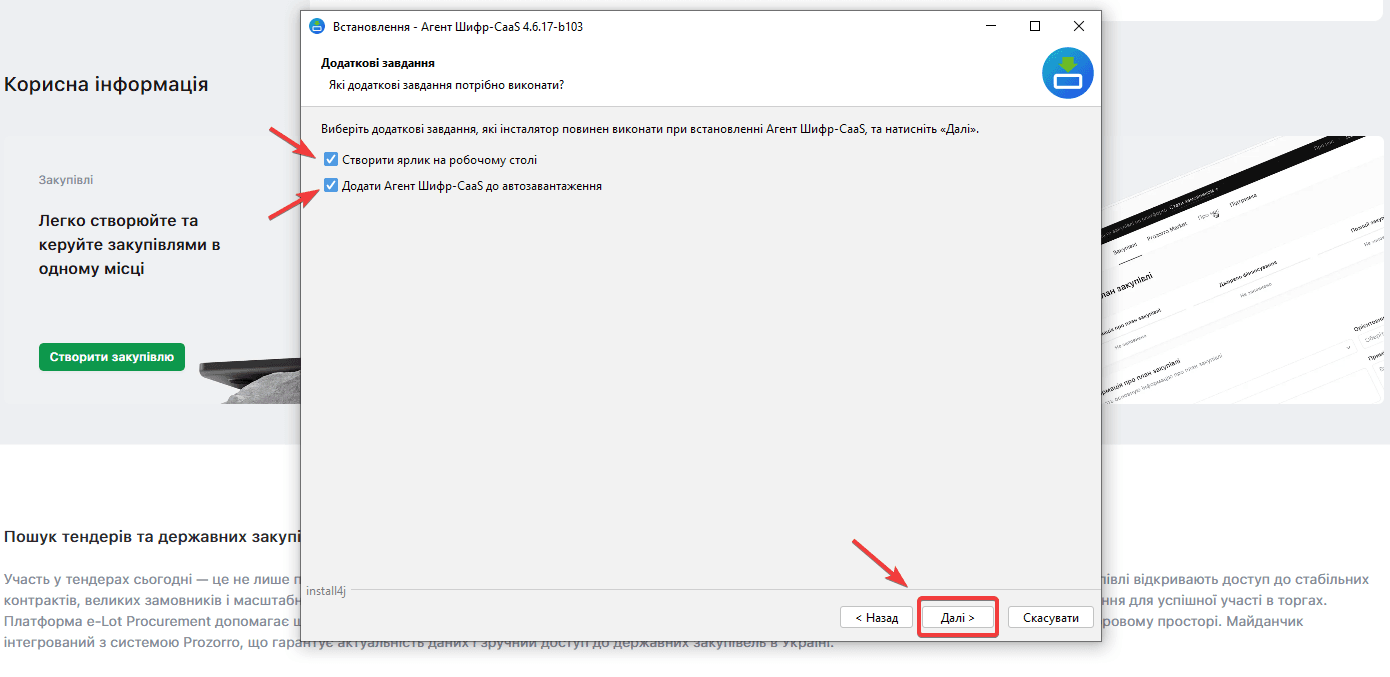
Налаштуйте ярлик та автозапуск
За замовчуванням створюється ярлик на робочому столі та вмикається автозапуск разом з ОС. Зніміть відповідні позначки, якщо це не потрібно. Натисніть Далі.
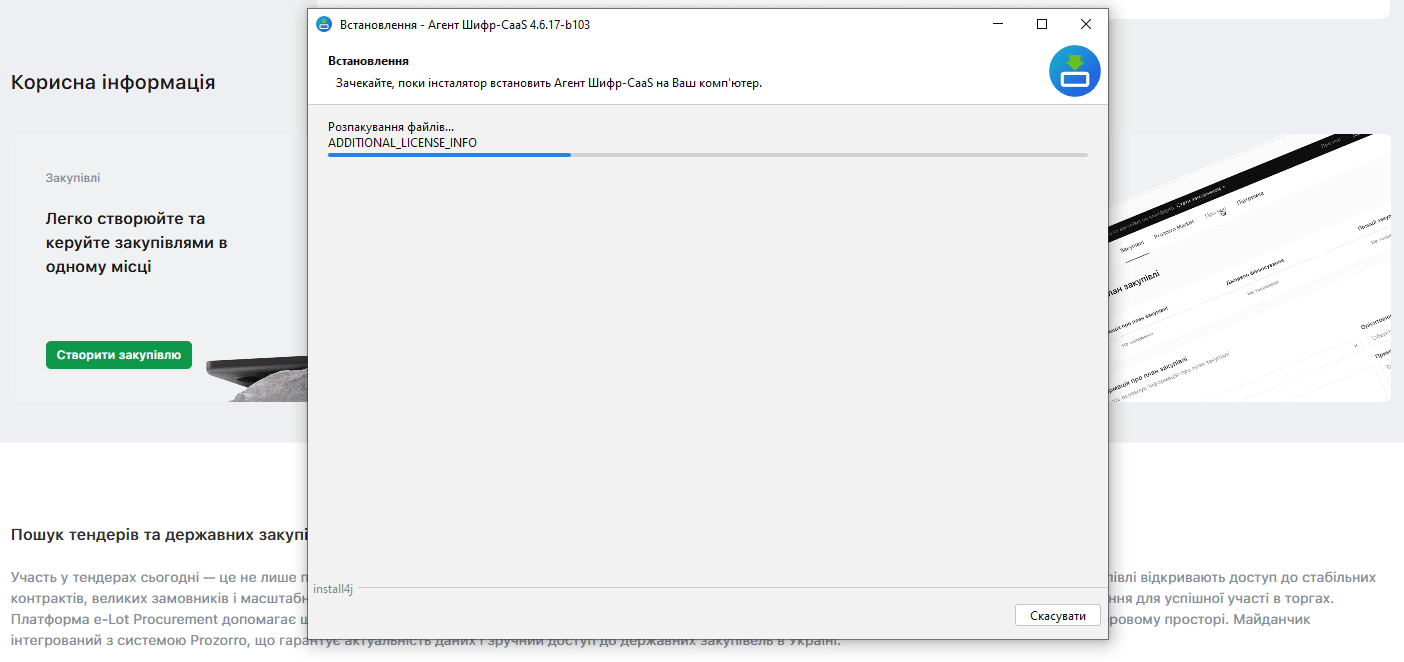
Зачекайте на завершення встановлення
Слідкуйте за перебігом розпакування та запису файлів.
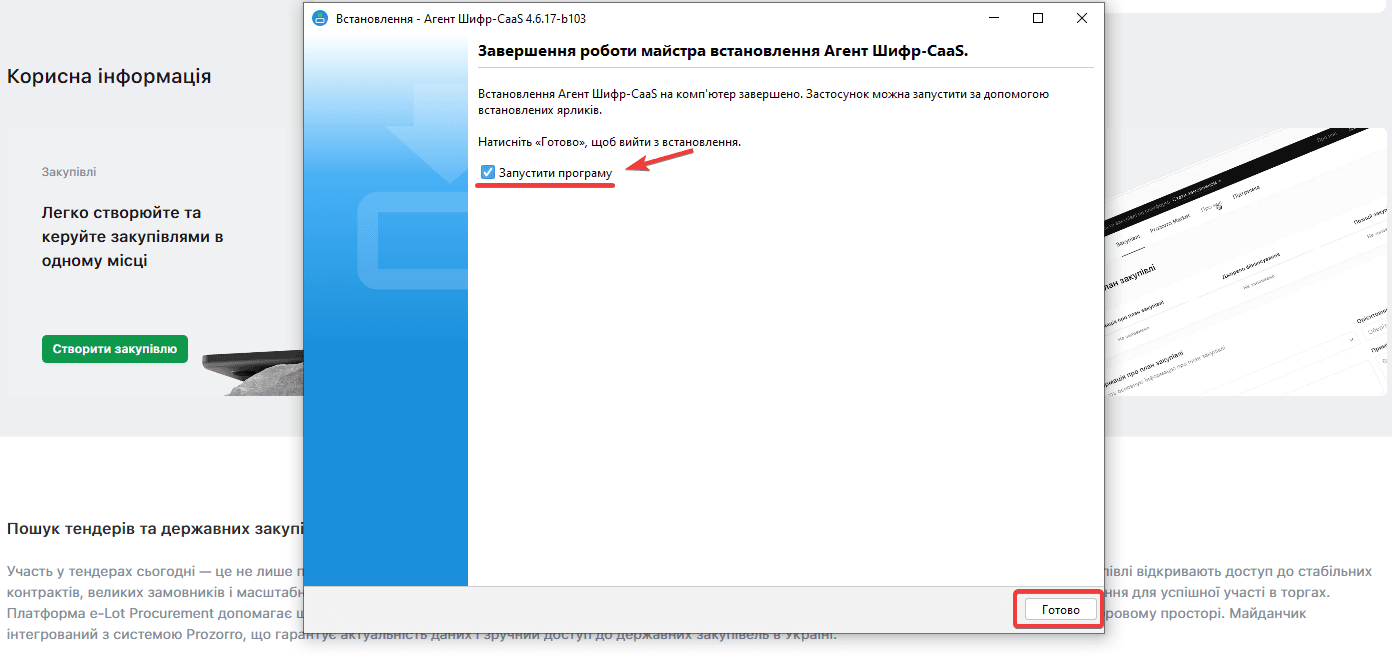
Завершіть встановлення
Після завершення Агент буде запущений автоматично (цю опцію можна вимкнути знявши відповідну позначку). Натисніть Готово.
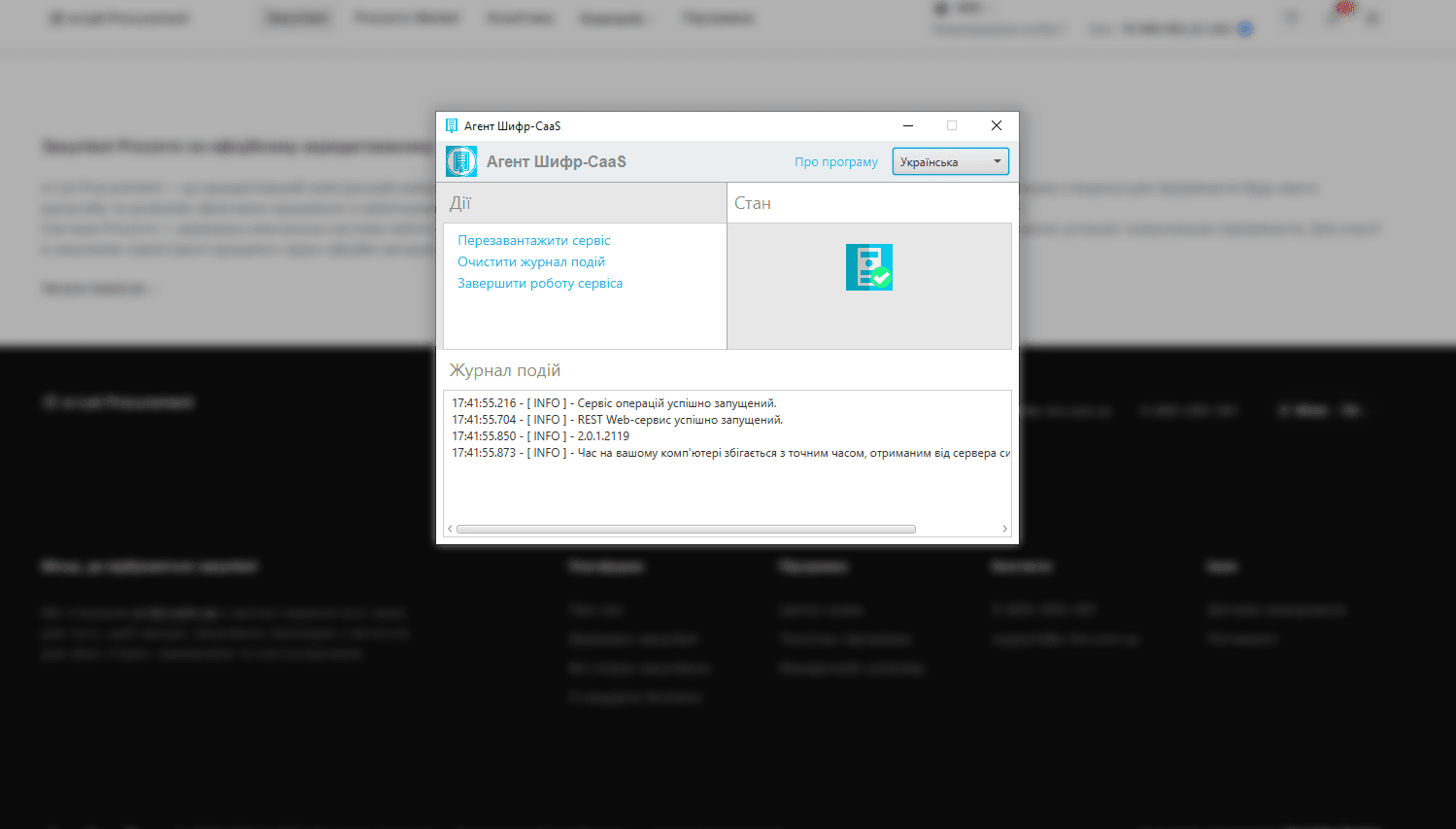
Запущений Агент Шифр-CaaS виглядає так:
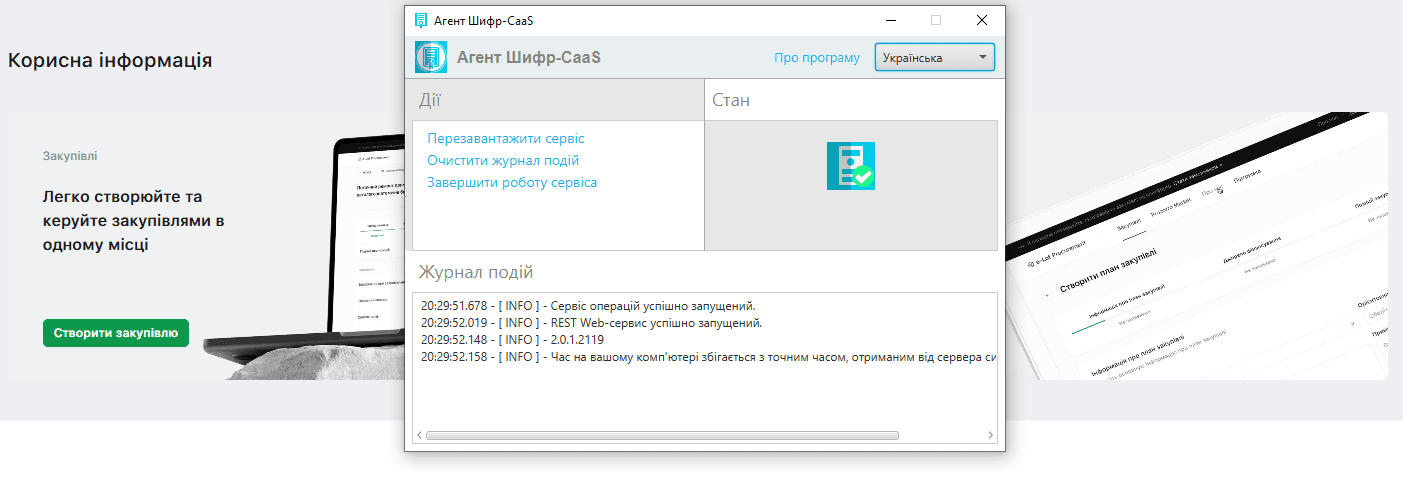
💡 В модальному вікні підпису на e-Lot зелена позначка «Агент підключено» означає, що роботу майданчика та Агента Шифр-CaaS синхронізовано.
Встановлення на Linux
ℹ️ Приклад наведено для OracleLinux 9.3 x64.
Запустіть Термінал і виконайте встановлення
Відкрийте Термінал (Ctrl+Alt+T) і введіть команди:
cd /home/xxx/Downloads
sh agent_cipher_caas_unix_4_6_17-b103.sh
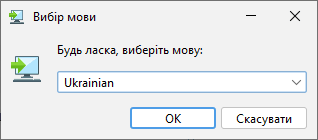
Оберіть мову
У стартовому вікні оберіть мову та натисніть ОК.
 |
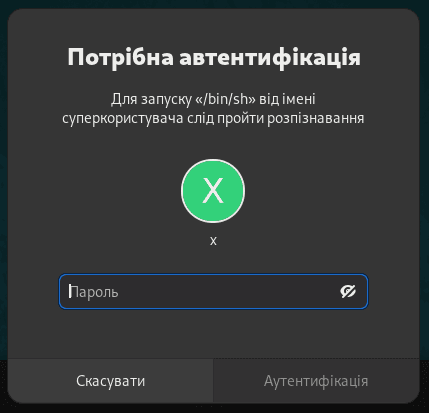
Введіть пароль суперкористувача
Введіть пароль адміністратора та натисніть «Аутентифікація».
 |
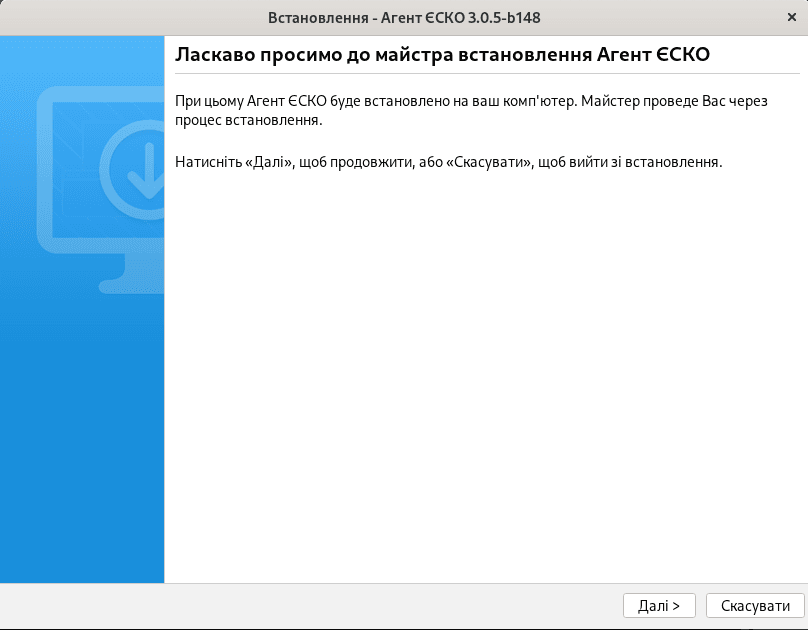
Натисніть «Далі» у вікні вітання
 |
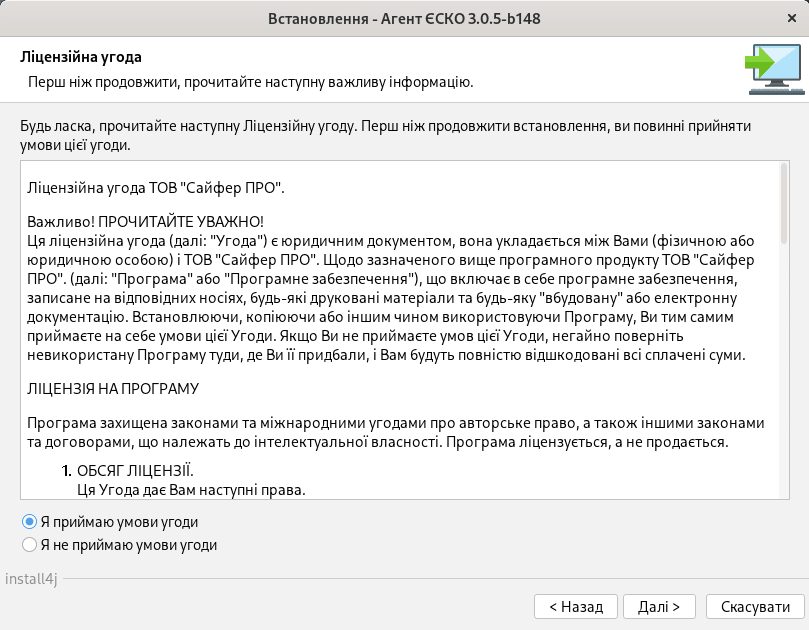
Прийміть умови угоди
Оберіть «Я приймаю умови угоди» та натисніть Далі.
 |
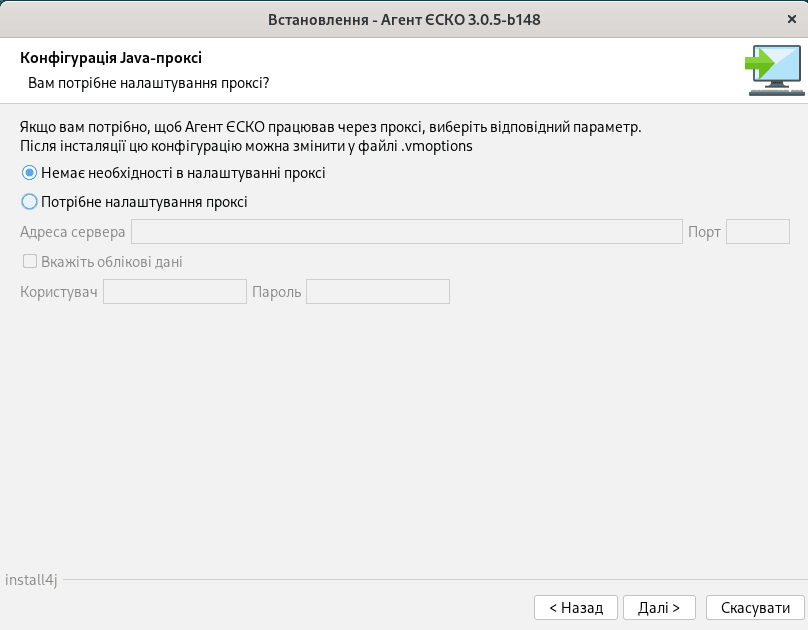
Налаштуйте проксі або пропустіть цей крок
Якщо проксі не використовується — натисніть Далі. Якщо є — позначте «Потрібне налаштування проксі» і вкажіть параметри.
 |
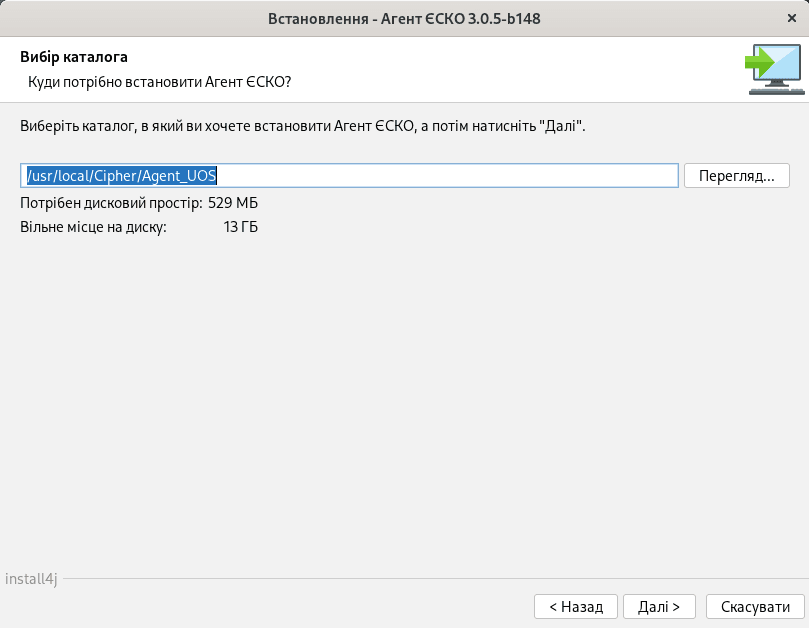
Оберіть каталог для встановлення
Залиште каталог за замовчуванням або змініть кнопкою «Перегляд». Натисніть Далі.
 |
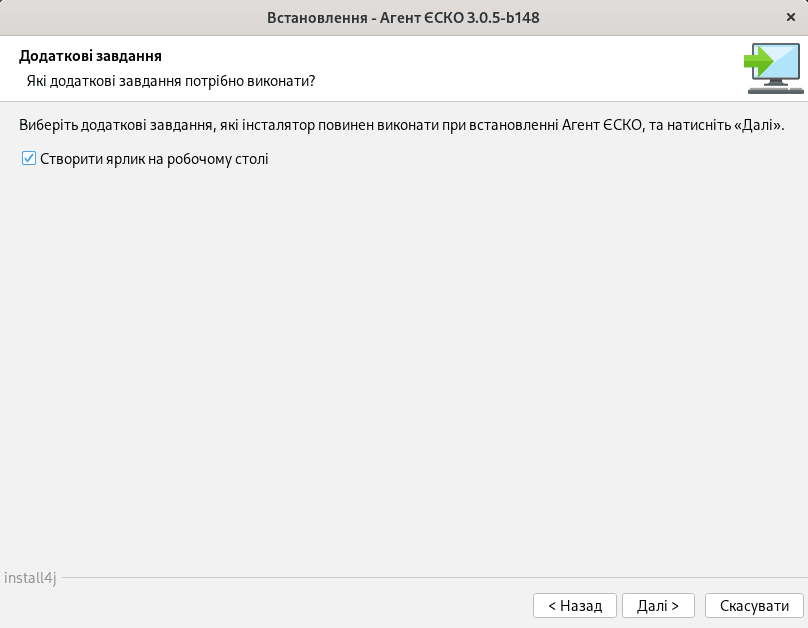
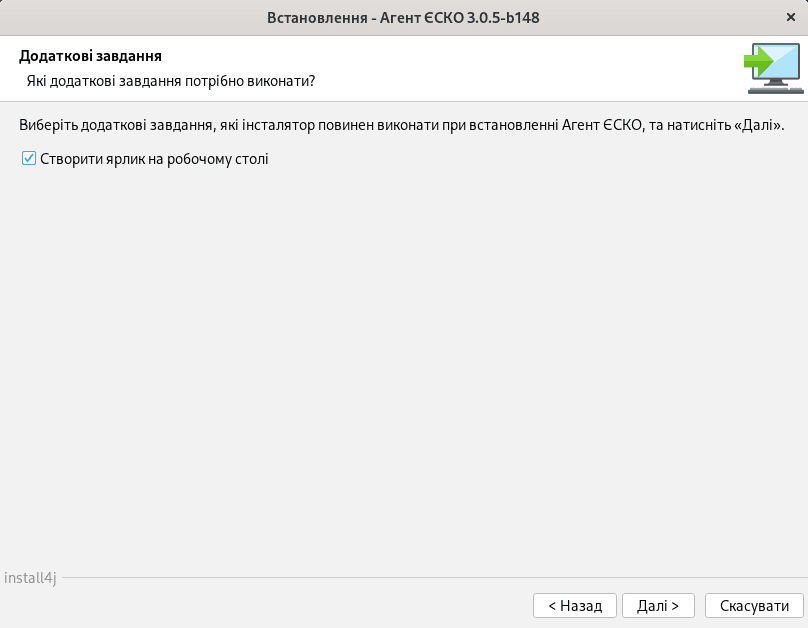
Налаштуйте ярлик на робочому столі
За замовчуванням ярлик створюється. Якщо не потрібен — зніміть позначку. Натисніть Далі.
 |
Зачекайте на завершення встановлення
 |
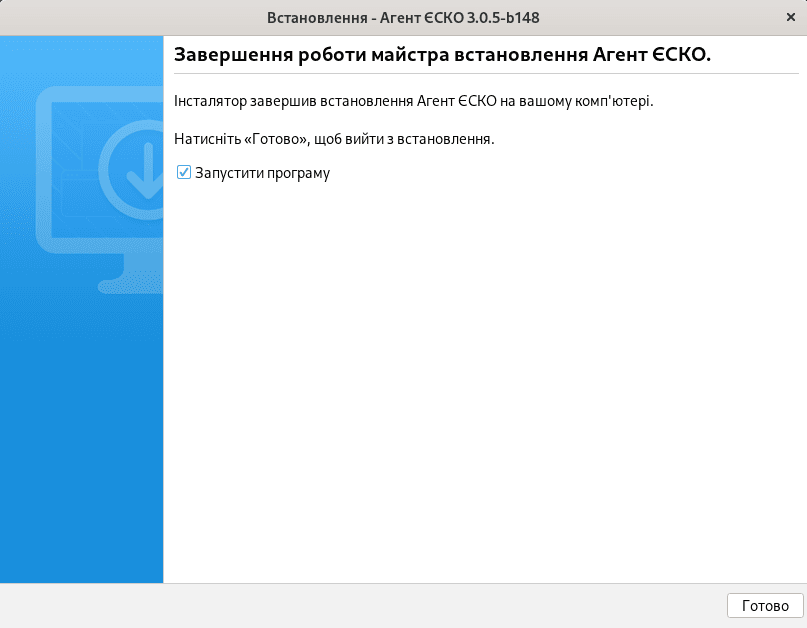
Запустіть Агент
Натисніть Готово — Агент запуститься одразу після встановлення.
 |
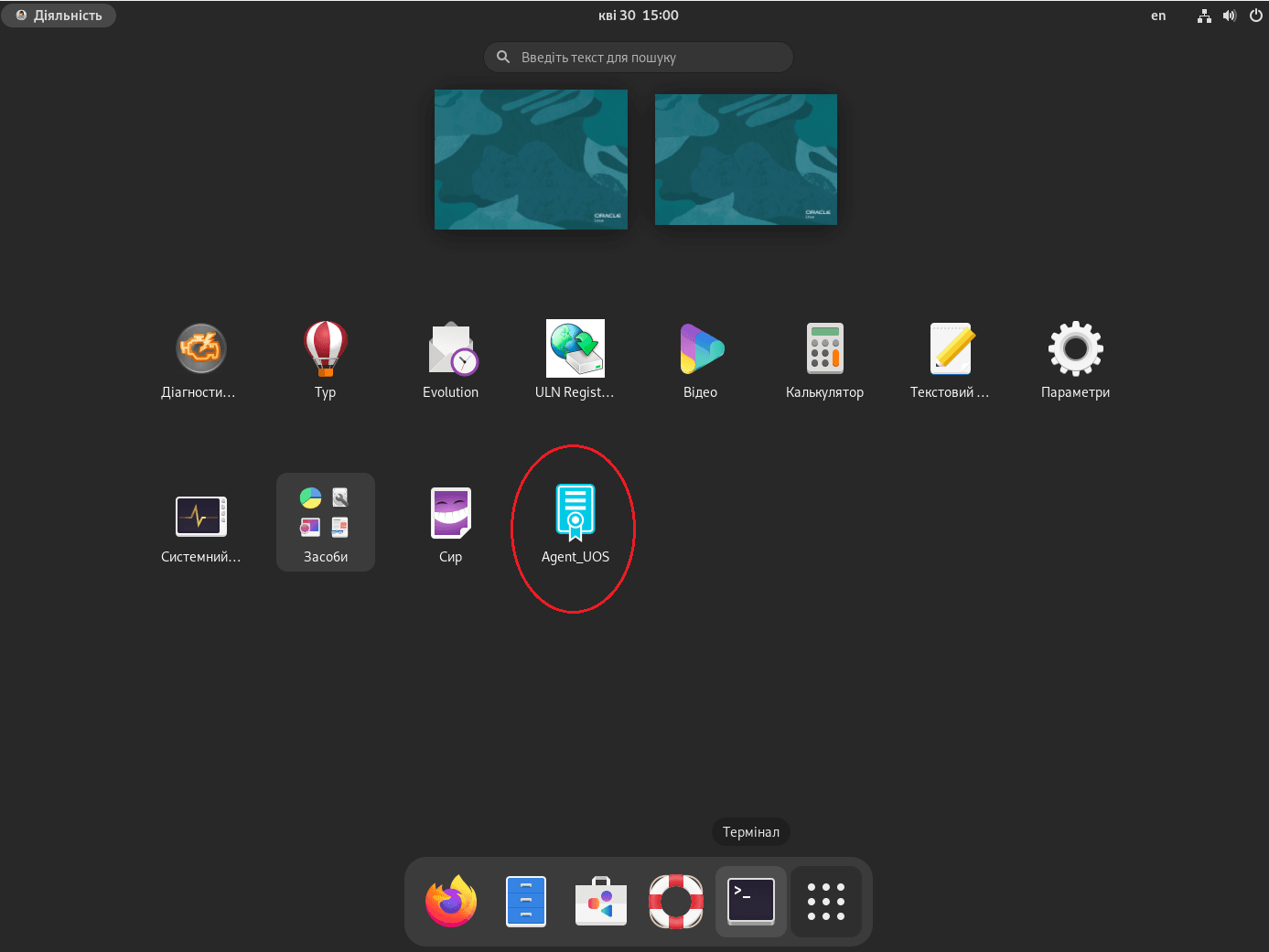
💡 Ярлик застосунку з'явиться у загальному списку встановлених програм операційної системи.
 |
Встановлення на macOS
ℹ️ Приклад наведено для macOS Sonoma 14.4.1.
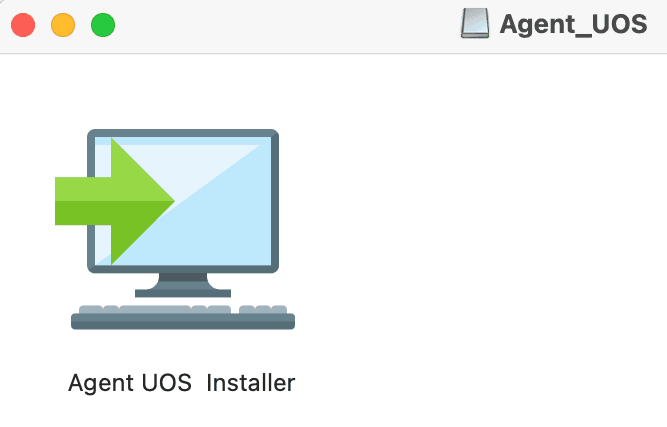
Запустіть файл дистрибутиву
Двічі клацніть на завантажений файл .dmg.
 |
Підтвердіть попередження системи безпеки
macOS попередить, що дистрибутив завантажено не з App Store. Натисніть ОК.
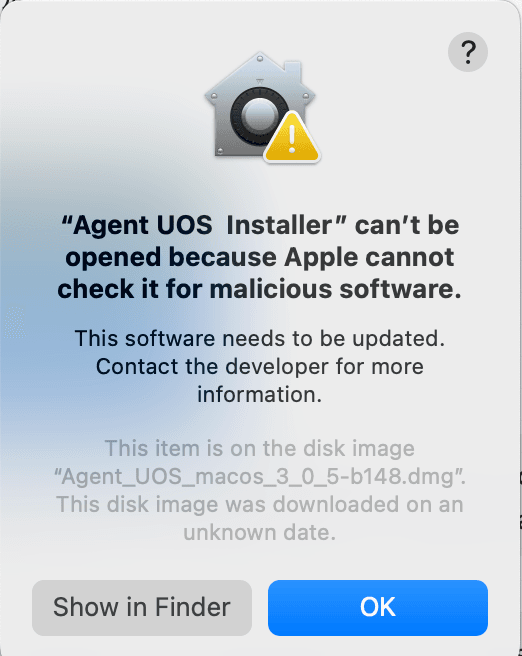 |
Дозвольте запуск у Privacy & Security
Перейдіть у Системні налаштування → Privacy & Security та натисніть «Open Anyway».
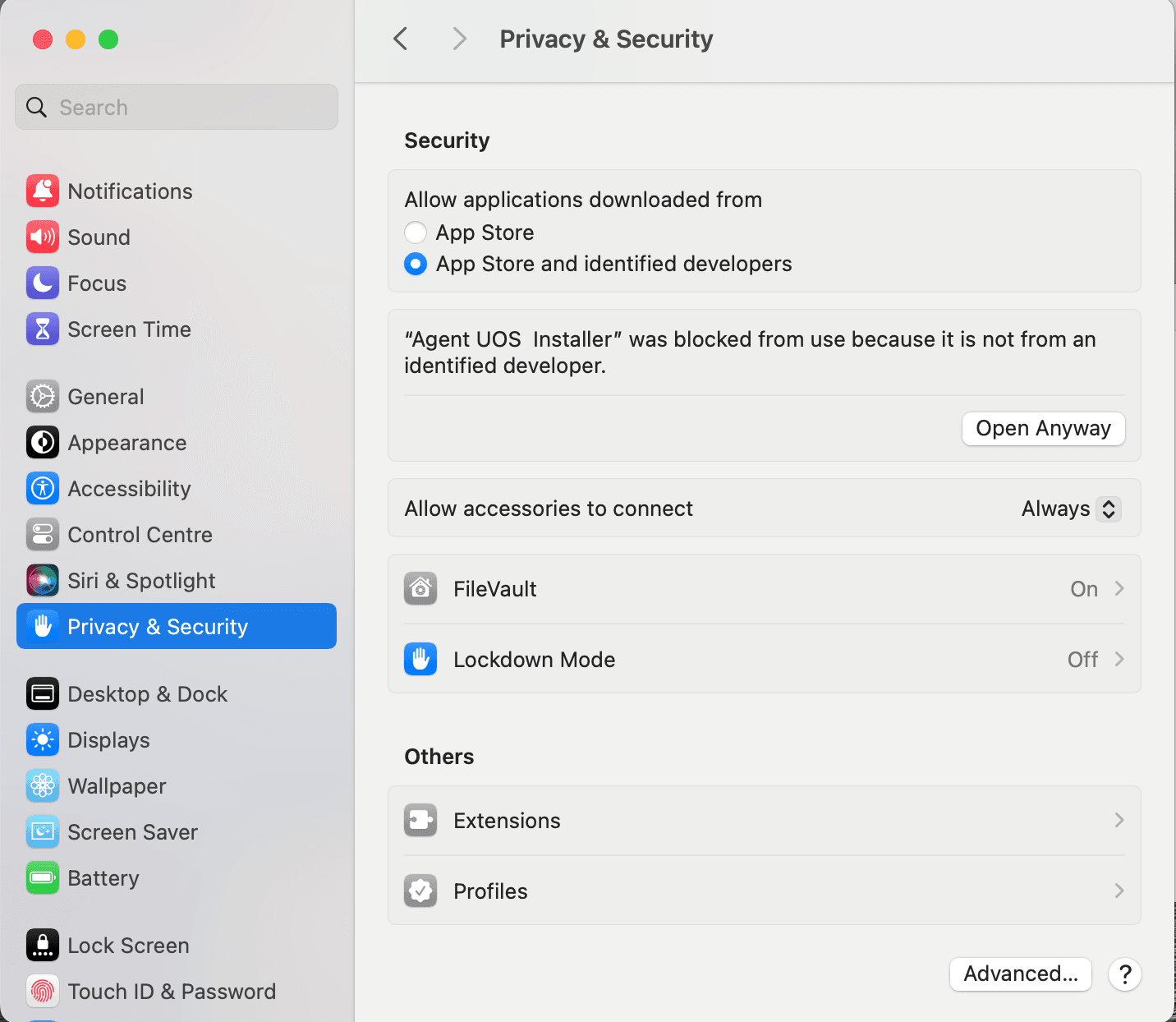 |
Підтвердіть особу паролем або Touch ID
Натисніть «Use Password» і введіть пароль або скористайтесь відбитком пальця.
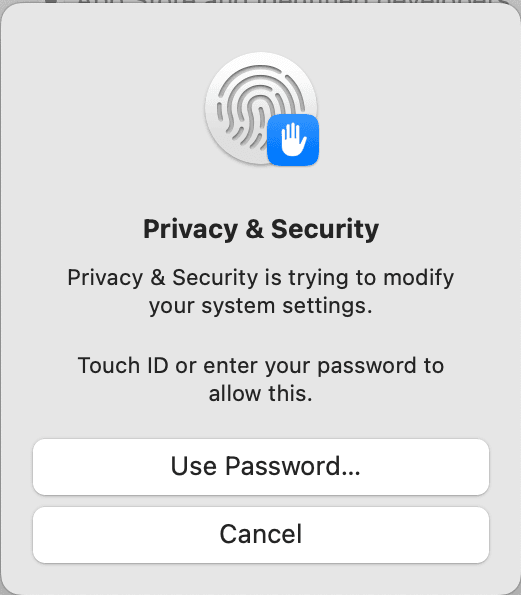 |
Підтвердіть відкриття файлу
З'явиться повторне попередження — натисніть Open. Запуститься Майстер установки.
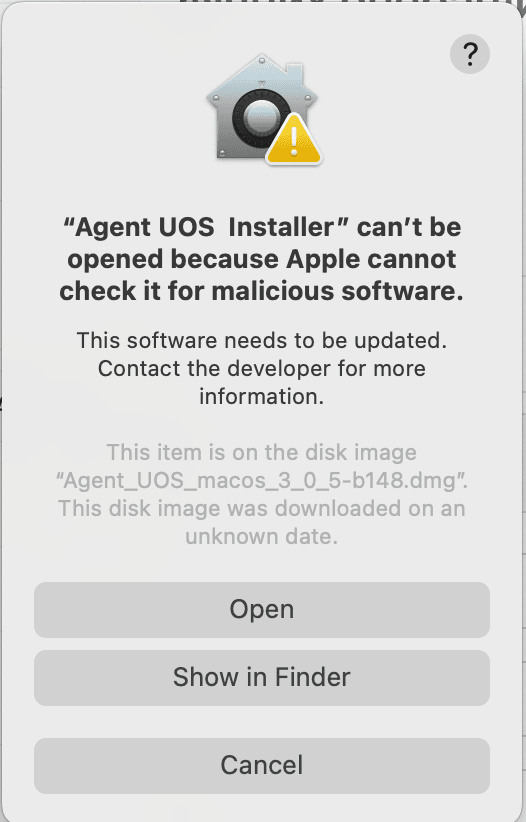 |
Оберіть мову
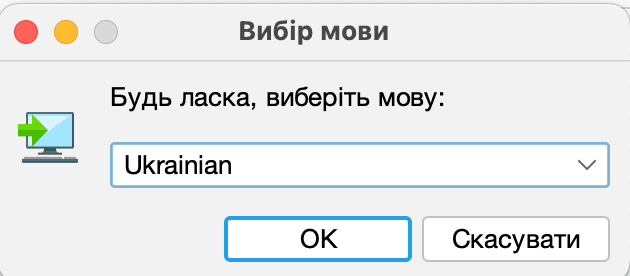 |
Натисніть «Далі» у вікні вітання
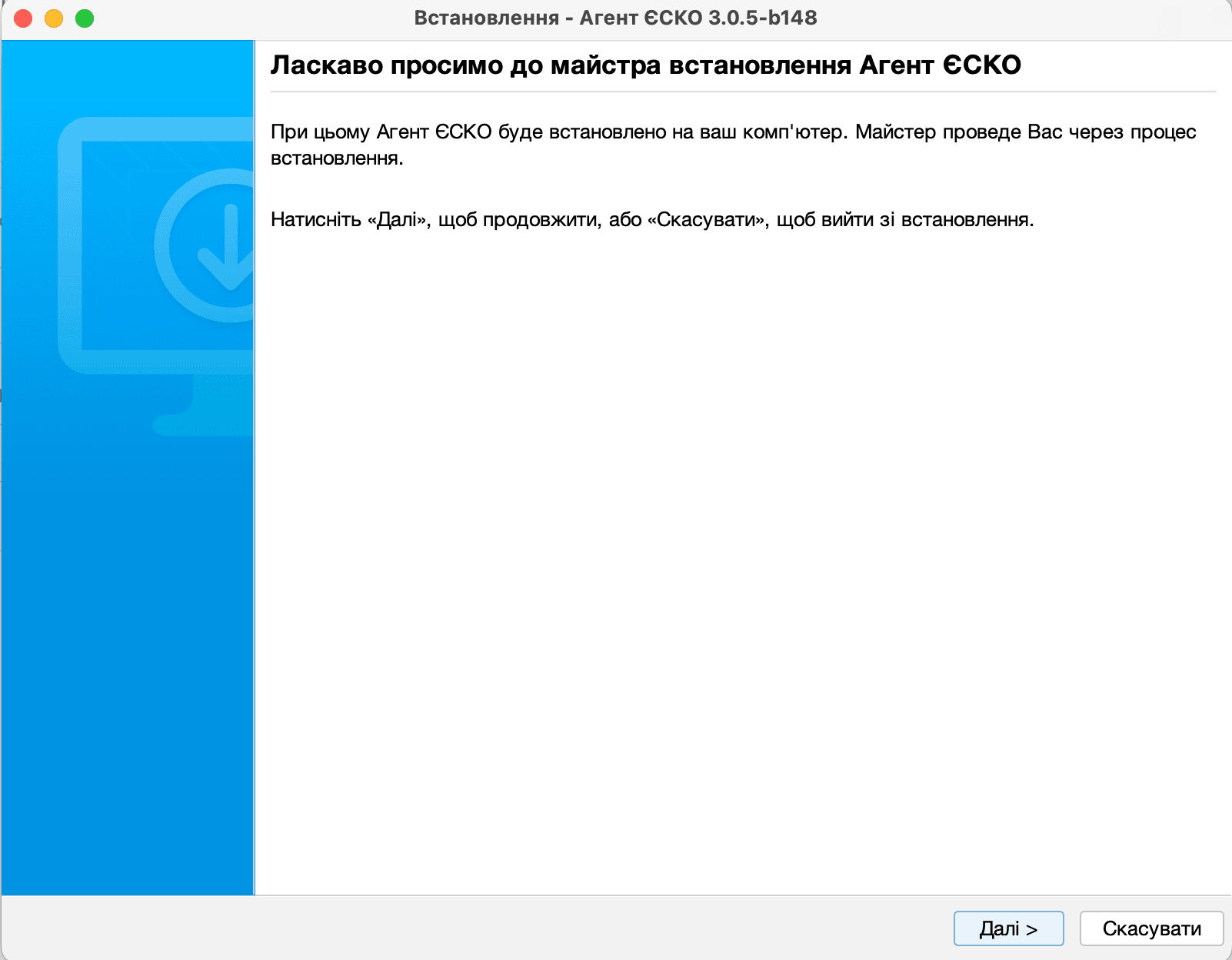 |
Прийміть умови ліцензійної угоди
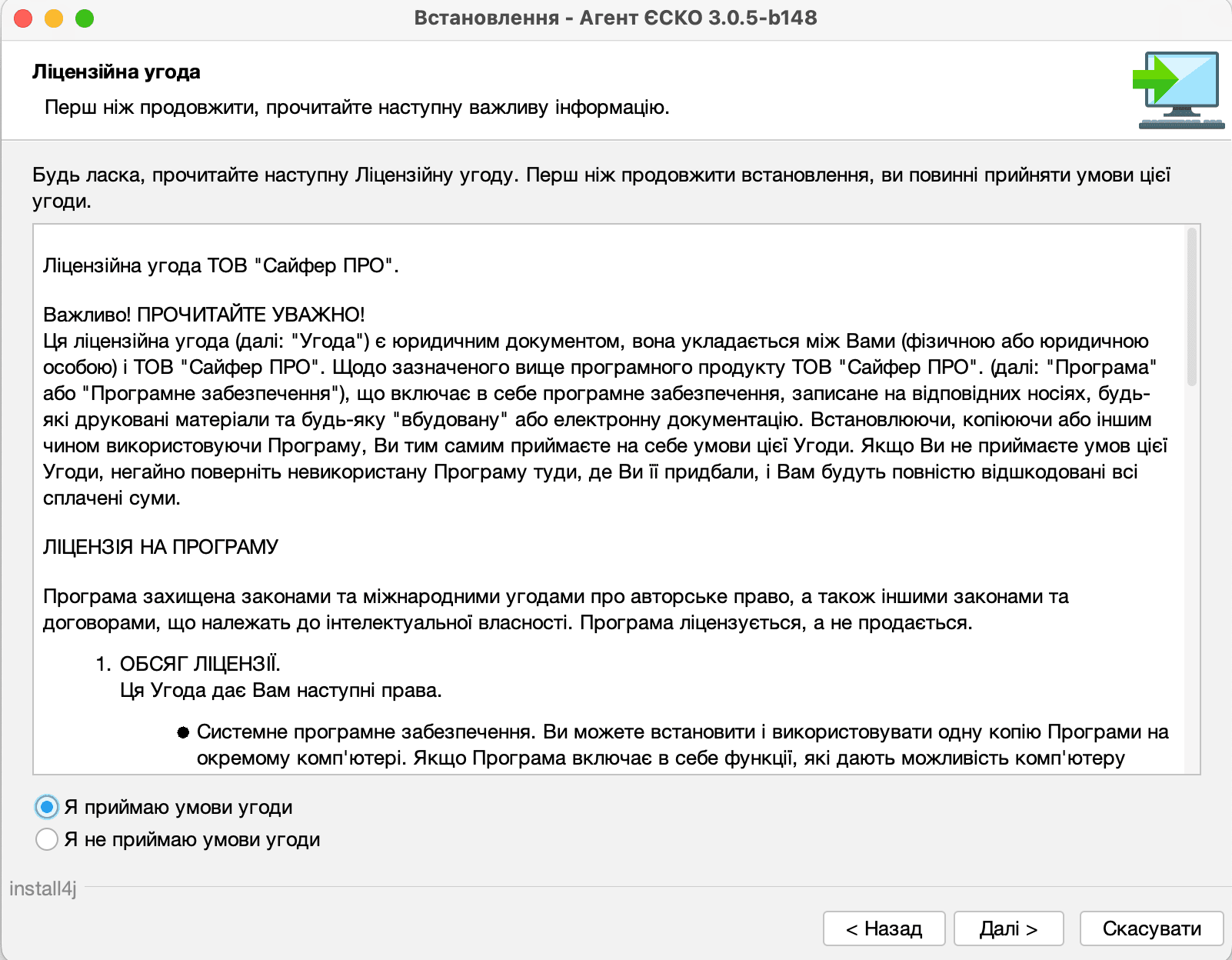 |
Налаштуйте проксі або пропустіть цей крок
Якщо проксі не використовується — натисніть Далі. Якщо є — позначте «Потрібне налаштування проксі».
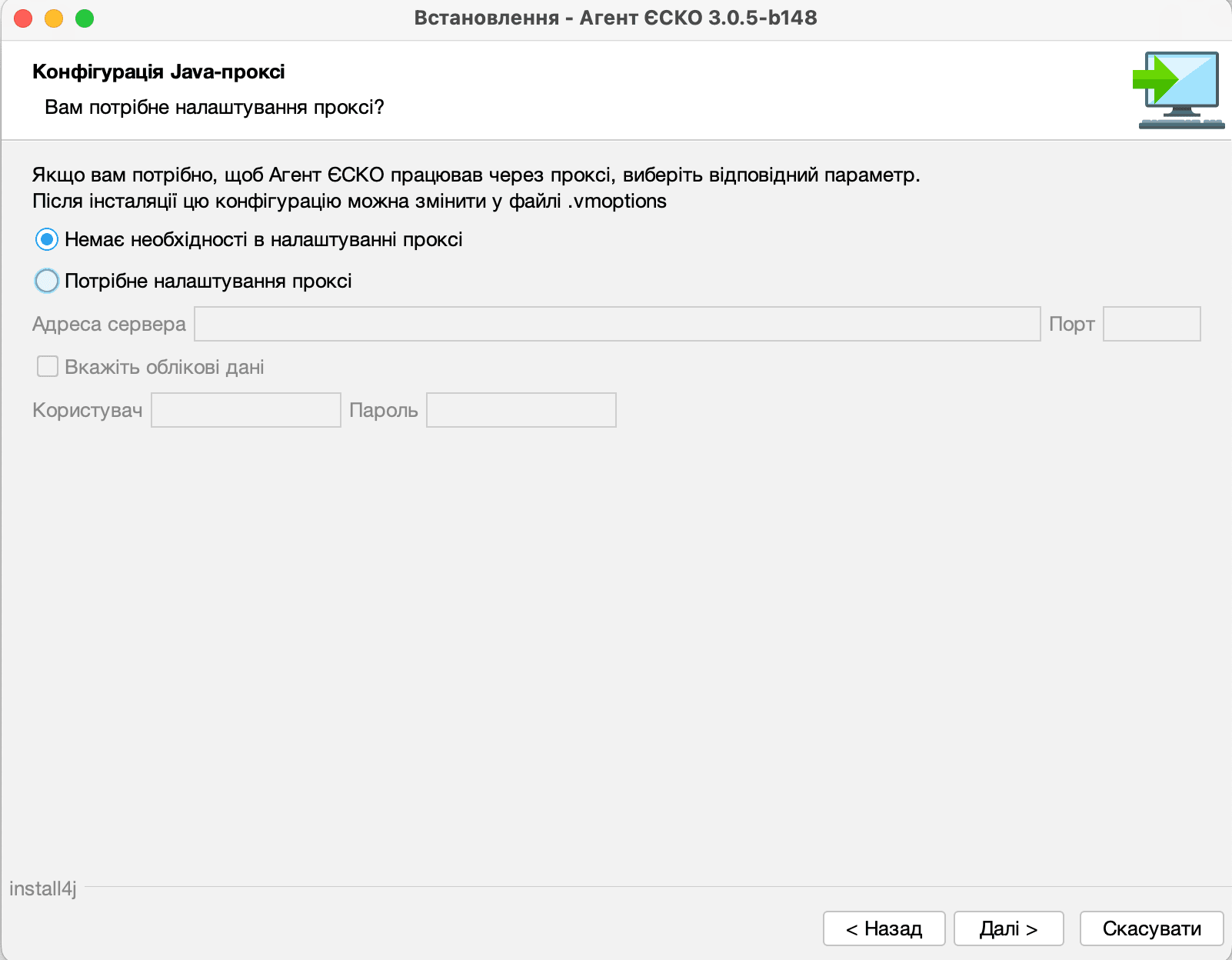 |
Оберіть каталог для встановлення
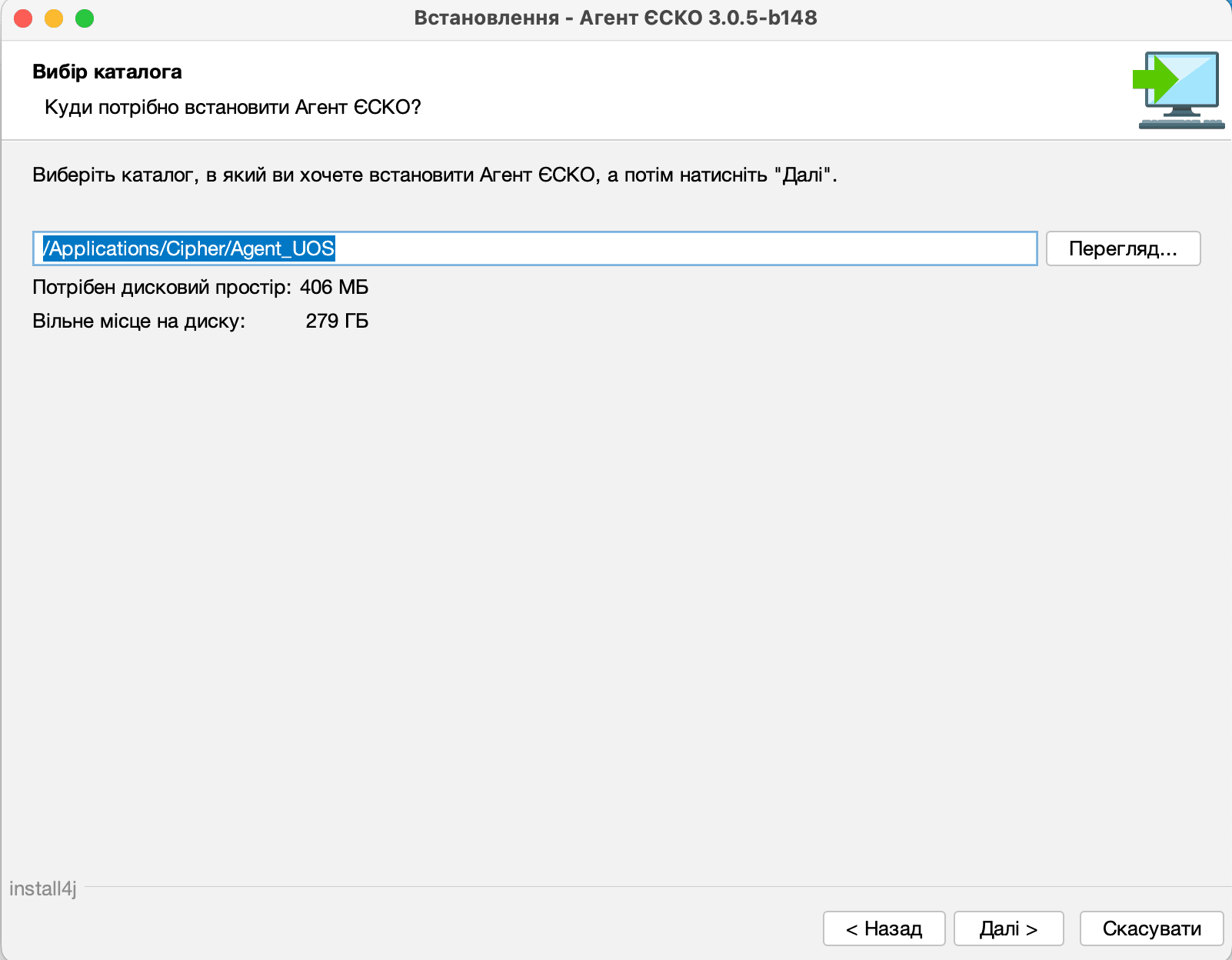 |
Налаштуйте ярлик на робочому столі
За замовчуванням ярлик створюється. Якщо не потрібен — зніміть позначку. Натисніть Далі.
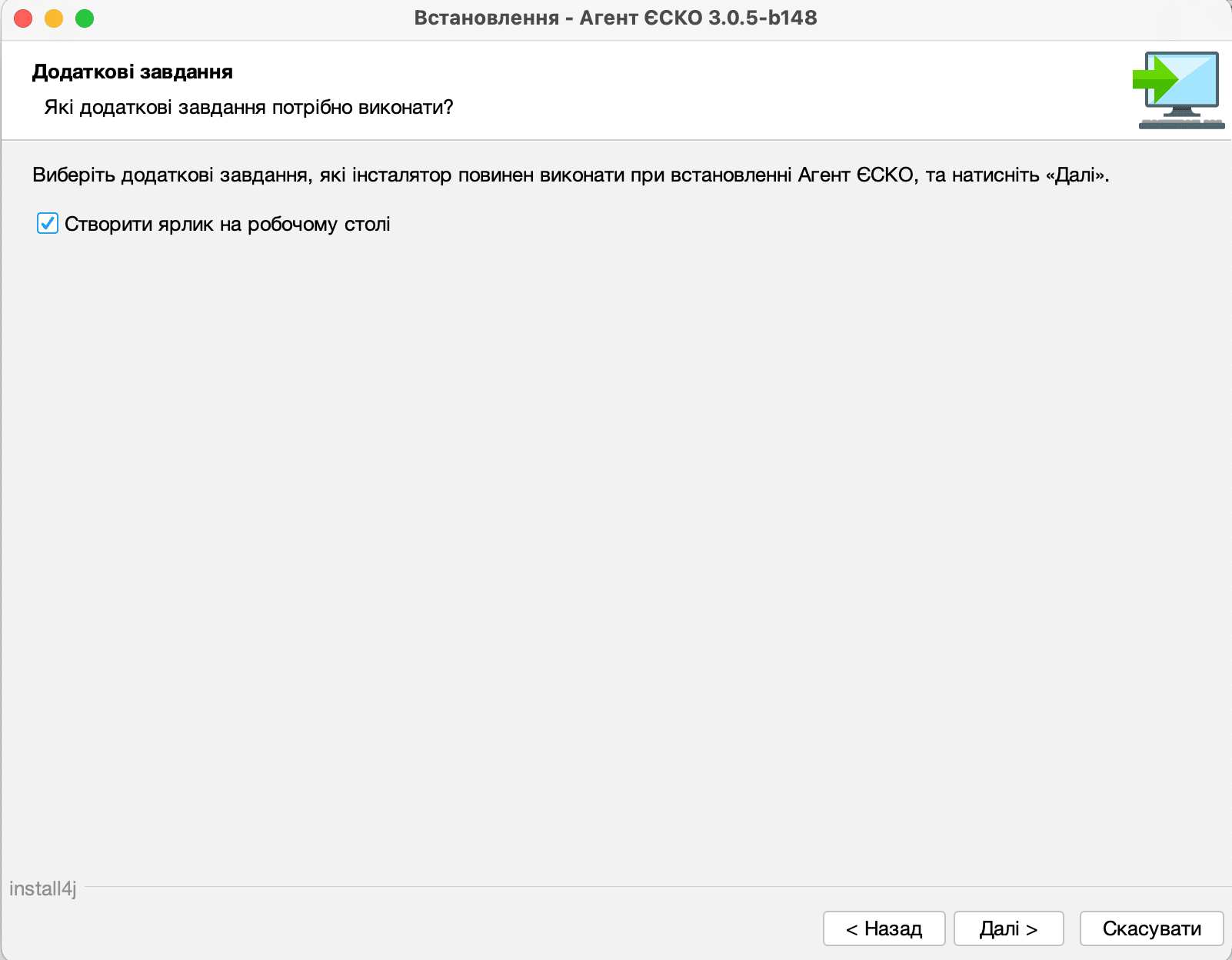 |
Зачекайте на завершення встановлення
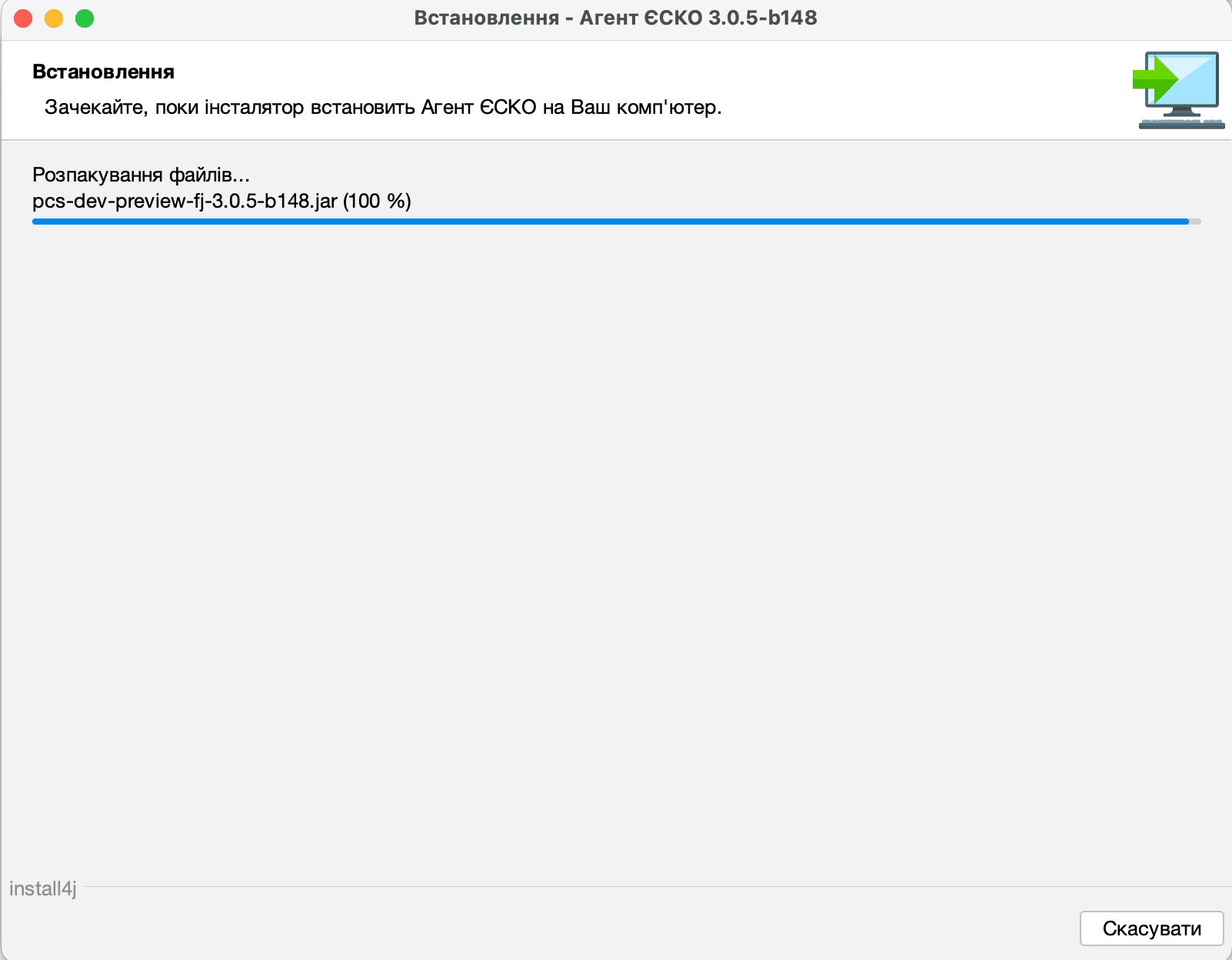 |
Запустіть Агент
Натисніть Готово — Агент запуститься одразу.
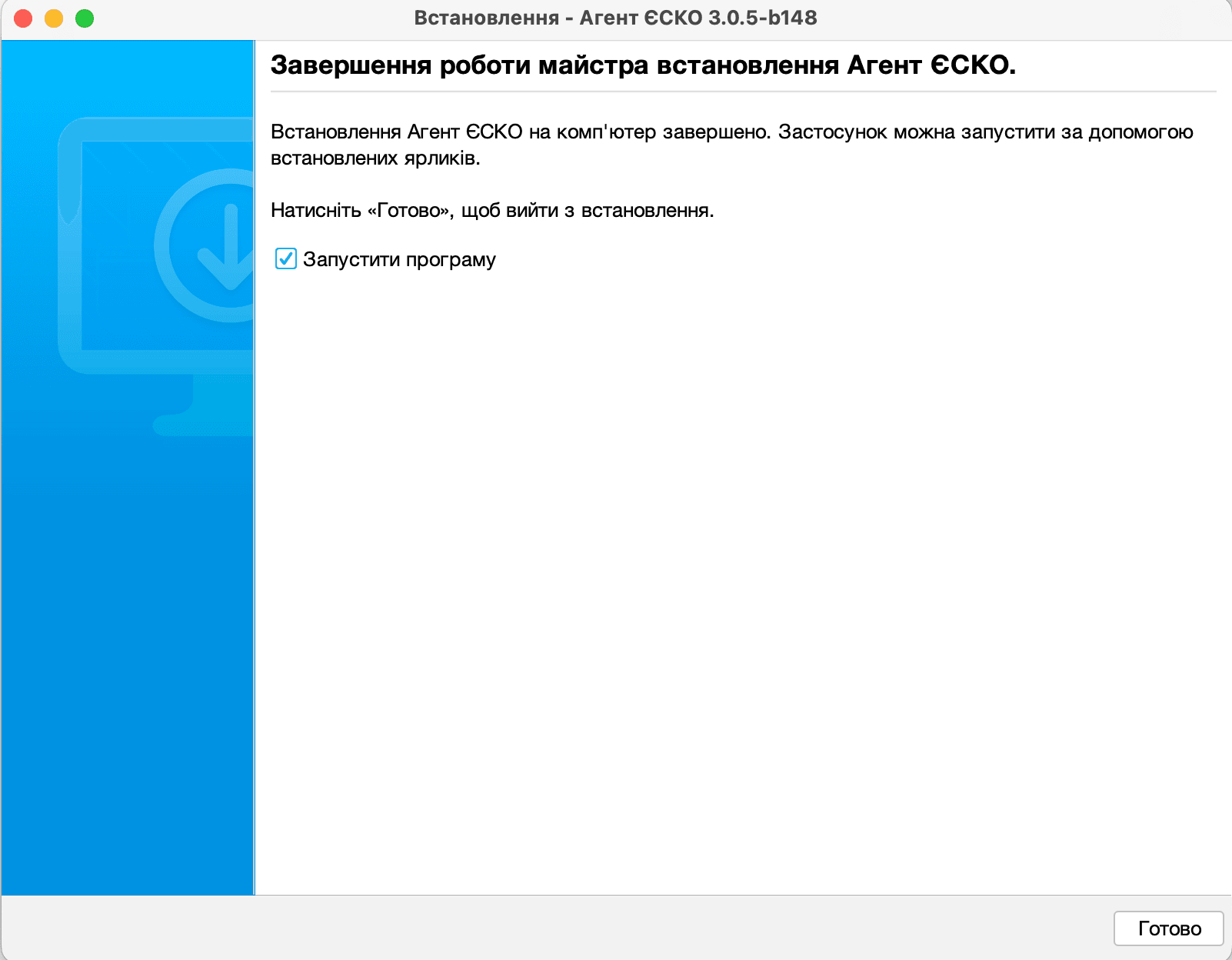 |
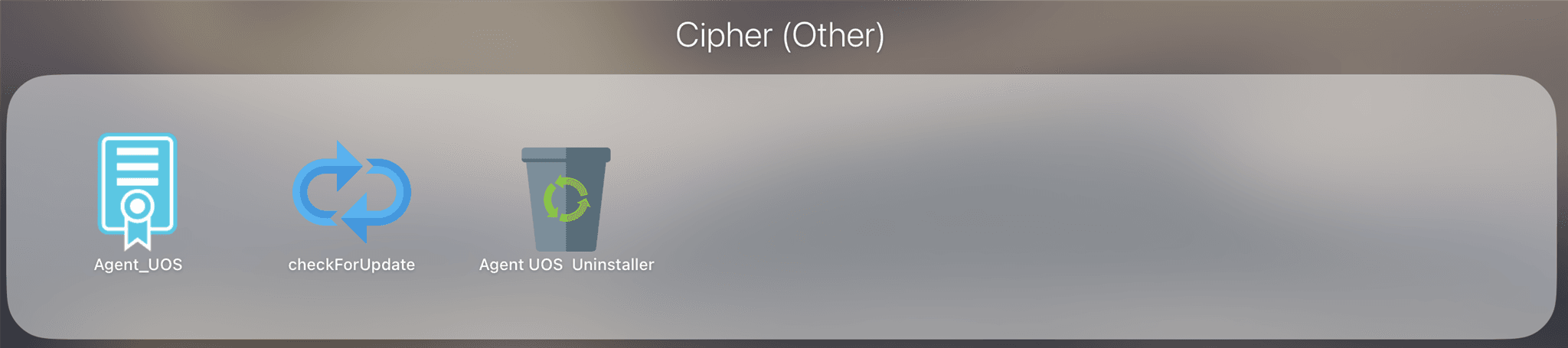
💡 Ярлик застосунку з'явиться у каталозі, створеному для Агента.
 |
Налаштування проксі-сервера
ℹ️ Цей розділ потрібен лише якщо доступ до інтернету на вашому робочому місці здійснюється через проксі-сервер. Якщо ні — пропустіть.
Налаштування через Інтернет-властивості Windows
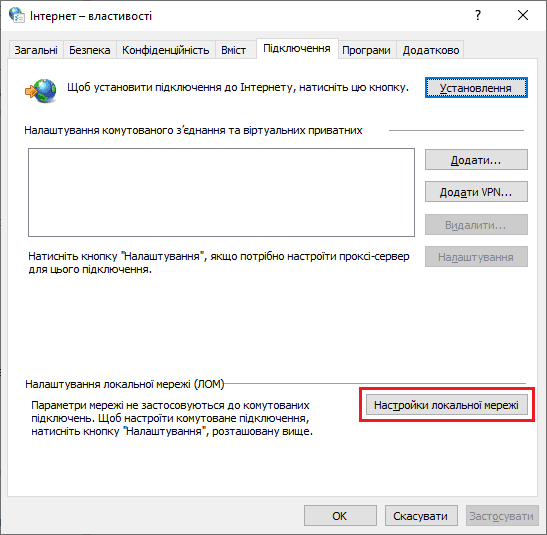
Відкрийте Інтернет-властивості
У вікні «Інтернет-властивості» перейдіть на вкладку «Підключення» і натисніть «Настройки локальної мережі».
 |
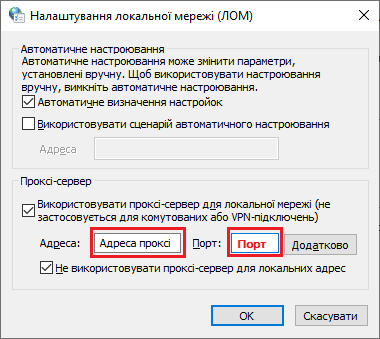
Вкажіть адресу та порт проксі
У розділі «Проксі-сервер» вкажіть адресу та порт. Активуйте «Не використовувати проксі-сервер для локальних адрес». Натисніть «Додатково».
 |
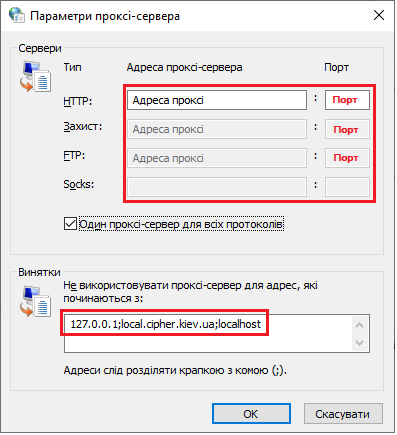
Вкажіть адреси-виключення
Оберіть «Один проксі-сервер для всіх протоколів». У полі «Винятки» вкажіть: 127.0.0.1; local.cipher.kiev.ua; localhost. Натисніть ОК.
 |
Налаштування у браузері Google Chrome
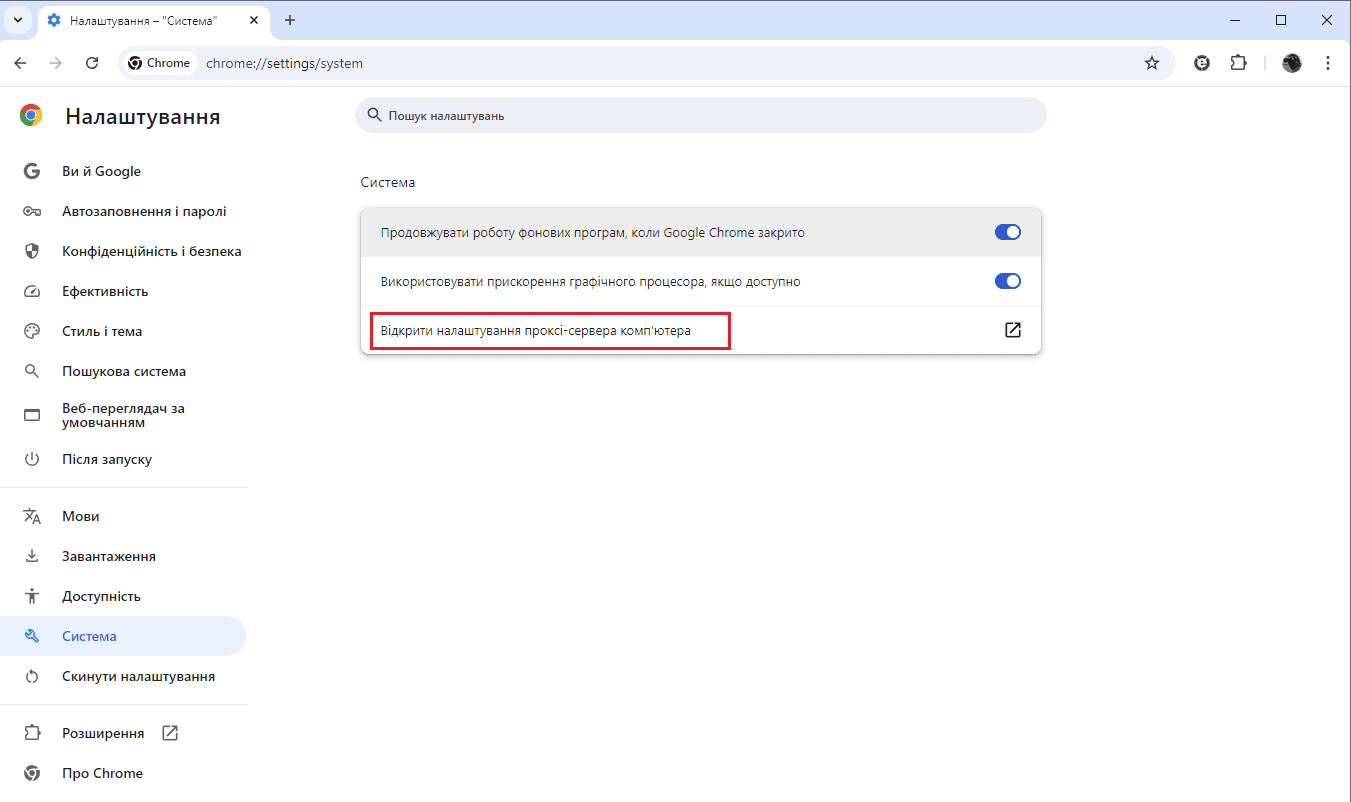
Відкрийте налаштування проксі Chrome
У Chrome перейдіть до Налаштування → Система і натисніть «Відкрити налаштування проксі-сервера комп'ютера».
 |
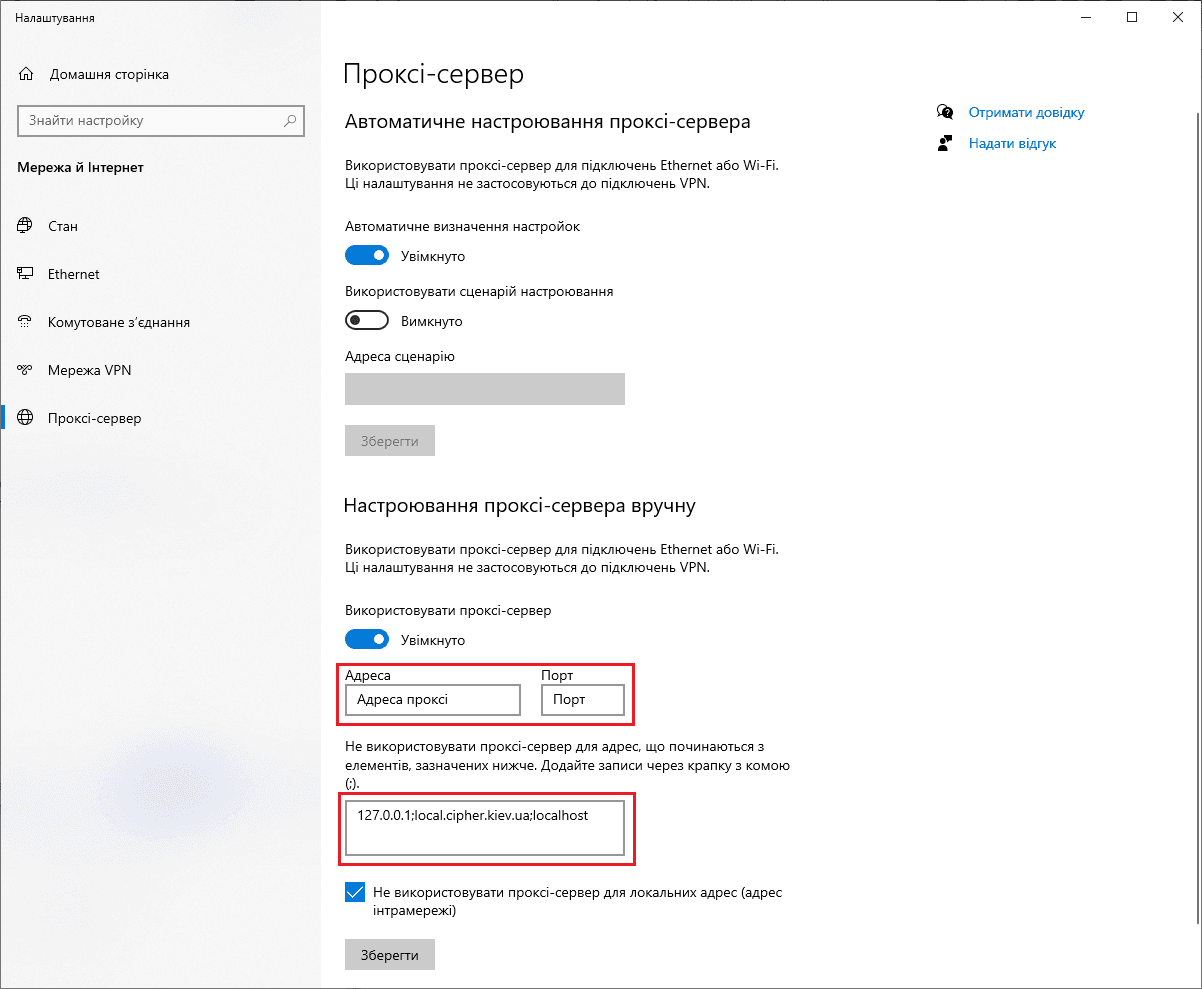
Вкажіть параметри та збережіть
У розділі «Налаштування проксі вручну» вкажіть адресу та порт. У полі виключень додайте: 127.0.0.1; local.cipher.kiev.ua; localhost. Натисніть «Зберегти».
 |
Налаштування у браузері Mozilla Firefox
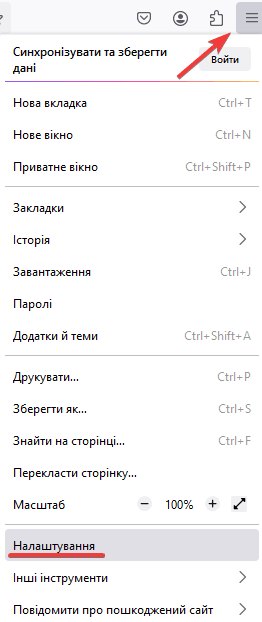
Відкрийте Налаштування Firefox
 |
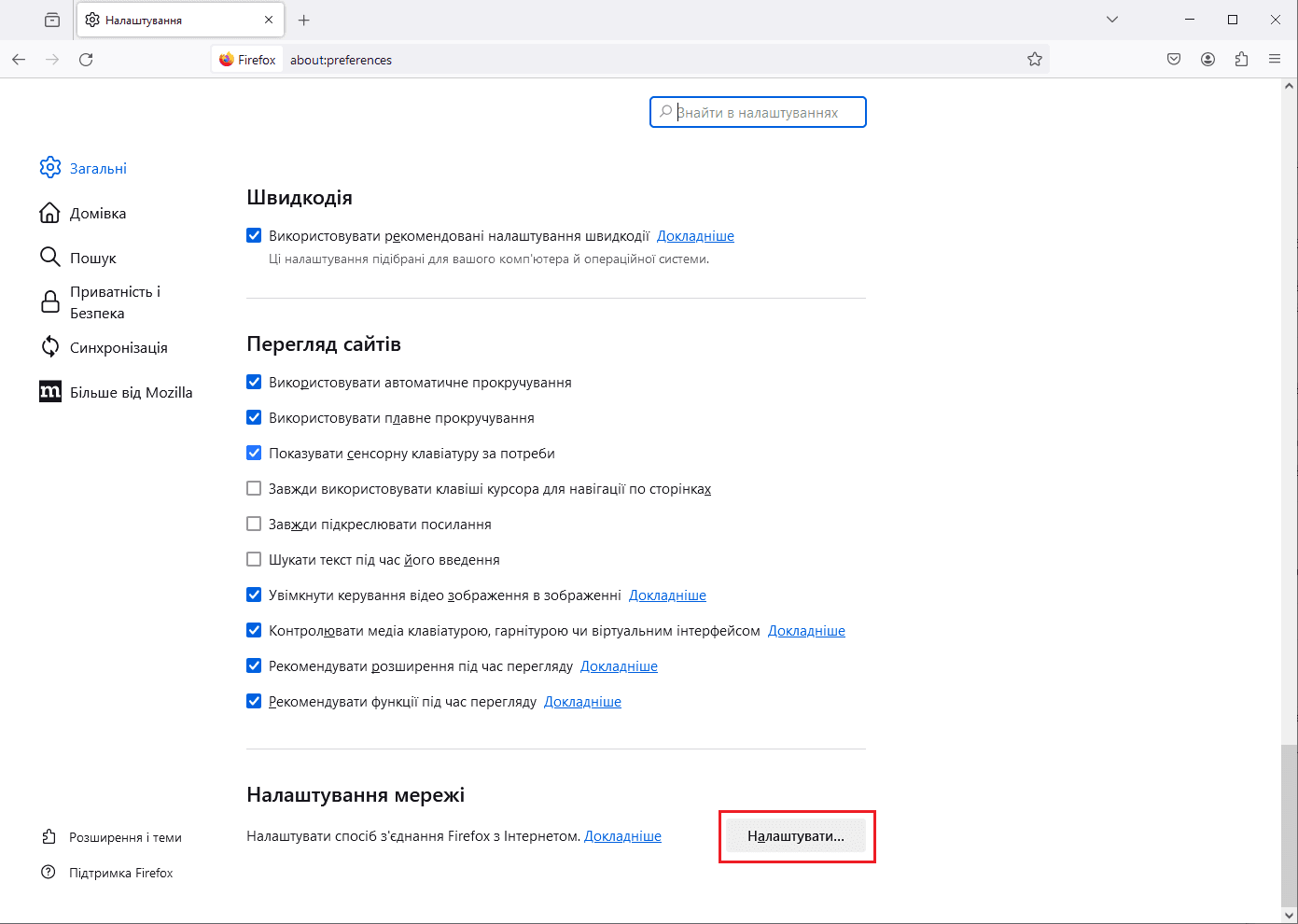
Перейдіть до Налаштування мережі
Оберіть Налаштування мережі → Налаштувати.
 |
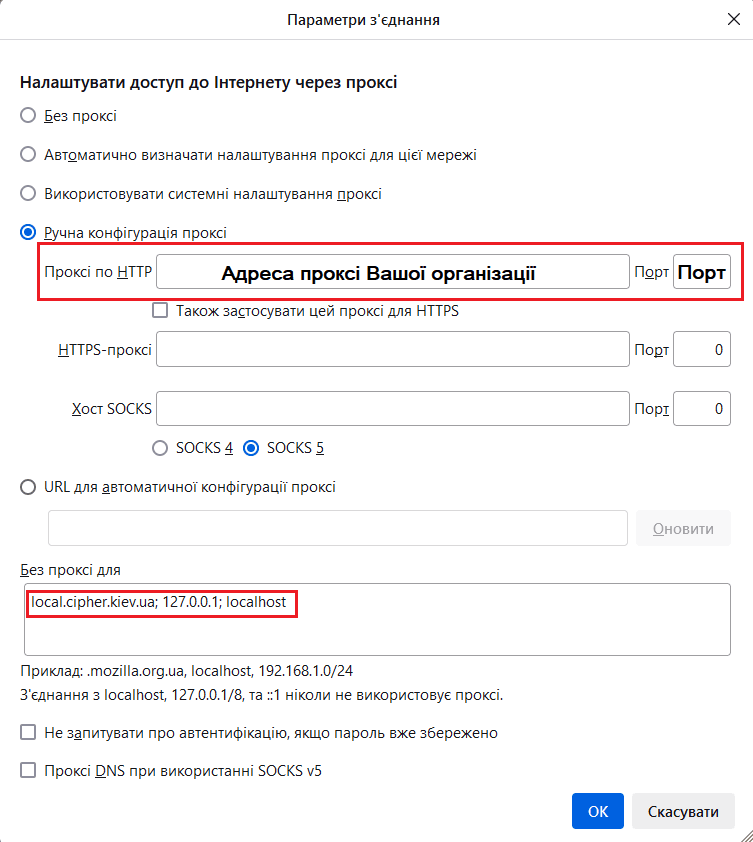
Вкажіть параметри та виключення
Вкажіть адресу та порт проксі. У полі «Без проксі для» додайте: local.cipher.kiev.ua; 127.0.0.1; localhost. Натисніть ОК.
 |
Налаштування конфігураційного файлу Агента
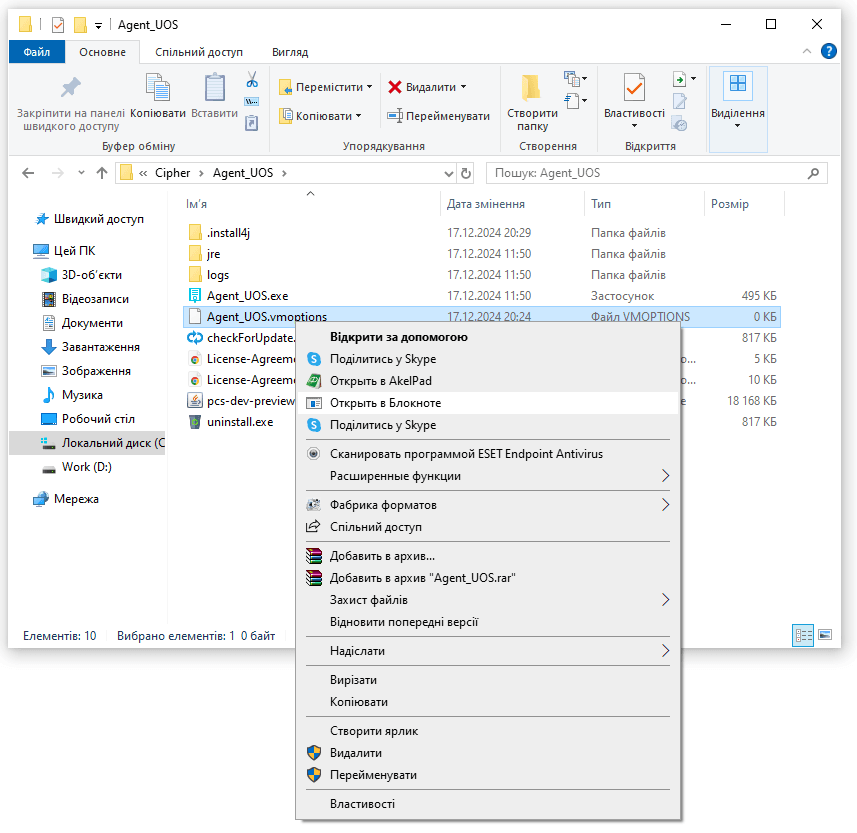
Знайдіть конфігураційний файл
Перейдіть до директорії встановлення Агента (за замовчуванням: C:\Program Files (x86)\Cipher\Agent Cipher-CaaS). Знайдіть файл Agent Cipher-CaaS.vmoptions і відкрийте його в Блокноті або аналогічному текстовому редакторі.
 |
Вкажіть параметри проксі та збережіть
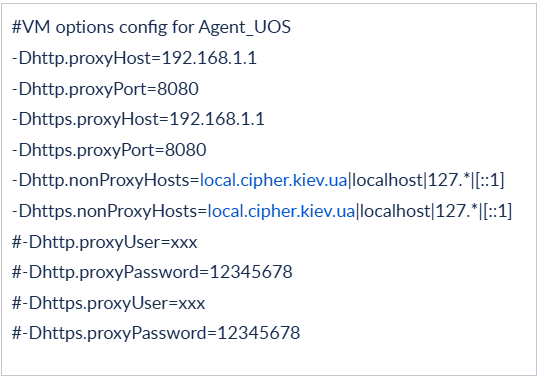
Внесіть параметри проксі-сервера у відповідні рядки та збережіть файл.
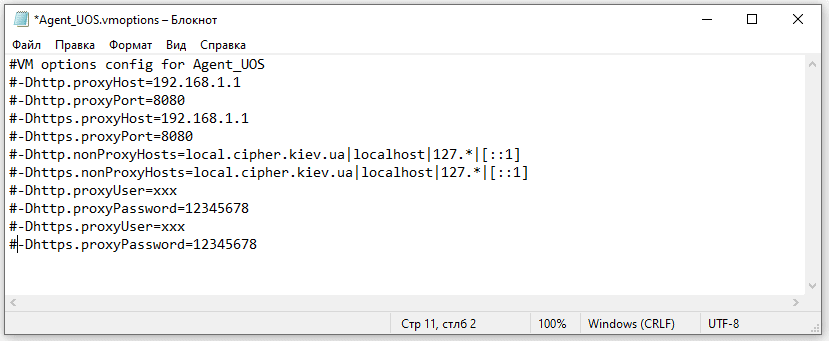 |
⚠️ Перед рядком, в якому вносяться зміни, необхідно видалити знак # (решітка). Це знак коментаря — рядки з решіткою Агент ігнорує.
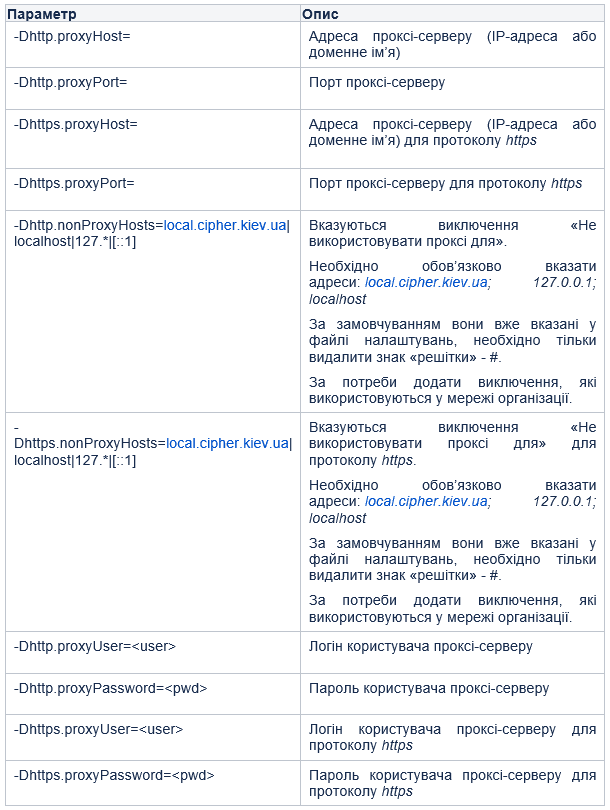
Опис параметрів:
 |
Приклад правильно заповненого файлу:
 |
Підпис документа за допомогою УЕП (файловий ключ)
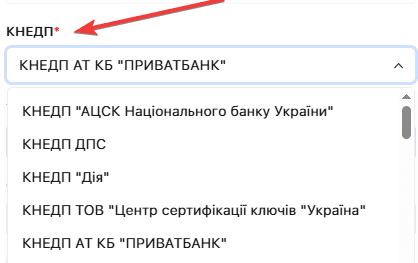
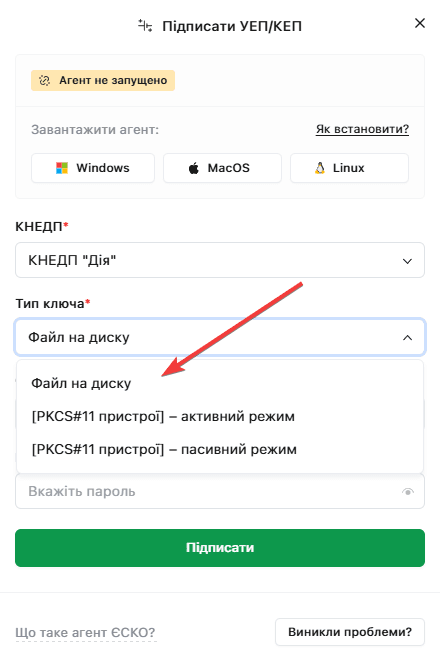
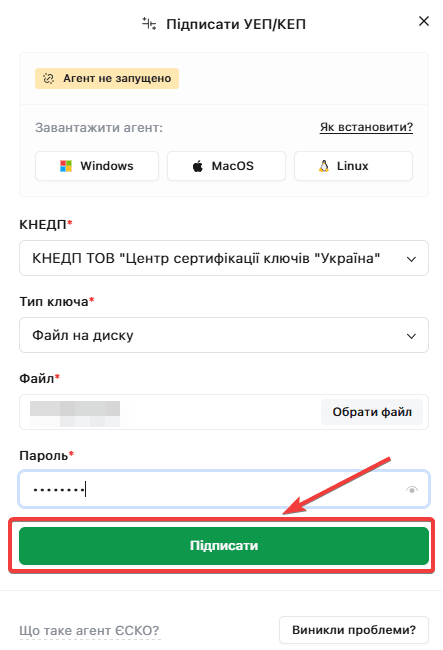
Оберіть КНЕДП та тип ключа
У модальному вікні підпису оберіть потрібний КНЕДП та тип ключа «Файл на диску».
 |
 |
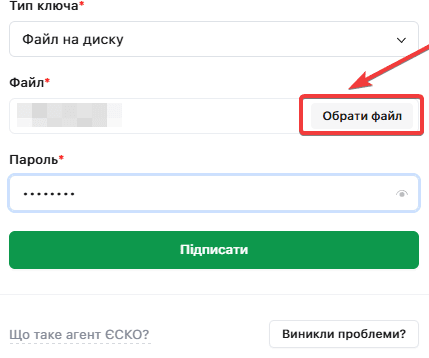
Оберіть файл ключа та введіть пароль
Вкажіть шлях до файлу ключа та введіть пароль.
 |
Натисніть «Підписати»
Після завантаження файлу та введення пароля натисніть кнопку «Підписати».
 |
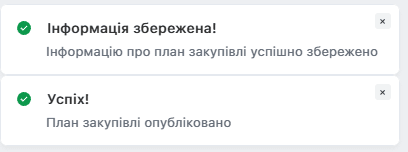
💡 Система повідомить про успішне накладання підпису УЕП/КЕП сповіщенням у нижньому лівому куті сторінки.
 |
Підпис документа за допомогою КЕП (токен)
Запустіть Агент Шифр-CaaS
Переконайтесь, що Агент запущений. Статус зміниться на «Агент підключено».
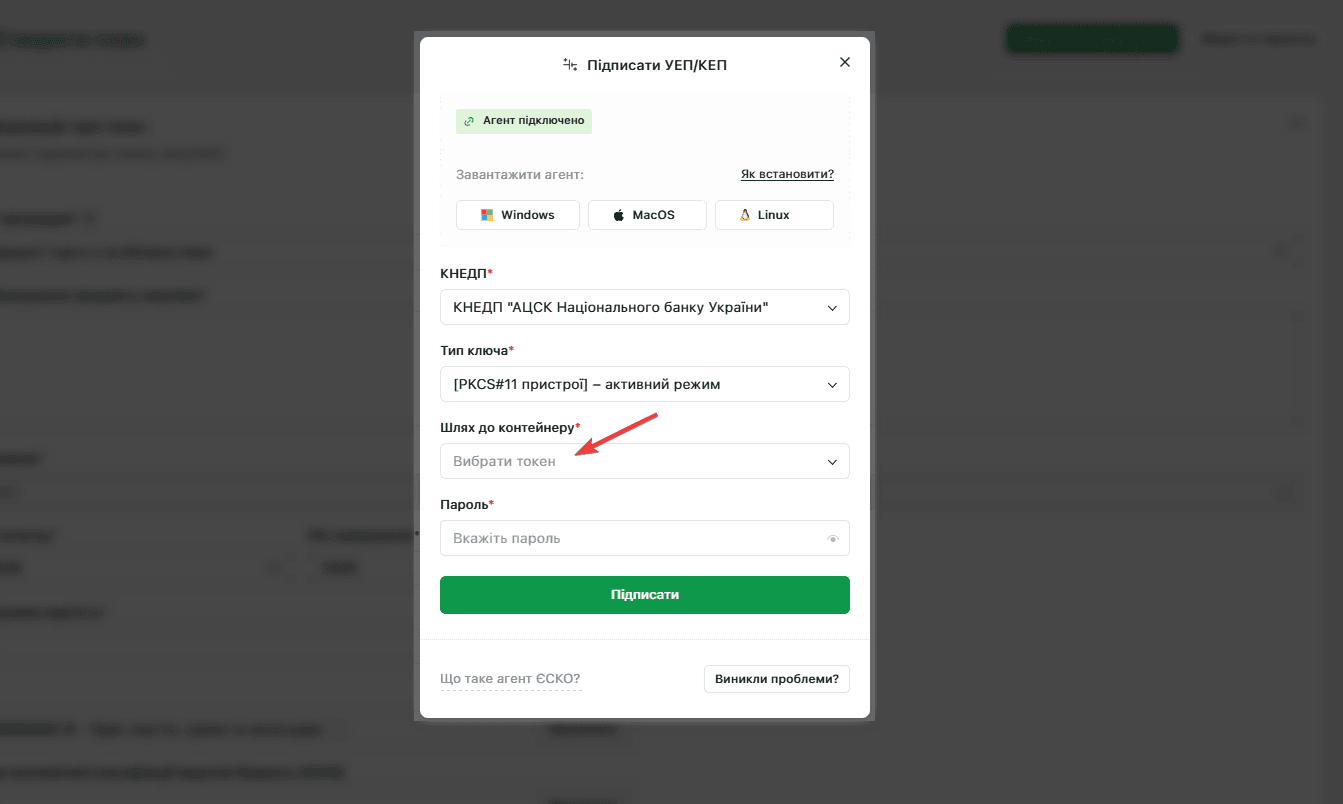
Оберіть тип ключа PKCS#11
У модальному вікні підпису оберіть тип ключа «PKCS#11 пристрої — активний режим».
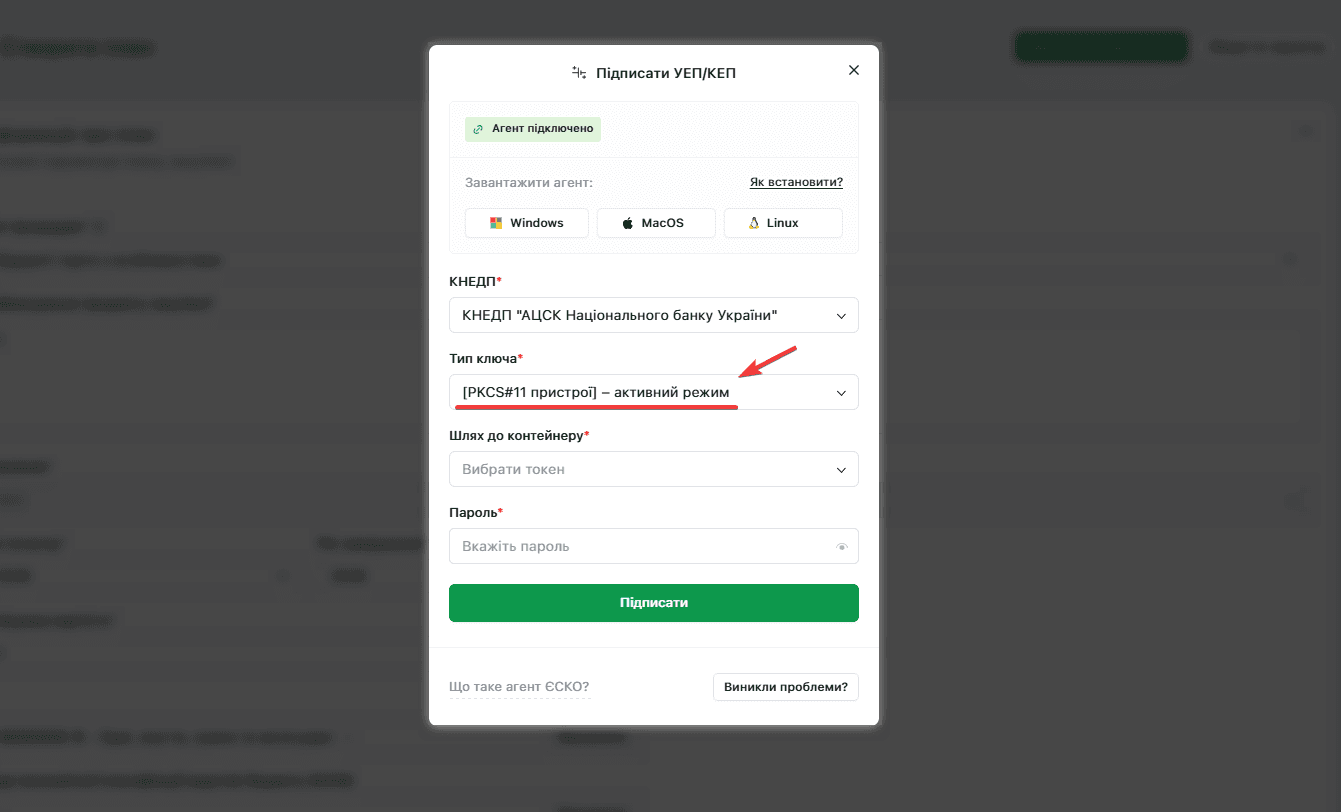
Дочекайтесь розпізнавання токена
Агент Шифр-CaaS автоматично розшифрує токен і підставить його назву (Almaz, Avtor тощо) у шлях до контейнера.
Введіть пароль та підпишіть
Введіть пароль токена та натисніть «Підписати».
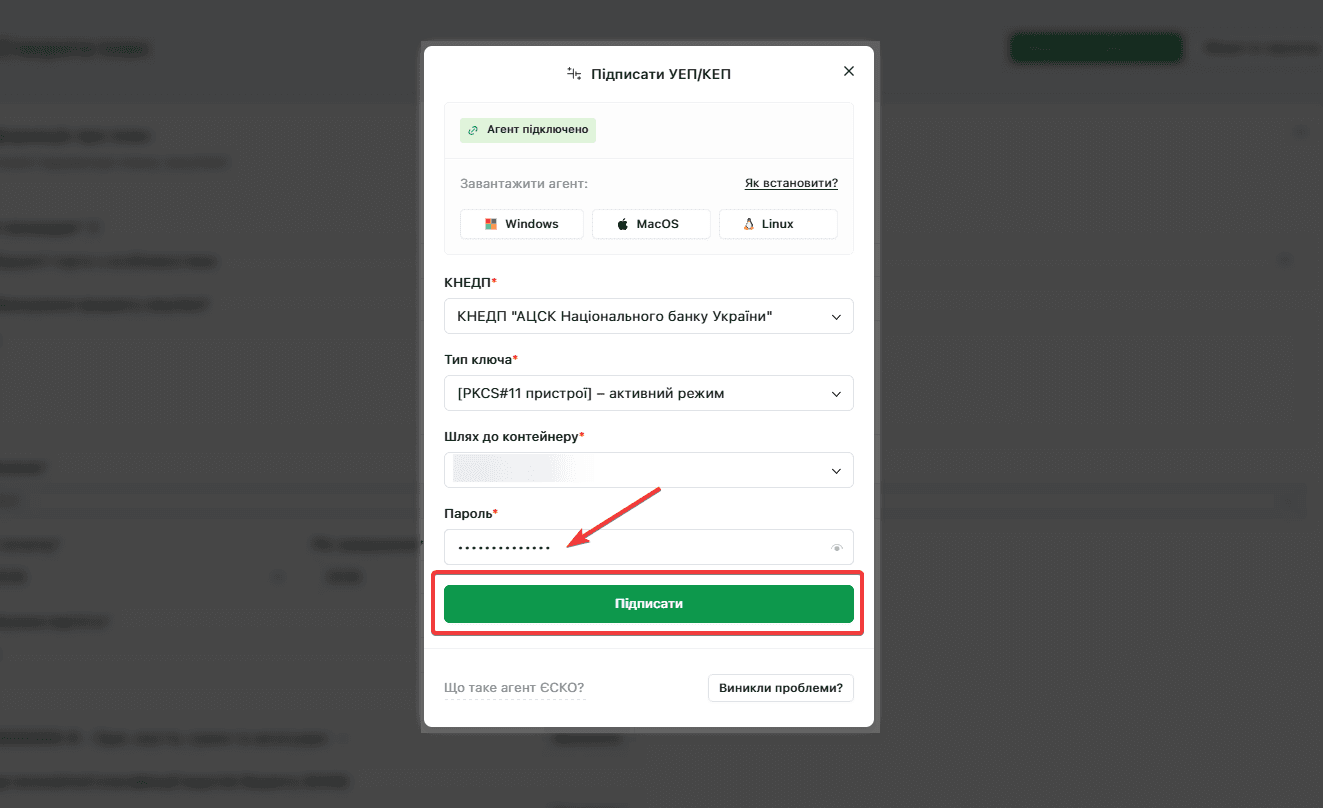
💡 Система повідомить про успішне накладання підпису УЕП/КЕП сповіщенням у нижньому лівому куті сторінки.
|
FAQ
Є питання? Напишіть нам: support@e-lot.com.ua або телефонуйте *0-800-400-301* (безкоштовно)
Чи був цей матеріал корисним?
Читайте також:
- Як пройти кваліфікацію в Prozorro Market на e-Lot: покрокова інструкція для постачальників 2026
- Як подати пропозицію на ЗЦП у Prozorro: покрокова інструкція для постачальників 2026
- Переговорна процедура в Prozorro 2026: інструкція
- Накладання підпису через id.gov.ua на e-Lot: покрокова інструкція
- Встановлення Web-бібліотеки ІІТ Користувач ЦСК-1 для e-Lot
- Теги на e-Lot: як позначати й фільтрувати закупівлі
Автор:
